FX-1R_操作手册.pdf - 第250页
第 5 章 其它功能 Rev03 5-1-3-7 替换 显示元件列表或元件表格时,在菜单栏中选择「数据」/「替换」后,出现如下画面。 图 5-1-3-13 ● 用 500吸 嘴 替 换 502, 503吸 嘴 502号吸嘴和503号吸嘴全变为500号吸嘴。 注意 一旦替换为 500 号吸嘴,数据不能还原。 ●标签内的选择项目 重新选择项目,设定为默认值。 5-1-4 包装代码 使用「包装代码」数据库,可以减少制作元件数据的工作量。 选择…
第 5 章 其它功能 Rev03
5-1-3-5 删除
删除元件名。
<步骤>
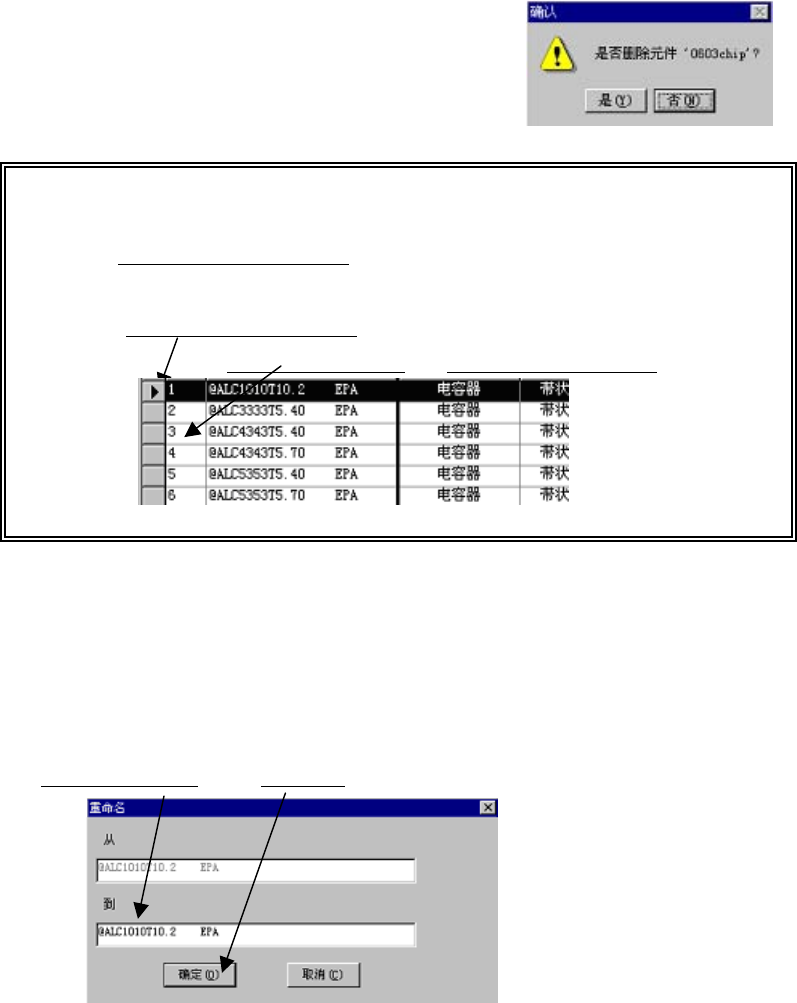
1) 选择要删除的元件名,从菜单栏中单击「数据」/「删除」。
2) 显示右图,确认后单击「是」,即删除。
图 5-1-3-11
要删除多个元件时
先指定删除范围,再删除。
●在数据库里指定范围的方法,
示例:要划定 1 至 3 行范围时,
先点击要删除的第一个元件。
按住「Shift」键,
单击要删除的最后一个元件
再
。
5-1-3-
步骤>
栏 命名」
6 重命名
更改元件名。
<
1) 在菜单 中,单击「数据」/「重
2)
输入新的元件名,单击「确定」即可。
图 5-1-3-12
5-12
第 5 章 其它功能 Rev03
5-1-3-7 替换
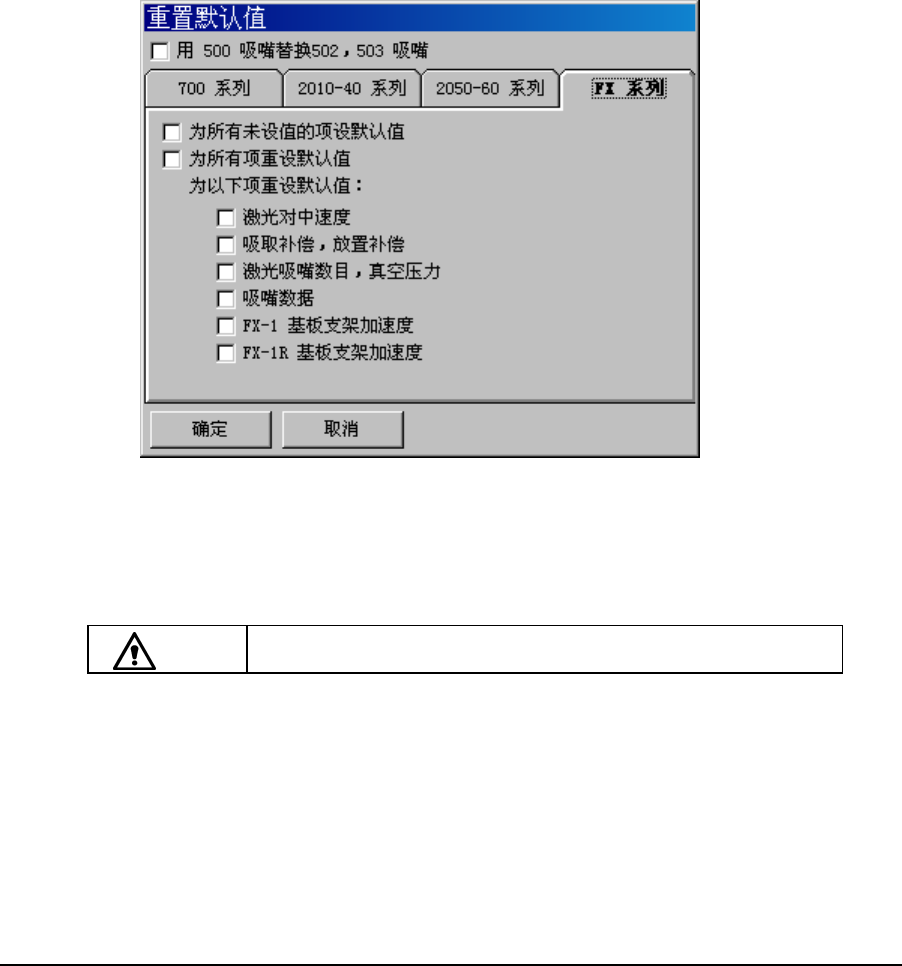
显示元件列表或元件表格时,在菜单栏中选择「数据」/「替换」后,出现如下画面。
图 5-1-3-13
●用500吸嘴替换502,503吸嘴
502号吸嘴和503号吸嘴全变为500号吸嘴。
注意
一旦替换为 500 号吸嘴,数据不能还原。
●标签内的选择项目
重新选择项目,设定为默认值。
5-1-4 包装代码
使用「包装代码」数据库,可以减少制作元件数据的工作量。
选择与要制作的元件相近的包装代码,把包装代码的不同部分修改后,就可生成新的元
件数据。还可以新建包装代码。
详细说明,请参见附件 CD。
5-13
第 5 章 其它功能 Rev03
5-1-5 查找
<步骤>
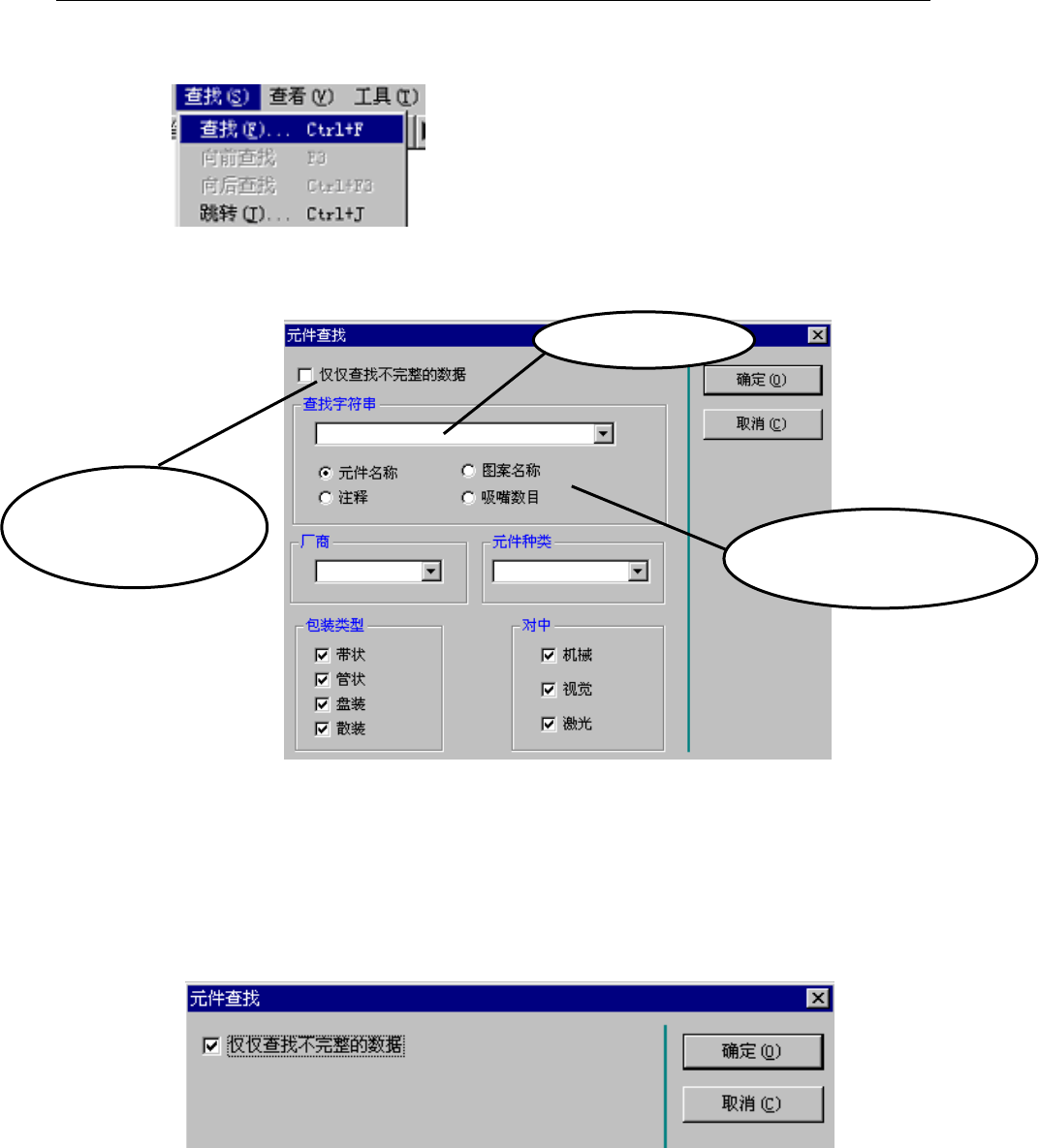
1) 在菜单栏上单击「查找(S)」/「查找(F)」。
图 5-1-5-1
2) 显示如下元件查找画面。
指定查找条件,单击「确定」。
图 5-1-5-2
输入要查找的文字
要查找未完成数据时,
请单击此处。
点击选定一个查找条件。
要缩小检索范围时,可指定厂商、包装类型、元件种类、对中(定心方法)。
3)查找结束后,弹出「元件列表」,符合查找条件的元件数据以明显的字体显示在数据库
前列。
4) 如果要查找未完成的元件数据,可单击「仅仅查找不完整的数据」。显示如下画面后,单
击「确定」即可。
图 5-1-5-3
5-14