TR7500_Series_Software_ch_v4-6.pdf - 第157页
Test Resear ch Inc. TR 7500 Series User Guide – Soft ware 143

Test Research Inc.
142 TR7700 SII User Guide–Software
可以選擇旋轉檢測板 90 度或者 180 度。使用方式為先開啟一個欲旋轉角度的程式
後,點選此功能即可。
備註:完成後須重新尋找對位標記以及重新掃描電路板大圖影像。
3.4.9 重新定位所有檢測框
按下此按鈕,系統會以元件的代料影像為標準影像,將所有元件依此影像重新定位其
位置。
3.4.10 無 CAD 資料
3.4.10.1 目的
此功能是當使用者無法取得電路板的元件資料檔(CAD)時使用,主要目的是幫助使用
者用手動的方式,對於每顆元件得到名稱、X 方向座標、Y 方向座標、角度以及種類
五項資訊,且儲存成 AOI 檔案(*.aoi),讓接下來的步驟可匯入使用。
目前有兩種 Non CAD 製作方式,第一種為標準作法,在 3.4.10.2 至 3.4.10.7 中詳述。
第二種為節省 Non CAD 程式製作時間,採用在 8X8 的大圖影像上,進行 NonCAD 製
作,可在離線編輯器上製作,限制為無法在已載入專案時使用。此作法在 3.4.10.8 中
說明。
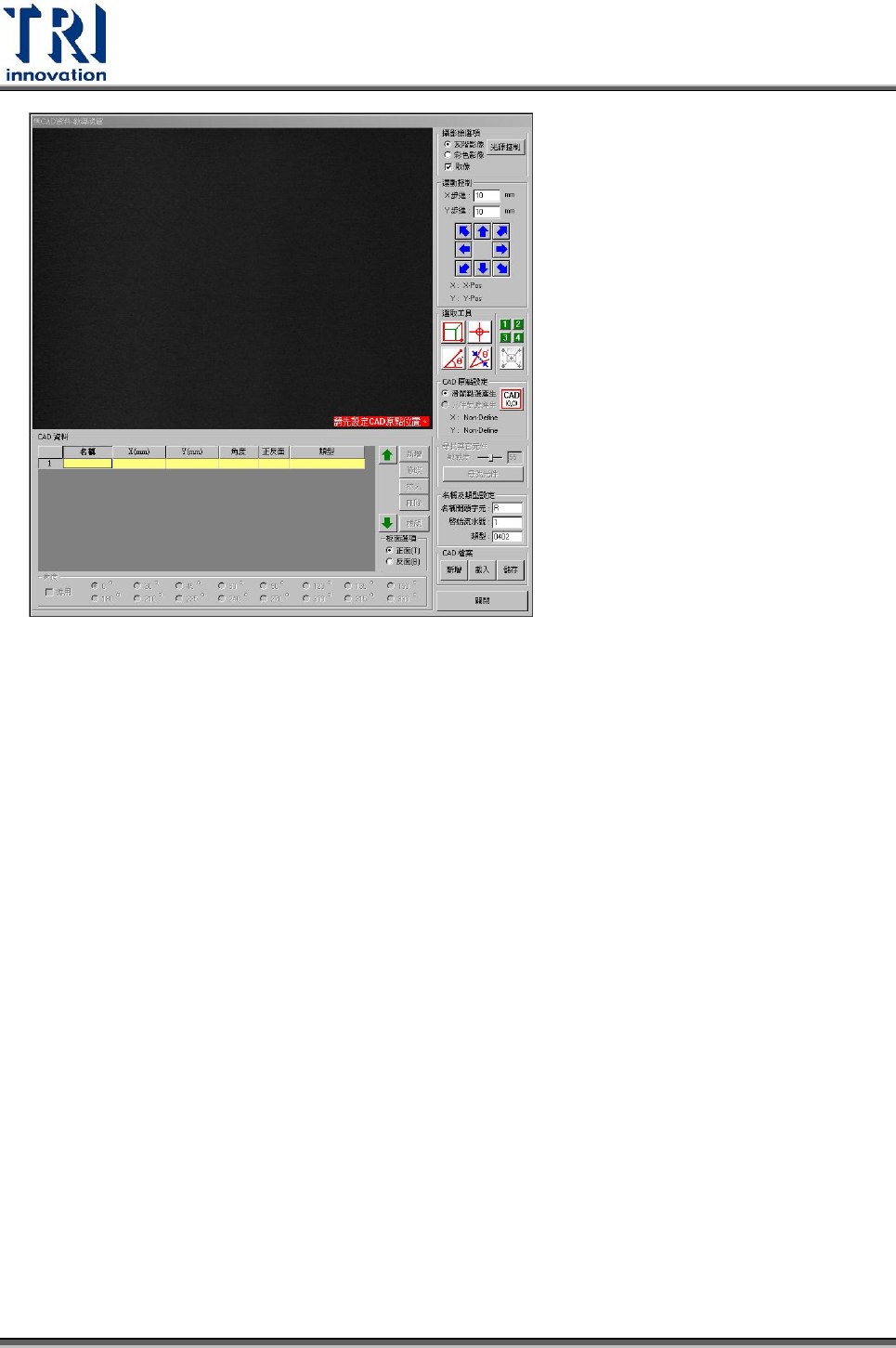
3.4.10.2 開啟教導視窗(Teach)
在工具列上選取[程式]>[無 CAD 資料]>[教導]。
Test Research Inc.
TR7500 Series User Guide–Software 143
Test Research Inc.
144 TR7700 SII User Guide–Software
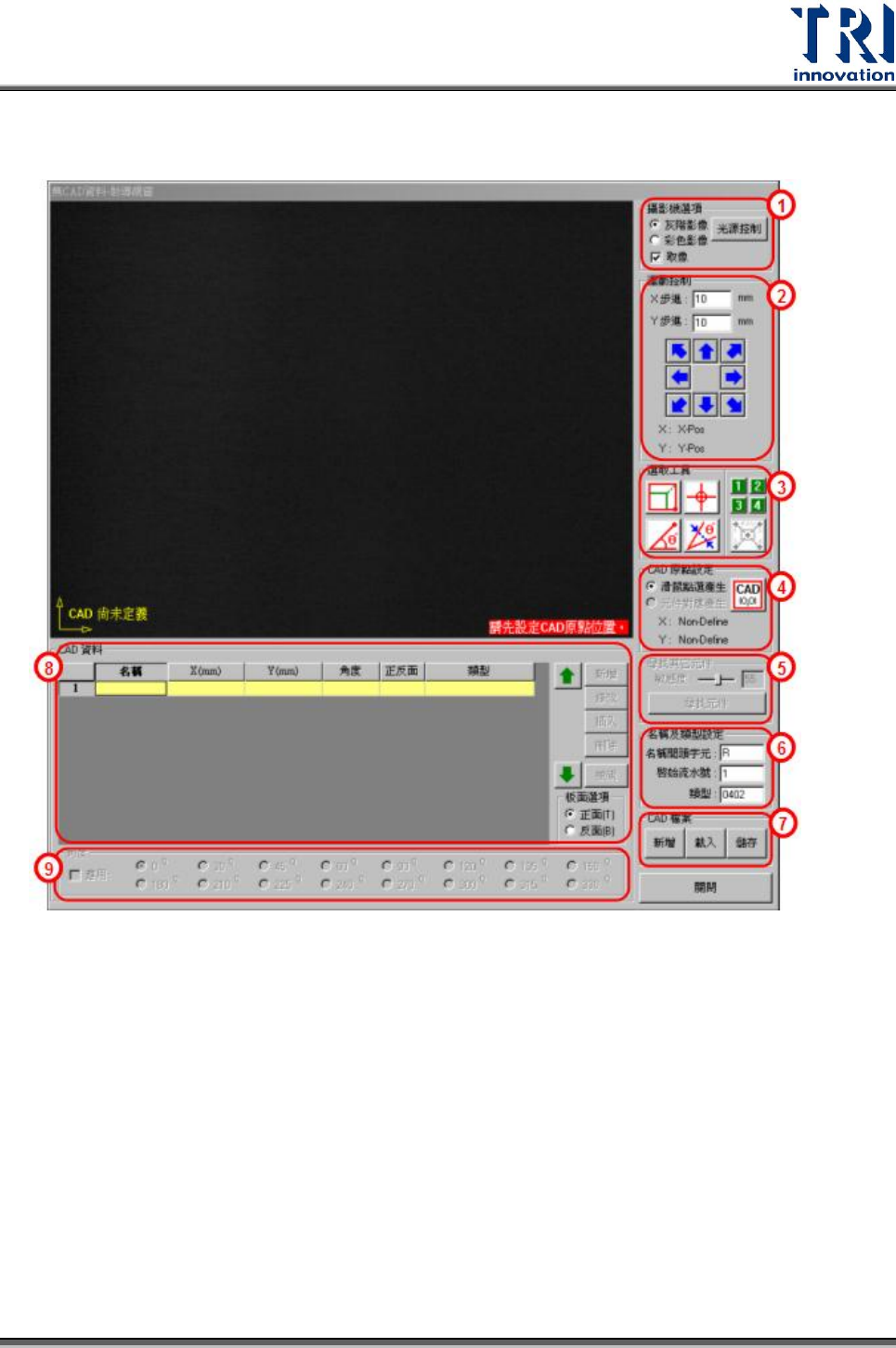
3.4.10.3 細部功能介紹
1. 攝影機選項:勾選[取像]攝影機即開始擷取及時影像。可以點選要看[灰階影像]或
是[彩色影像]。點選[光源控制]會出現[光源控制編輯視窗],可以在此設定燈光的
大小,但是若選擇擷取彩色影像的話,則燈光的大小就無法調整。
2. 運動控制:在此區域可以控制攝影機移動的方向及移動距離,亦可以直接在畫面
中按一下滑鼠右鍵來移動攝影機至指定位置。
3. 選取工具:提供五種選取工具來幫助我們建立 CAD 檔案。分別說明如下: