TR7500_Series_Software_ch_v4-6.pdf - 第491页
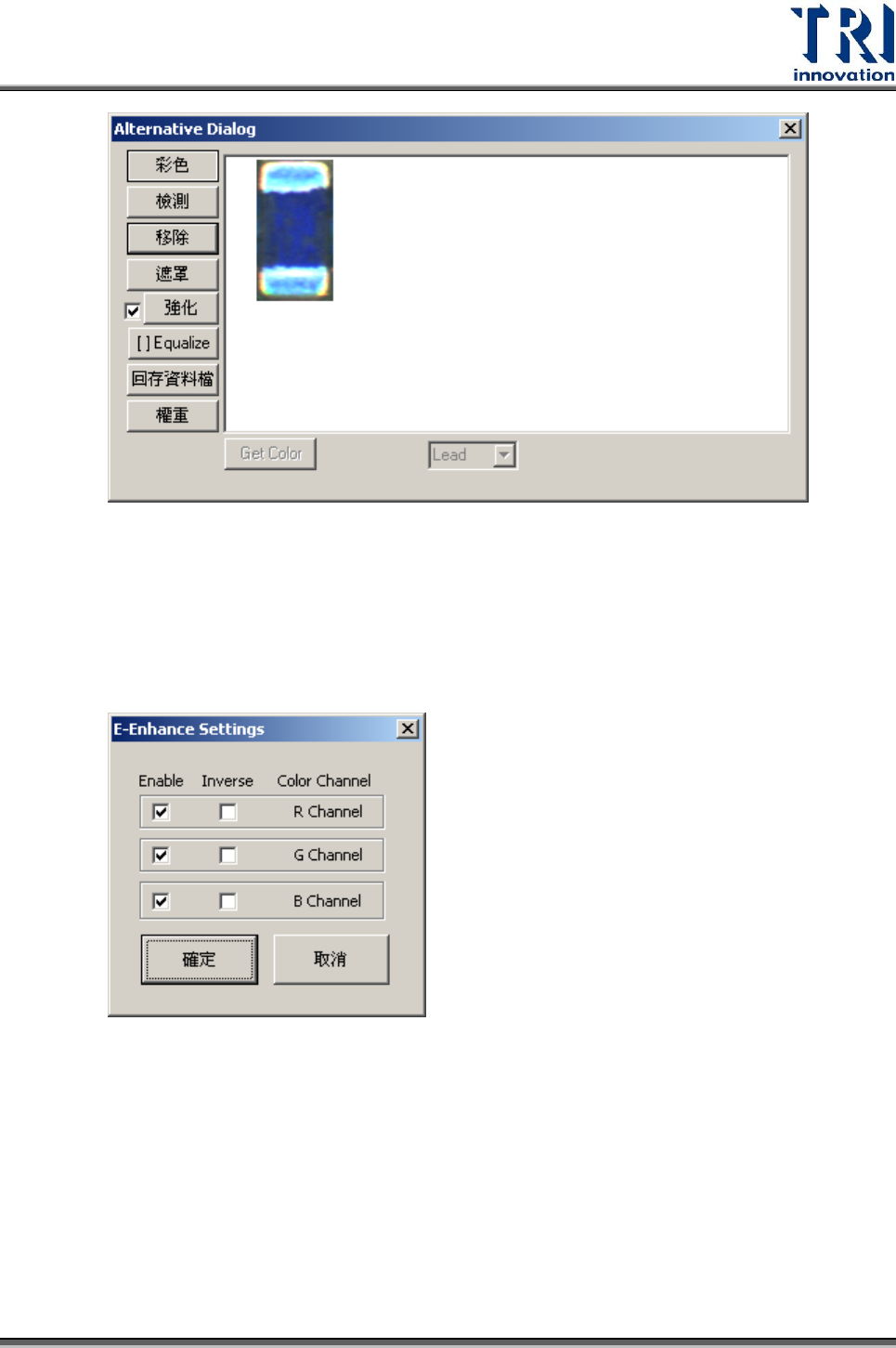
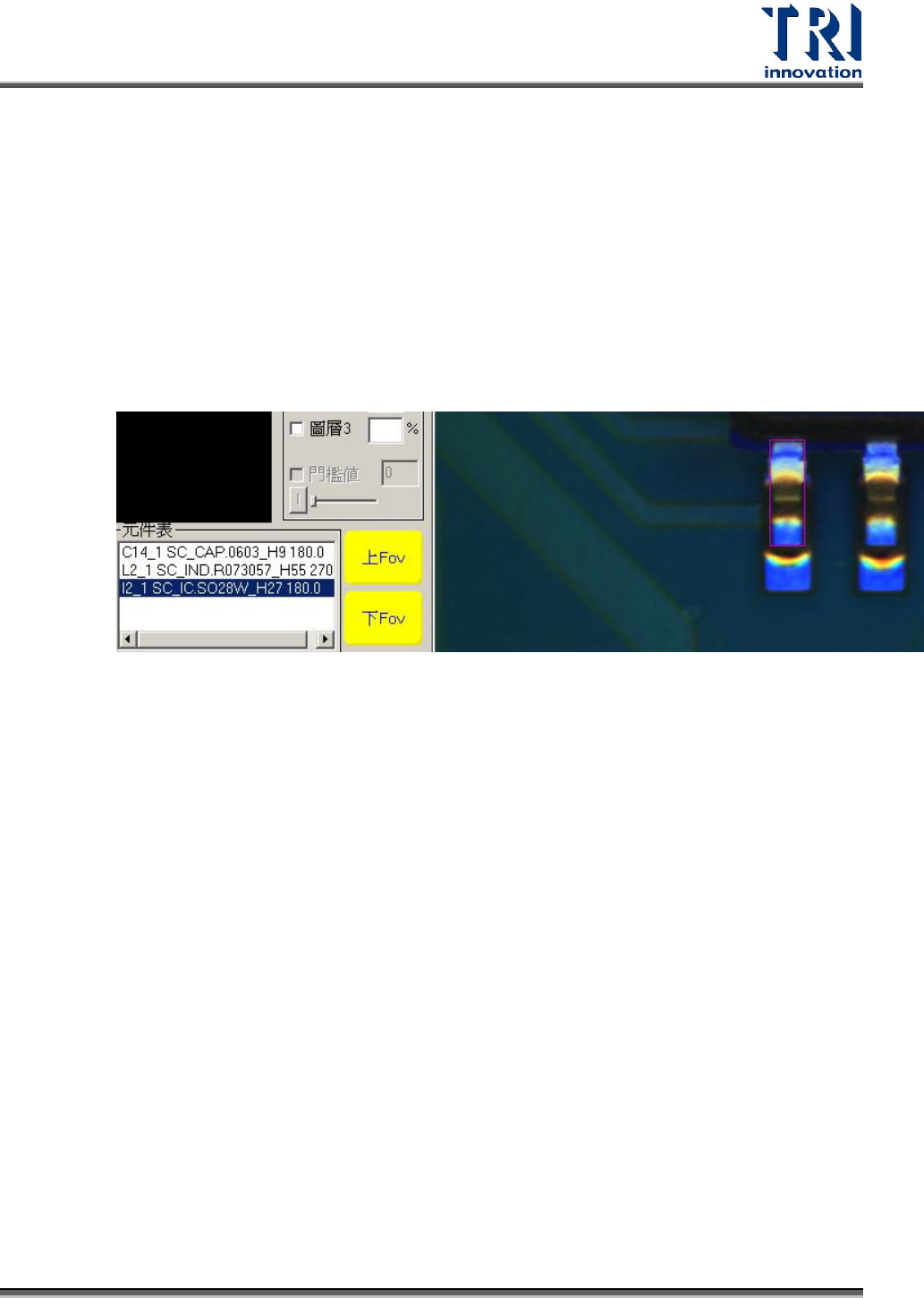
Test Resear ch Inc. TR 7500 Series User Guide – Soft ware 477 經過處理後,可以發現影像清楚許多,如下圖所示。 回存資料庫:將參數回存至模組化資料庫中,作為預設值。 權重:設定影像的權重。詳細的設定請參閱 4.9.9.8 權重 。 Get Color :將 Color Space 內所選取的顏色擷取到 比對條件設定中。此功能一 般用於 [New Color] 、 […
Test Research Inc.
476 TR7700 SII User Guide–Software
均衡化(Equalize):使用影像強化功能(Histogram Equalization)。這種強化方
式是透過計算灰階直方圖(Gray Histogram)來拉開明暗的對比,希望提昇
Chip 文字面的檢測效果。針對 R、G、B 三個 Color Channel,分別有 Active 與
Inverse 兩個參數可以勾選。Enable 可選擇是否要強化 Color Channel,而
Inverse 可選擇是否要做反白處理。針對不同的光源與受測物特性,使用者可
能要選擇不同的參數組合,方可獲得最佳強化效果。
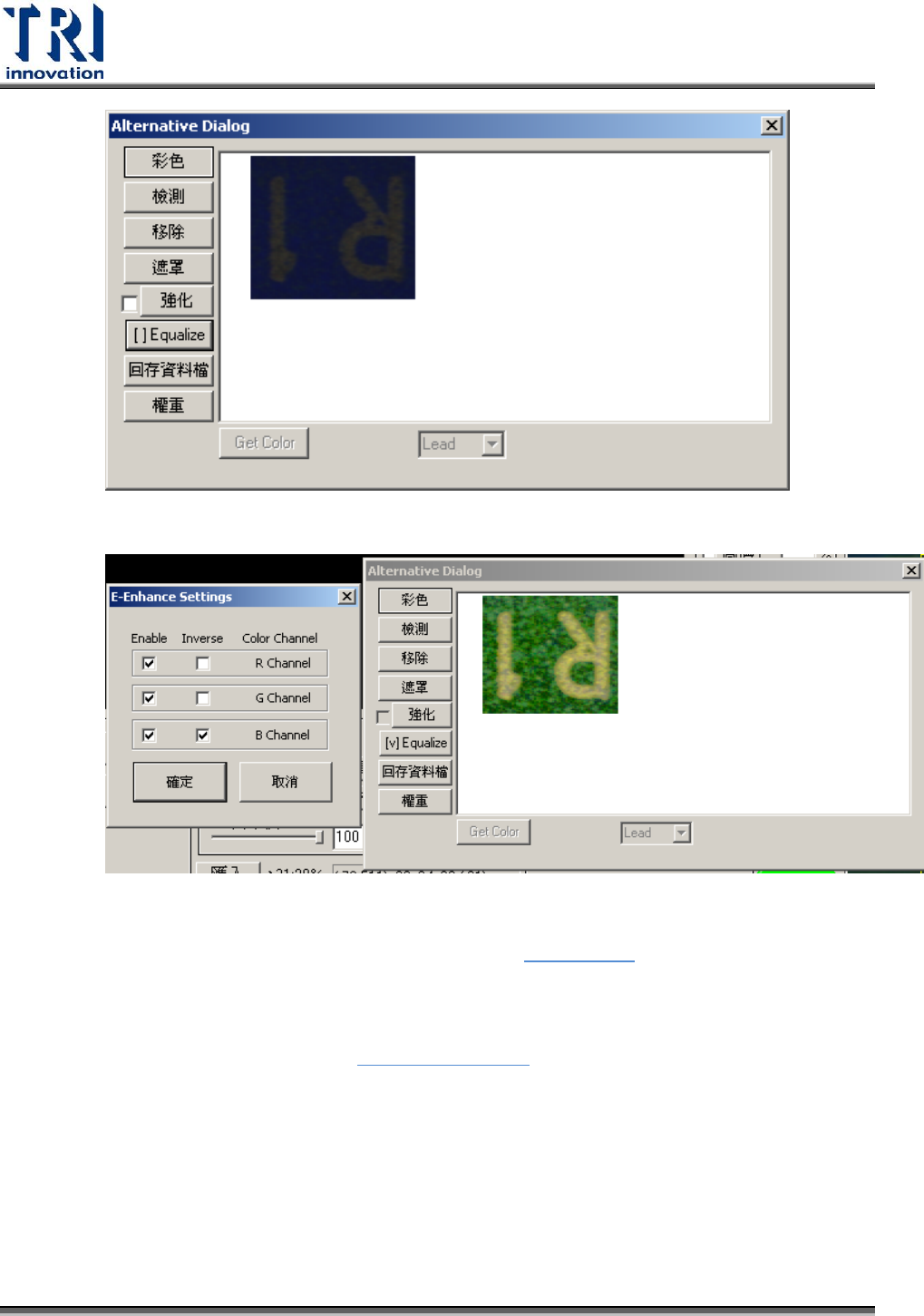
如下圖所示,原本的影像為不清楚的文字面。
Test Research Inc.
478 TR7700 SII User Guide–Software
8. 刪除框
刪除所選擇的檢測框。選擇欲刪除的檢測框後,按下[刪除框]按鈕,選擇套用規
則後,即可刪除。
9. 增加 1 個框
按下此按鈕可以對所選擇的元件增加一檢測框。
使用方法:
1) 選擇一個元件,並將萬用框調整至欲增加的檢測框大小及位置。
2) 按下[增加 1 個框]按鈕後,選擇欲增加的檢測框屬性。