TR7500_Series_Software_ch_v4-6.pdf - 第598页
584 TR 7700 User Guide – Software 2 在 Train 與 OCR 功能相 關之按鈕 本窗口主要用於教導、設定及測試 OCR 檢測框,在 Train 窗口內與 OCR 有關連之選 項共下列幾個部份。 1. 選取所屬之元件,可利用滑鼠直接點選或由 [ 元件表 ] 來點選。 2. 使用萬用框將欲辨識的字元框住。 3. 按下滑鼠右鍵後選擇 [ 新增檢測框 ] 按鈕。 4. 在 [ 選擇檢測方法 ] 視窗中選取 …
Test Research Inc.
TR7500 Series User Guide–Software 583
附錄二 OCR 操作說明
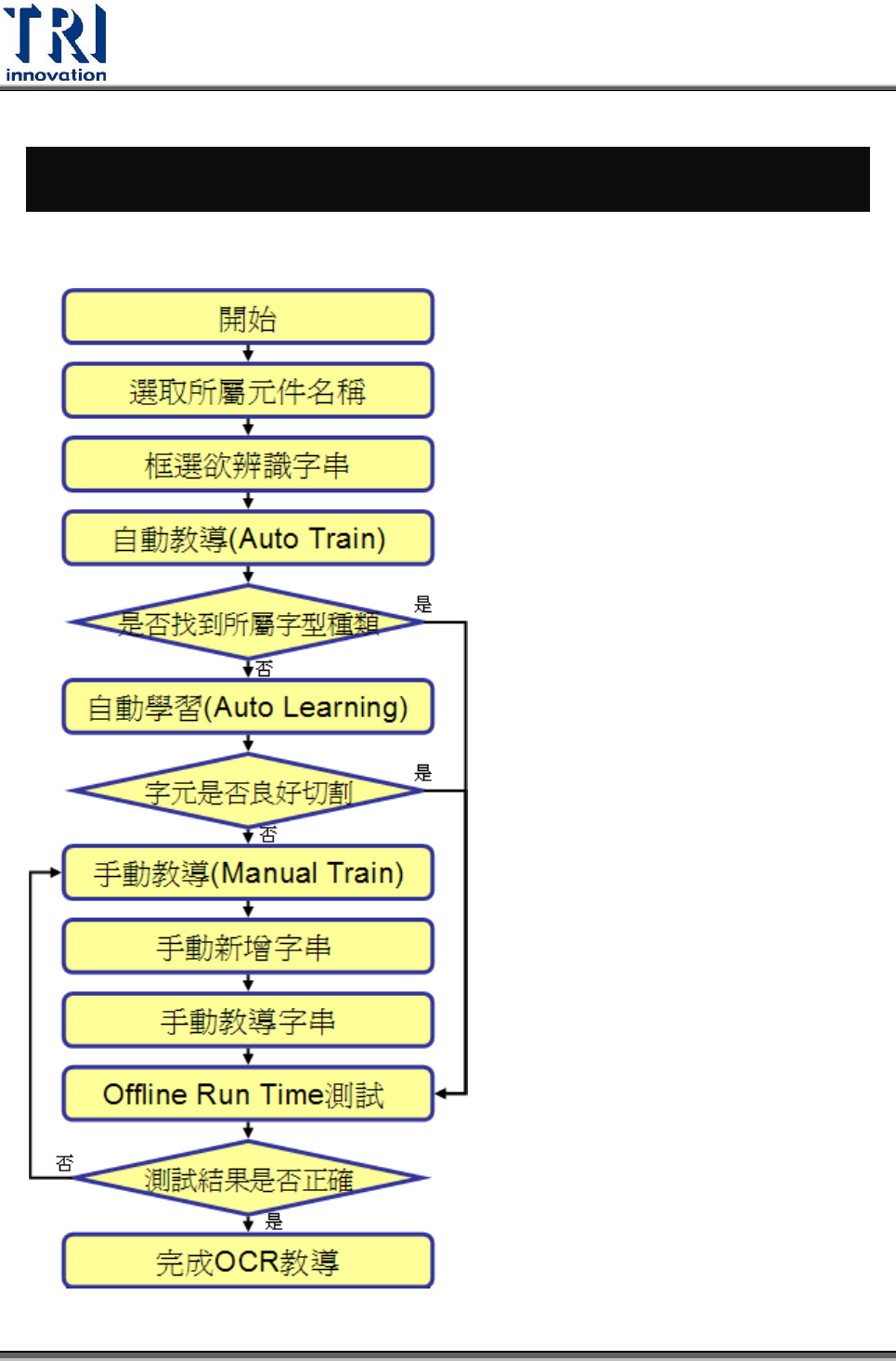
1 建立 OCR 檢測框之流程
584 TR7700 User Guide–Software
2 在 Train 與 OCR 功能相關之按鈕
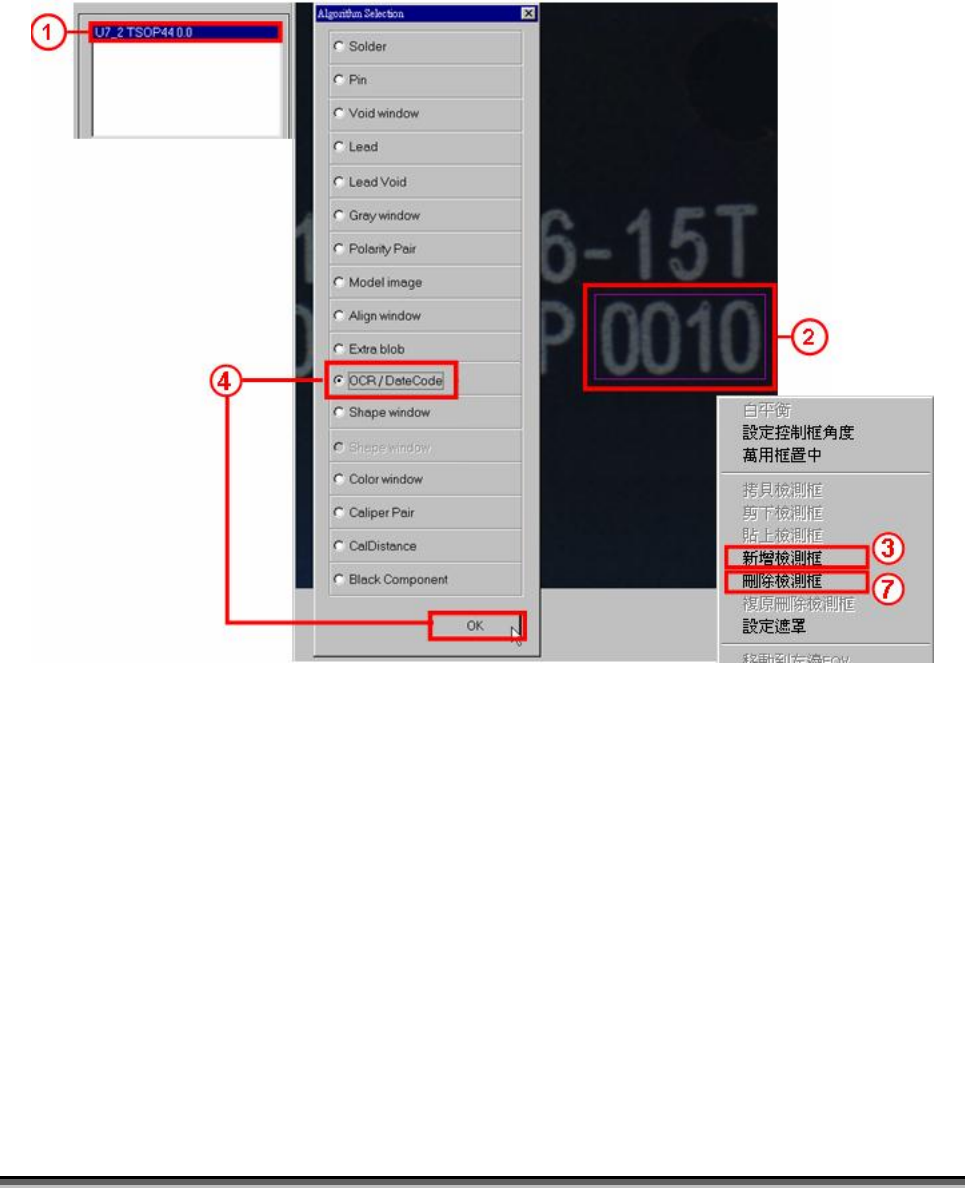
本窗口主要用於教導、設定及測試 OCR 檢測框,在 Train 窗口內與 OCR 有關連之選
項共下列幾個部份。
1. 選取所屬之元件,可利用滑鼠直接點選或由[元件表]來點選。
2. 使用萬用框將欲辨識的字元框住。
3. 按下滑鼠右鍵後選擇[新增檢測框]按鈕。
4. 在[選擇檢測方法]視窗中選取[OCR / DateCode]
5. 在 OCR 視窗中進行自動教導(Auto-Train)或手動教導(Manual-Train)。
6. 當 OCR 檢測框教導(Training)完成後,可按[檢測]做即時測試(Run-Tim Testing)。
7. 欲刪除 OCR 檢測框時,可按滑鼠右鍵後選擇[刪除檢測框]進行刪除。
Test Research Inc.
TR7500 Series User Guide–Software 585
3 使用自動教導方式新增 OCR 框
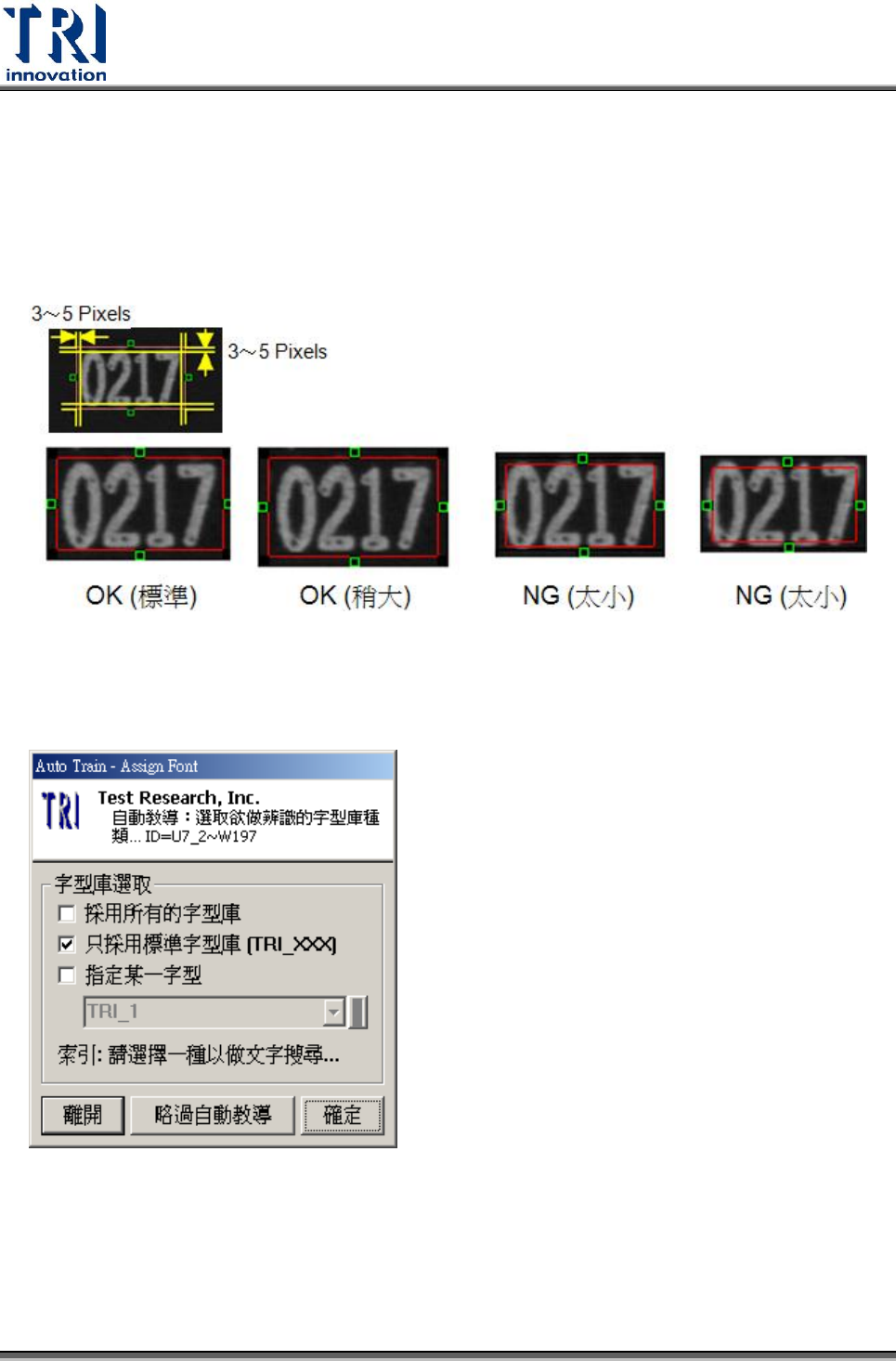
1. 建立 OCR 框時,檢測框(Inspect Window)請圍繞住欲辨識的 datecode 字串(字串
文字數量需大於 2 個以上),一般圍繞的法則如下所示:大致上在框選圍繞
datecode 字串影像時,其字串邊緣距離檢測框相距 3~5 個像素(Pixels)左右,只
可多不可少於 3 個像素。
2. 當按下執行 OCR 按鈕後,會跳出字型選擇窗口,供使用者選擇某類字型以進行文
字搜尋。