TR7500_Series_Software_ch_v4-6.pdf - 第495页
Test Resear ch Inc. TR 7500 Series User Guide – Soft ware 481 3) 若標準的檢測框有相互連結的其他檢測框,則在 [ 增加 N 個框 ] 時會一併出現其 他連結的檢測框。 11. 邏輯設定 設定檢測框的邏輯。詳細的設定請參閱 4.9.8.1 邏輯設定 。 12. 設定 顯示所選擇檢測框的比對條件。詳細的設定請參閱 4.9.8.4 比對條件 。 13. 連結 設定檢測框的連結關係…
Test Research Inc.
480 TR7700 SII User Guide–Software
4) 選擇套用的規則。
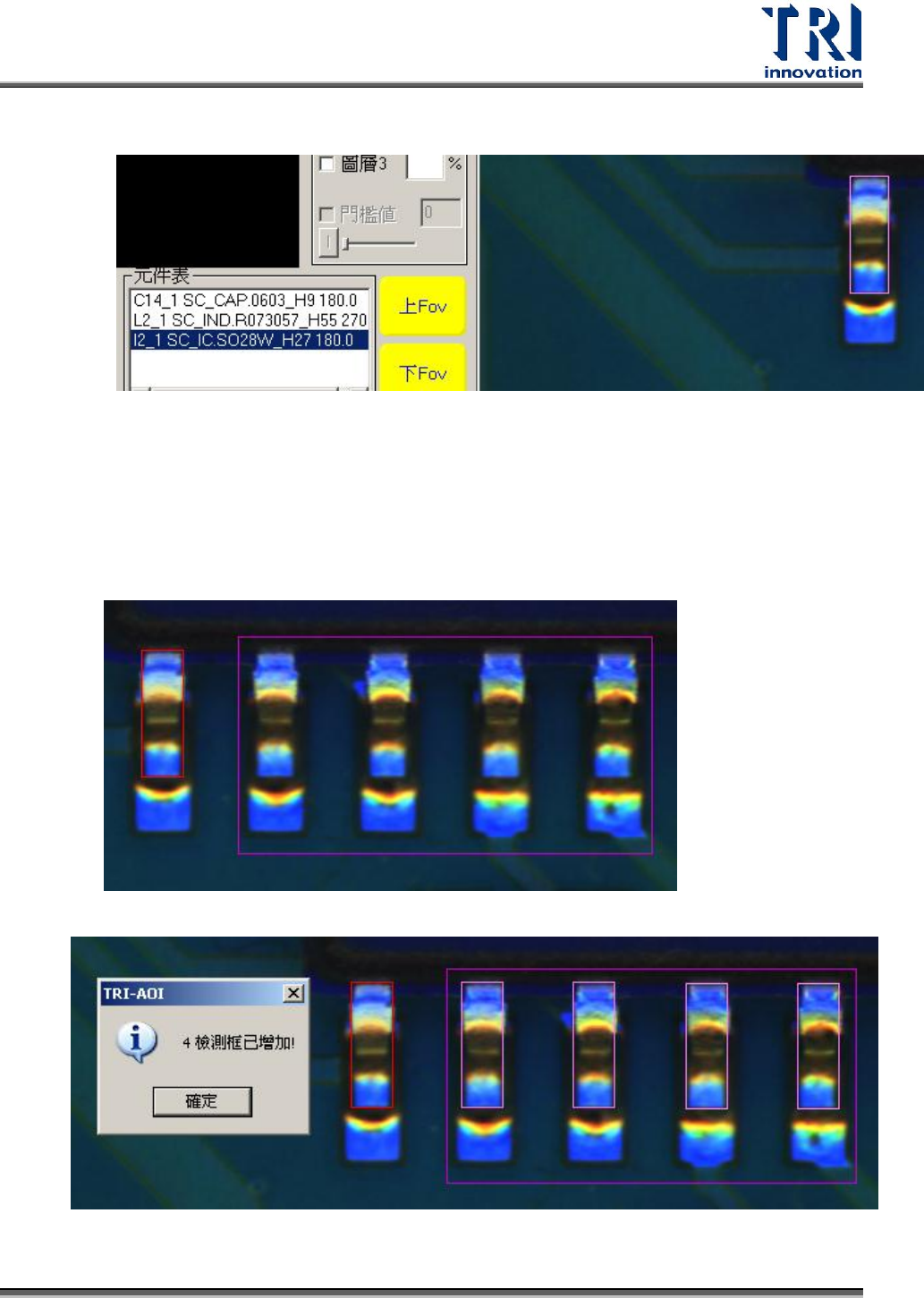
10. 增加 N 個框
對於所選擇的檢測框影像為標準,在萬用框框住的範圍內搜尋相同的影像並增加
檢測框。
使用方法:
1) 選擇一個檢測框做為比對標準,並將萬用框框住要自動增加檢測框的範圍。
2) 按下[增加 N 個框]即完成設定。
Test Research Inc.
TR7500 Series User Guide–Software 481
3) 若標準的檢測框有相互連結的其他檢測框,則在[增加 N 個框]時會一併出現其
他連結的檢測框。
11. 邏輯設定
設定檢測框的邏輯。詳細的設定請參閱 4.9.8.1 邏輯設定。
12. 設定
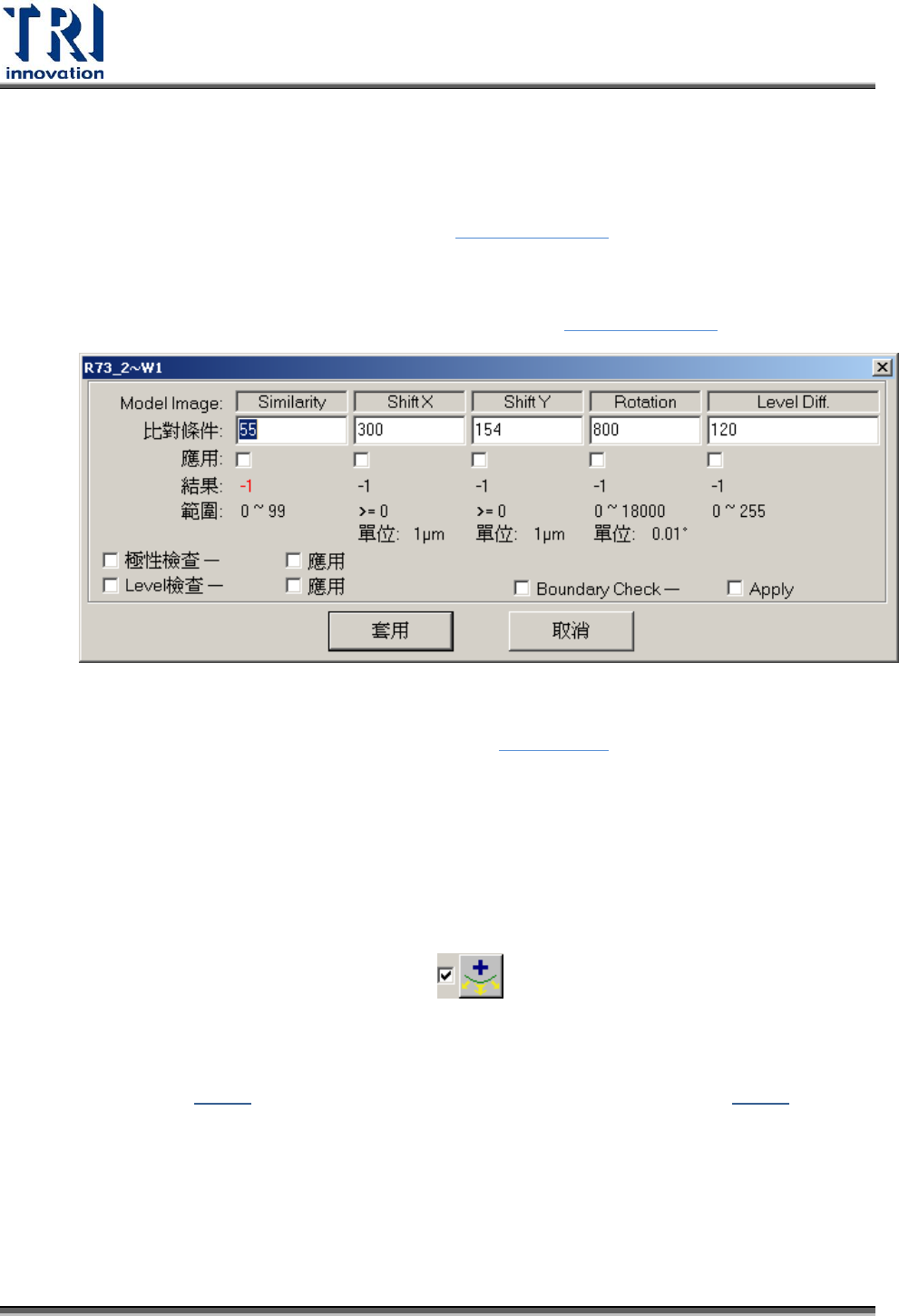
顯示所選擇檢測框的比對條件。詳細的設定請參閱 4.9.8.4 比對條件。
13. 連結
設定檢測框的連結關係。詳細的設定請參閱 4.9.9.1 連結。
14. 中止連結
取消檢測框的連結關係。
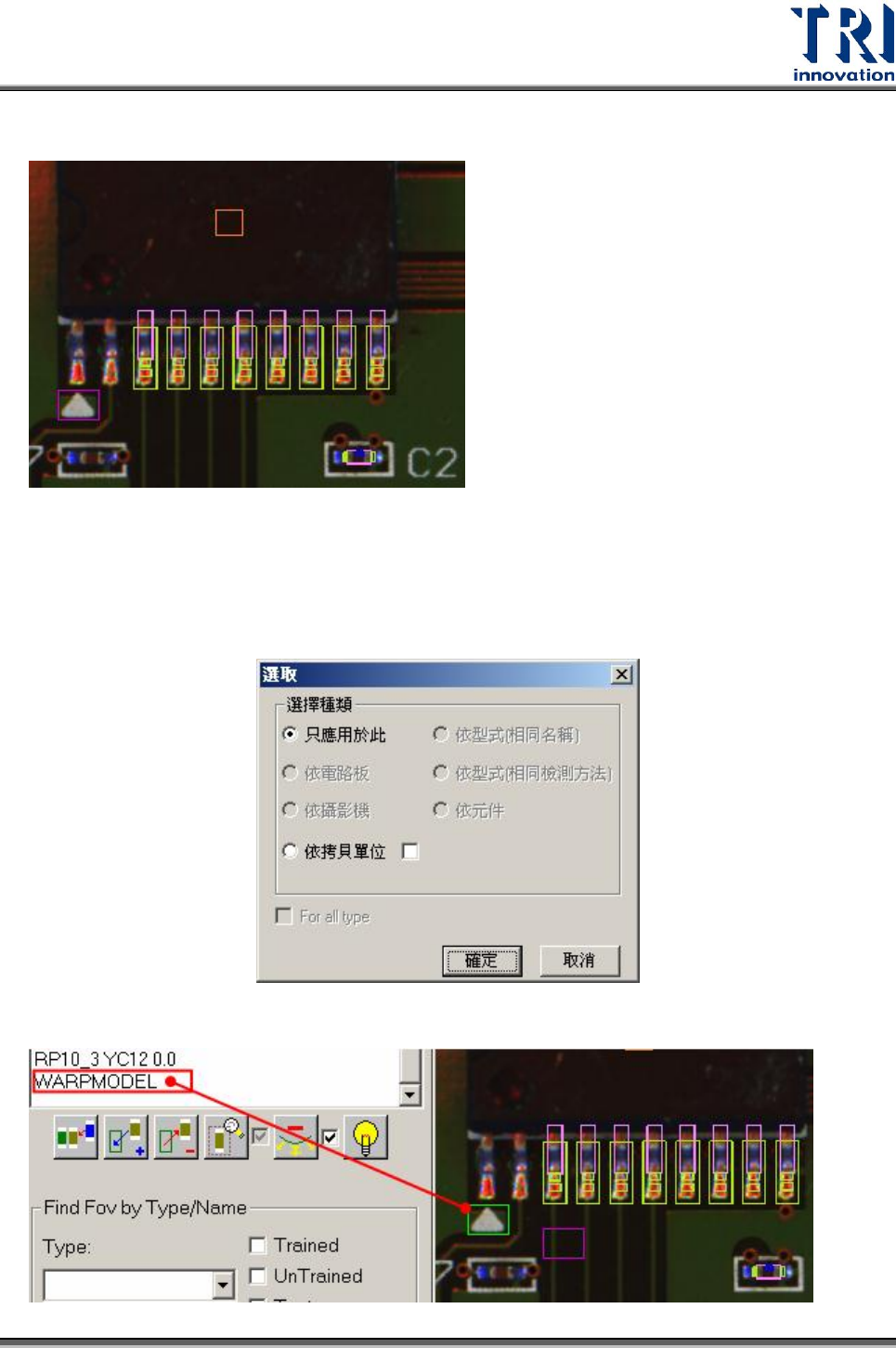
15. 設板彎(Setwarp)/刪除板彎(Delwarp)
對於目前的 FOV 設定[Warp]框。將萬用框移至欲設定[Warp]的位置,並將大小調
整至適當大小後,按下[設板彎]按鈕,即設定完成。若前方方塊中不打勾表示使用
方法 1(請參閱 4.10.1)來檢測[Warp] 框,若打勾表示使用方法 2(請參閱 4.10.2)來檢
測。
當此 FOV 已經設定[Warp]後,[設板彎]按鈕上的文字會變成[刪除板彎]。按下[刪除
板彎]可以將以設定的[Warp]框刪除。
設定步驟
Test Research Inc.
482 TR7700 SII User Guide–Software
Step1. 將萬用框移到欲設定板彎框的位置上。
Step2. 選擇是否要在前方空格打勾,接著按下本按鈕。
Step3. 出現以下檢測框。[依拷貝單位]選項點選表示將此設定套用到其他片多連板
的相對位置上。若在後方方塊打勾的話,表示在其他片電路板 FOV 內的檢測
框會根據原本 FOV 與其他 FOV 中[Warp]框的偏移作相對距離的移動。
Step4. 設定完成,在影像區域產生[Warp]且在元件表上產生[WARPMODEL]元件。