00195813-07_IM_SSW_605.03_SP3_DE EN.pdf - 第68页
Installat ionsanleitung Stationssoftware Versi on 605.03 SP 3 Ausgabe 12/2012 22 von 46 5.3 V or berei tungen zur Inst alla tio n de r So f tware 5.3.1 Voraussetzungen Vorausset zung für di e Insta ll at ion de r SIPLAC …
Installationsanleitung Stationssoftware Version 605.03 SP3 Ausgabe 12/2012
21 von 46
5.2 BIOS-Update/-Einstellungen am Maschinenrechner und am
Visionrechner durchführen
Die Image-Dateien zum automatischen BIOS-Update und zu den automatischen BIOS-Einstellungen,
sowie eine entsprechende Installationsanleitung (Readme-Datei) sind auf der BIOS-CD V1.0 enthalten.
Diese CD kann über den Service-Techniker bestellt oder aus dem SIPLACE Download Center
heruntergeladen werden.
5.2.1 Maschinen im Ein-Rechner-Betrieb
Bei Maschinen im Ein-Rechner-Betrieb muss der Multicore im BIOS wieder aktiviert werden, da die
Stationssoftware diesen nutzt. Wenn die Aktivierung nicht durchgeführt wird, bringt die Maschine
möglicherweise nicht die volle Leistung.
Installationsanleitung Stationssoftware Version 605.03 SP3 Ausgabe 12/2012
22 von 46
5.3 Vorbereitungen zur Installation der Software
5.3.1 Voraussetzungen
Voraussetzung für die Installation der SIPLACE-Software und der optionalen Visionrechner-Software:
→ Installation des Betriebssystems Windows XP Professional mit Service Pack 2 auf dem
Stationsrechner und auf dem Visionrechner (falls vorhanden)
(siehe Installationsanleitung Betriebssystem Windows XP, Artikelnummer [00194575-xx]).
→ Installation des Betriebssystems Windows XP Embedded auf dem MC-Rechner (siehe
Installationsanleitung "Betriebssystem Windows XP Embedded für den Maschinencontroller",
Artikelnummer [00195327-xx]).
→ Installation des Betriebssystems Windows XP Embedded für Maschinen im Ein-Rechner-Betrieb
mit 627C/827C (siehe Installationsanleitung "Betriebssystem Windows XP Embedded SP2",
Artikelnummer [00196737-xx]).
Die standardmäßige Bildschirmeinstellung in Windows muss verändert und der Touchscreen kalibriert
werden. Für diese Arbeiten müssen Sie als Administrator eingeloggt sein!
5.3.2 Bildschirmeinstellungen ändern
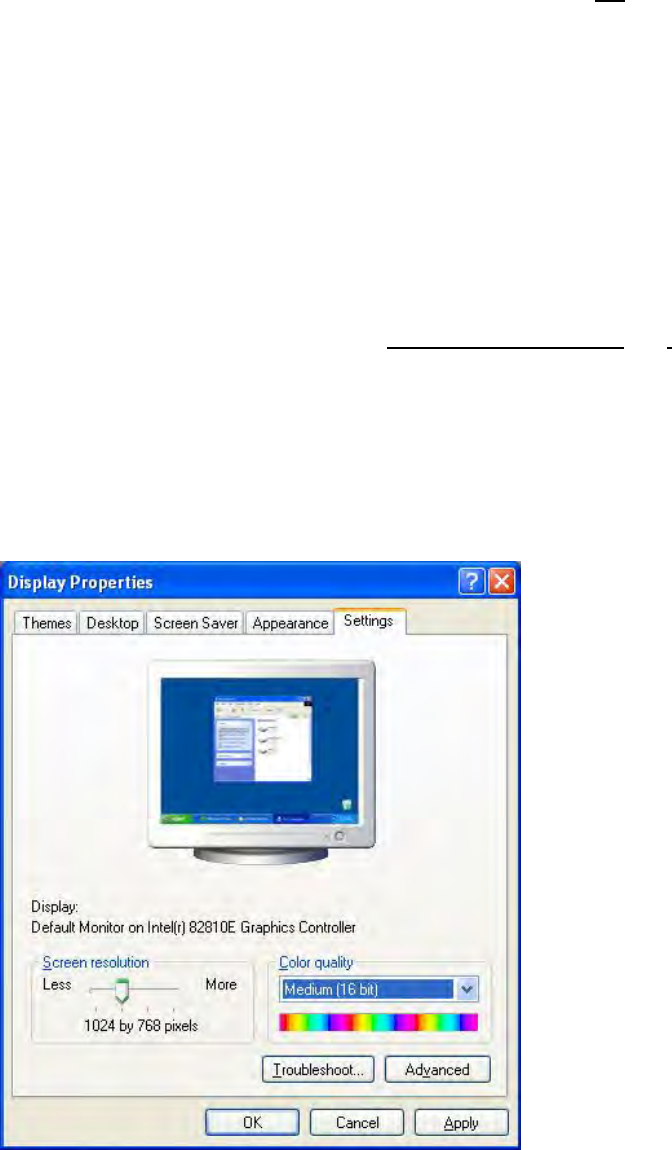
→ Wählen Sie Start Settings Control Panel Display.
→ Klicken Sie auf die Registerkarte Settings.
→ Stellen Sie den Schieberegler im Feld "Screen resolution" auf "1024 by 768 pixels".
Abb. 5-1: Bildschirmeinstellungen
→ Bestätigen Sie die Einstellungen mit OK.
Installationsanleitung Stationssoftware Version 605.03 SP3 Ausgabe 12/2012
23 von 46
5.3.3 Kalibrieren des Touchscreens
5.3.3.1 Kalibrieren des Touchscreens für die X-Serie und CA-Serie
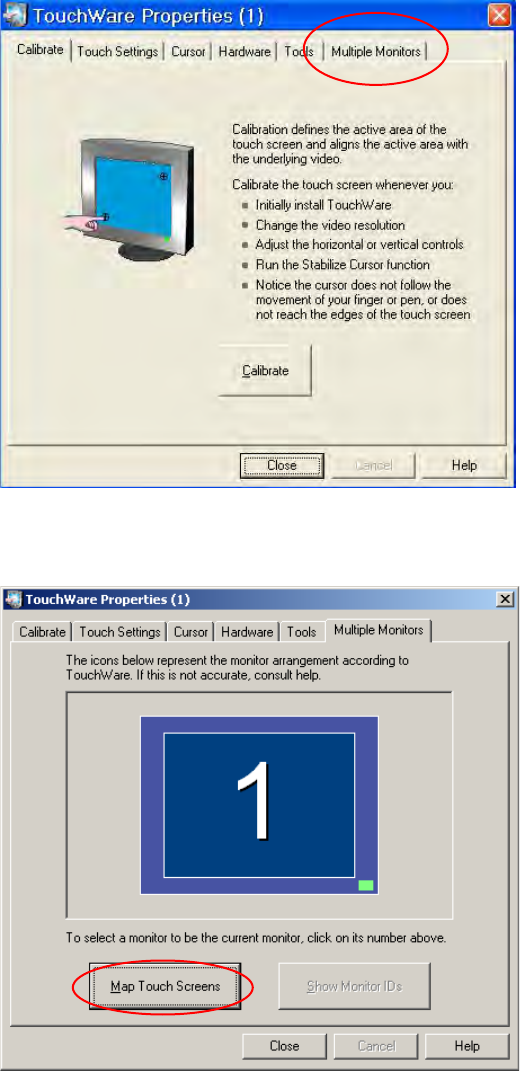
→ Wählen Sie Start Settings TouchWare, um das Programm TouchWare Properties zu starten.
Abb. 5-2: TouchWare Properties
→ Öffnen Sie die Registerkarte Multiple Monitors.
Abb. 5-3: TouchWare Properties – Registerkarte Multiple Monitors
→ Klicken Sie auf die Schaltfläche Map Touch Screens.
Der Dialog "Multiple Monitor Layout" wird angezeigt.