00195813-07_IM_SSW_605.03_SP3_DE EN.pdf - 第79页
Installat ionsanleitung Stationssoftware Versi on 605.03 SP 3 Ausgabe 12/2012 33 von 46 5.4.6 A uswahl der Har dware - Konf iguration D er Dia log Hardwarekonfigurati on wir d geöf fnet, in welchem Sie festlegen können ,…
Installationsanleitung Stationssoftware Version 605.03 SP3 Ausgabe 12/2012
32 von 46
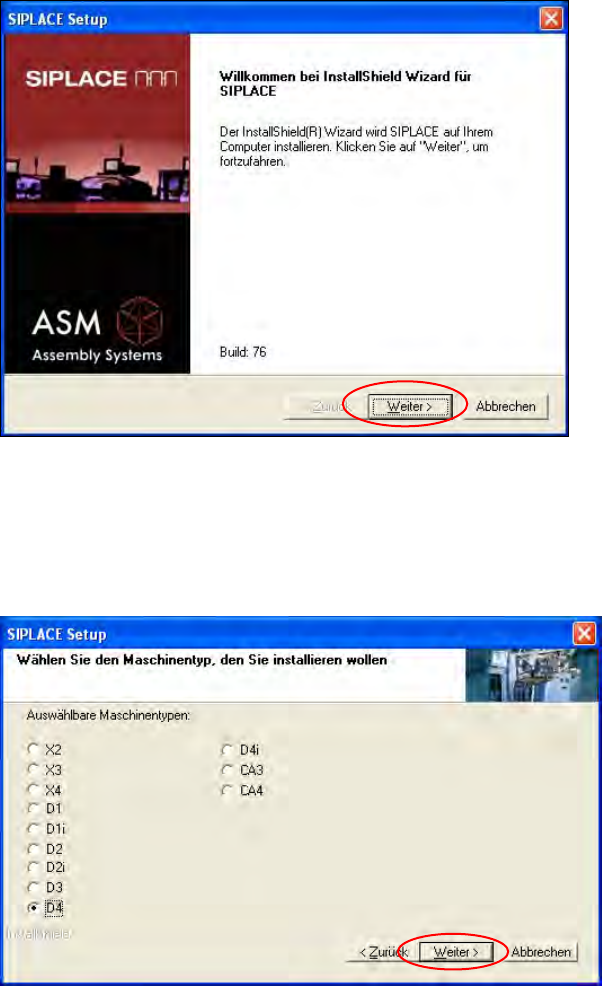
5.4.4 Begrüßung
Abb. 5-18 Begrüßung
→ Klicken Sie auf die Schaltfläche Weiter.
5.4.5 Auswahl des Maschinentyps
Abb. 5-19 Auswahl des Maschinentyps
→ Aktivieren Sie die Optionsschaltfläche für den Maschinentyp, für den die Software konfiguriert werden
soll.
→ Klicken Sie auf die Schaltfläche Weiter.
Installationsanleitung Stationssoftware Version 605.03 SP3 Ausgabe 12/2012
33 von 46
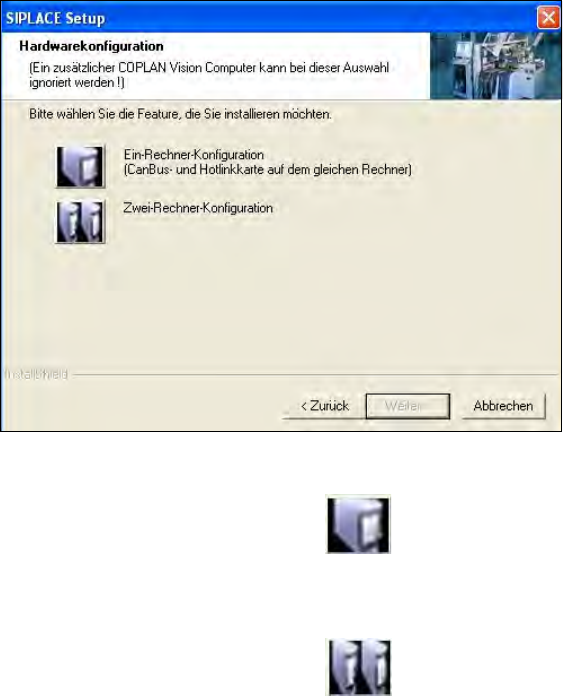
5.4.6 Auswahl der Hardware-Konfiguration
Der Dialog Hardwarekonfiguration wird geöffnet, in welchem Sie festlegen können, ob die Hardware für
Ein-Rechnerbetrieb oder Zwei-Rechnerbetrieb konfiguriert werden soll. Für Bestückautomaten der X- und
CA-Serien sollte immer der Zwei-Rechnerbetrieb gewählt werden. Für Bestückautomaten der D-Serie
sollte die Auswahl entsprechend der tatsächlichen Hardware-Konfiguration gemacht werden.
Abb. 5-20: Auswahl der Hardware-Konfiguration
→ Klicken Sie auf die Schaltfläche Ein-Rechner-Konfiguration für den Ein-Rechnerbetrieb.
Oder
→ Klicken Sie auf die Schaltfläche
Zwei-Rechner-Konfiguration für den Zwei-Rechnerbetrieb.
→ Klicken Sie auf die Schaltfläche Weiter.
Installationsanleitung Stationssoftware Version 605.03 SP3 Ausgabe 12/2012
34 von 46
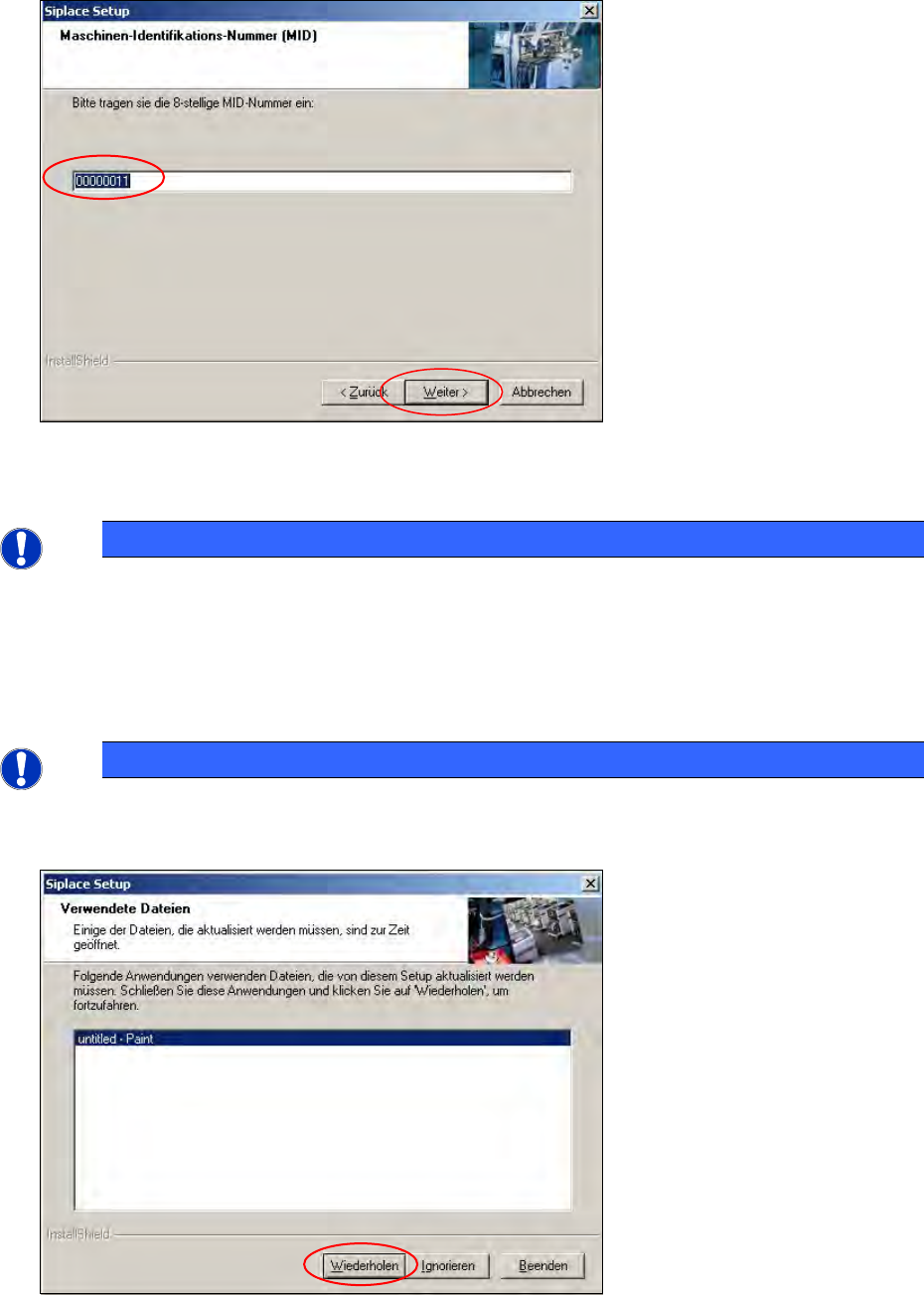
5.4.7 Eingabe der Maschinen-Identifikations-Nummer (MID)
Abb. 5-21: Eingabe der Maschinen-Identifikations-Nummer MID
→ Geben Sie in das Editierfeld die 8-stellige Maschinen-Identifikations-Nummer ein.
HINWEIS
Die MID finden Sie jeweils auf einem Klebeschild, das sich seitlich an den Hauben direkt
unterhalb des Aufklebers für die Nummer des jeweiligen Stellplatzes befindet. Nur die
ersten acht Ziffern mit führenden Nullen müssen eingegeben werden. Die Zahl nach dem
Bindestrich hinter der MID gibt nur die Nummer des Stellplatzes an (z. B. 00000001-2 für
Stellplatz 2).
→ Klicken Sie auf die Schaltfläche Weiter.
HINWEIS
Der folgende Bildschirm wird nur angezeigt, wenn Anwendungen geöffnet sind, die Dateien
verwenden, die während der SIPLACE-Installation aktualisiert werden müssen.
Abb. 5-22: Geöffnete Anwendungen