00195813-07_IM_SSW_605.03_SP3_DE EN.pdf - 第86页
Installat ionsanleitung Stationssoftware Versi on 605.03 SP 3 Ausgabe 12/2012 40 von 46 7 Installation d er V i sionrech ner -S of tw are (Opti on ) HINWEIS Der Visionr echner ist nur bei Verwendu ng des optio nalen 3D -…
Installationsanleitung Stationssoftware Version 605.03 SP3 Ausgabe 12/2012
39 von 46
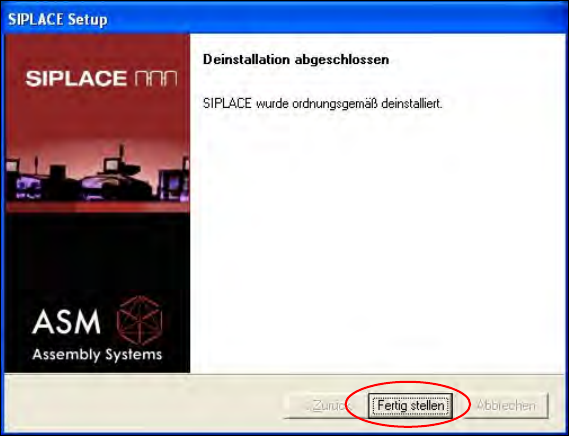
Das Installationsprogramm führt nun die Deinstallation der SIPLACE-Software einschließlich SIPLACE
Hotfixes, SIPLACE Language Pack und SIPLACE Vision durch.
Abb. 6-3 Abschluss der Deinstallation
→ Klicken Sie auf die Schaltfläche Fertig stellen.
Die SIPLACE-Software und SIPLACE Vision sind nun ordnungsgemäß deinstalliert.
Installationsanleitung Stationssoftware Version 605.03 SP3 Ausgabe 12/2012
40 von 46
7 Installation der Visionrechner-Software (Option)
HINWEIS
Der Visionrechner ist nur bei Verwendung des optionalen 3D-Koplansensor erforderlich.
In Ein-Rechnerbetrieb wird die Visionrechner-Software beim Installieren der
Stationssoftware automatisch mitinstalliert.
In Zwei-Rechnerbetrieb muss die Visionrechner-Software explizit installiert werden.
Die Installationsdauer beträgt ca. 20 Minuten.
→ Schließen Sie die USB-Tastatur am Visionrechner an.
→ Schalten Sie den Videomultiplexer vom Stationsrechner auf den Visionrechner um.
→ Schalten Sie die SIPLACE Bestückstation ein.
→ Loggen Sie sich am Visionrechner als Administrator ein.
(Shift-Taste gedrückt halten, sobald das Logo von Windows XP erscheint)
→ Legen Sie die Installations-CD in das Laufwerk ein.
→ Öffnen Sie den Explorer und starten Sie unter Laufwerk E: die "setup.exe" mit Doppelklick.
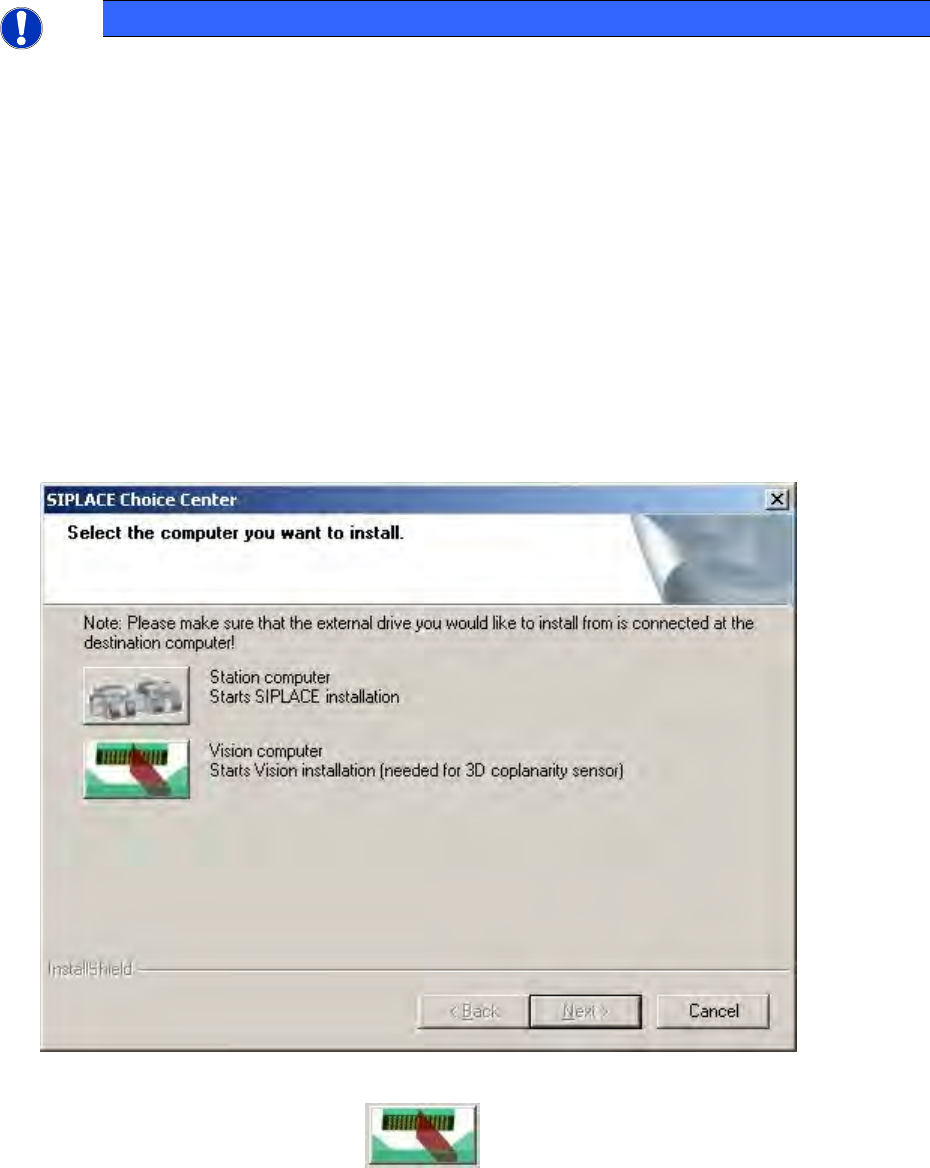
Der Dialog "SIPLACE Choice Center" wird geöffnet.
Abb. 7-1: Dialog "SIPLACE Choice Center"
→ Klicken Sie auf die Schaltfläche "Vision computer".
Installationsanleitung Stationssoftware Version 605.03 SP3 Ausgabe 12/2012
41 von 46
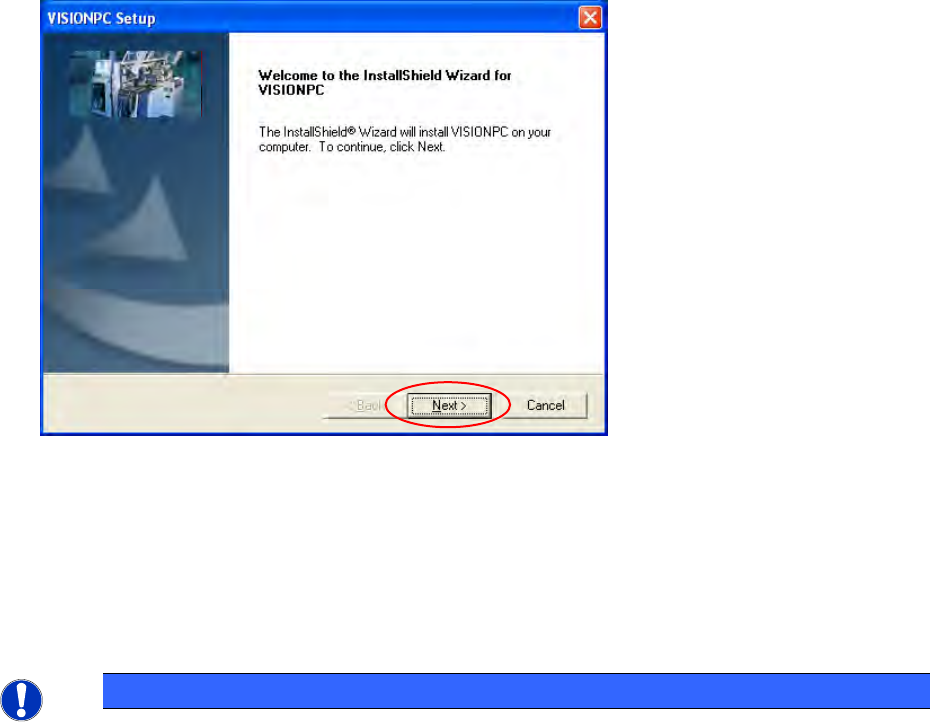
Die Installation der Visionrechner-Software wird mit der Begrüßung fortgesetzt.
7.1 Begrüßung
Abb. 7-2 Begrüßung
→ Klicken Sie auf die Schaltfläche Next.
Die erforderlichen Dateien werden auf dem Visionrechner installiert.
7.2 Abschluss der Installation
HINWEIS
Es werden unter Status nur die Programme aufgelistet, die tatsächlich gerade installiert
wurden.
Wenn während der Installation eines Programms Fehler aufgetreten sind, wird als
Statusanzeige die Schaltfläche Fehler statt Ok neben dem Namen des Programms
angezeigt.
→ Wenn Sie die Log-Datei zur Installation des jeweiligen Programms lesen möchten, klicken Sie die
Schaltfläche Ok (bzw. Error) neben dem Namen des Programms an. Der Notepad-Editor wird mit der
entsprechenden Datei gestartet.