00195813-07_IM_SSW_605.03_SP3_DE EN.pdf - 第85页
Installat ionsanleitung Stationssoftware Versi on 605.03 SP 3 Ausgabe 12/2012 39 von 46 Das Insta llationsprogr amm führt nun die De installatio n der SIPL ACE - Soft ware einsc hlie ßlich SI PLACE Hotfixes , SIPLACE La …
Installationsanleitung Stationssoftware Version 605.03 SP3 Ausgabe 12/2012
38 von 46
6 Deinstallation der SIPLACE-Software
HINWEIS
Um die Deinstallation der Software durchführen zu können, müssen Sie als Administrator
angemeldet sein.
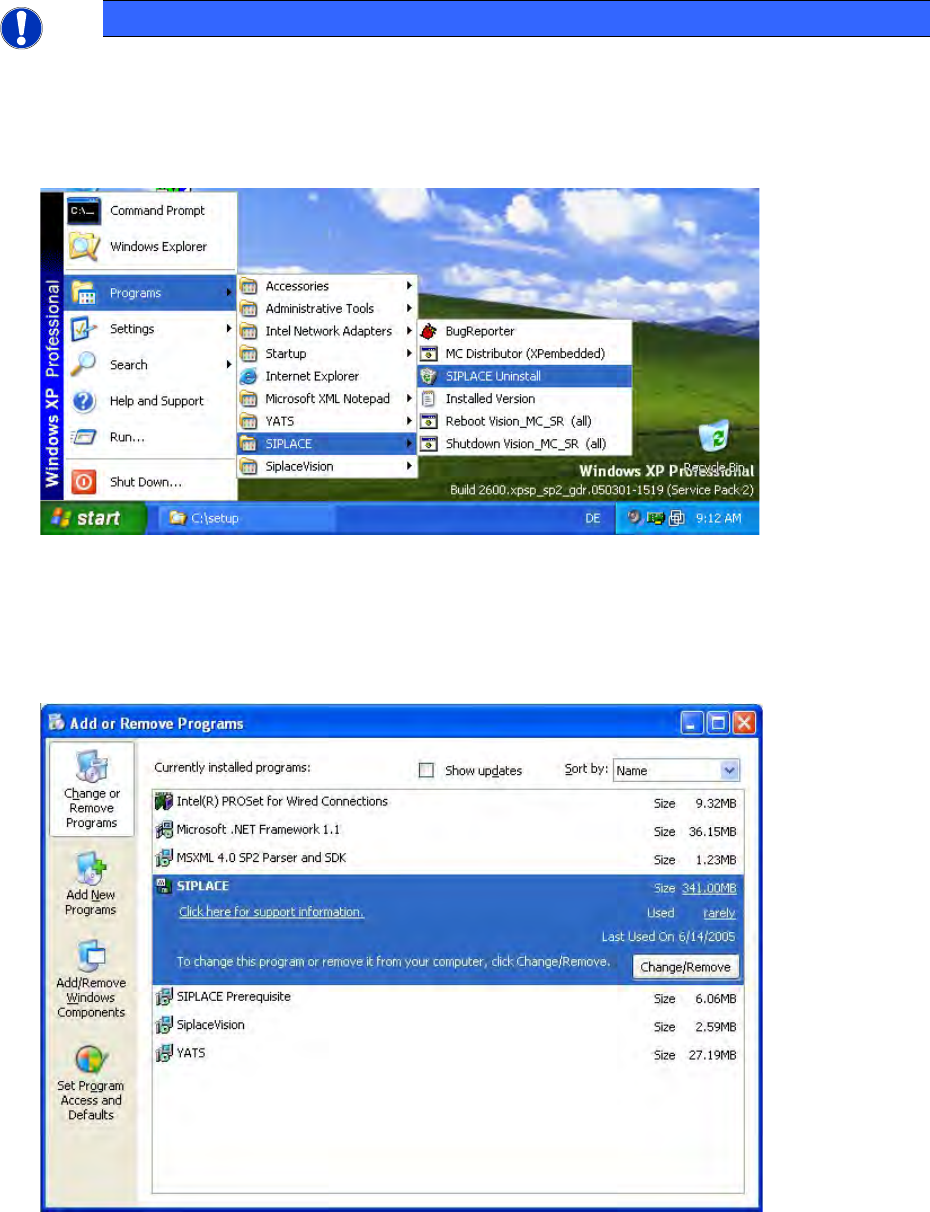
→ Öffnen Sie das Start-Menü und wählen Sie nacheinander die Einträge Programs SIPLACE
SIPLACE Uninstall aus.
Abb. 6-1: Starten der Deinstallation (1. Möglichkeit)
Oder:
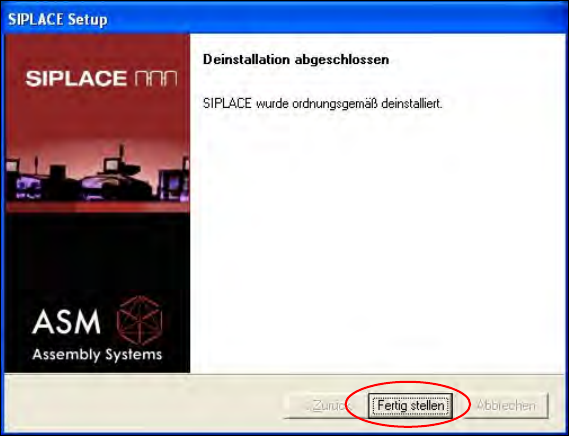
→ Öffnen Sie das Start-Menü und wählen Sie die Einträge Settings Control Panel aus.
→ Doppelklicken Sie auf Software.
Abb. 6-2 Starten der Deinstallation (2. Möglichkeit)
→ Wählen Sie in der Liste der installierten Programme den Eintrag SIPLACE aus.
→ Klicken Sie auf die Schaltfläche Change/Remove.
Installationsanleitung Stationssoftware Version 605.03 SP3 Ausgabe 12/2012
39 von 46
Das Installationsprogramm führt nun die Deinstallation der SIPLACE-Software einschließlich SIPLACE
Hotfixes, SIPLACE Language Pack und SIPLACE Vision durch.
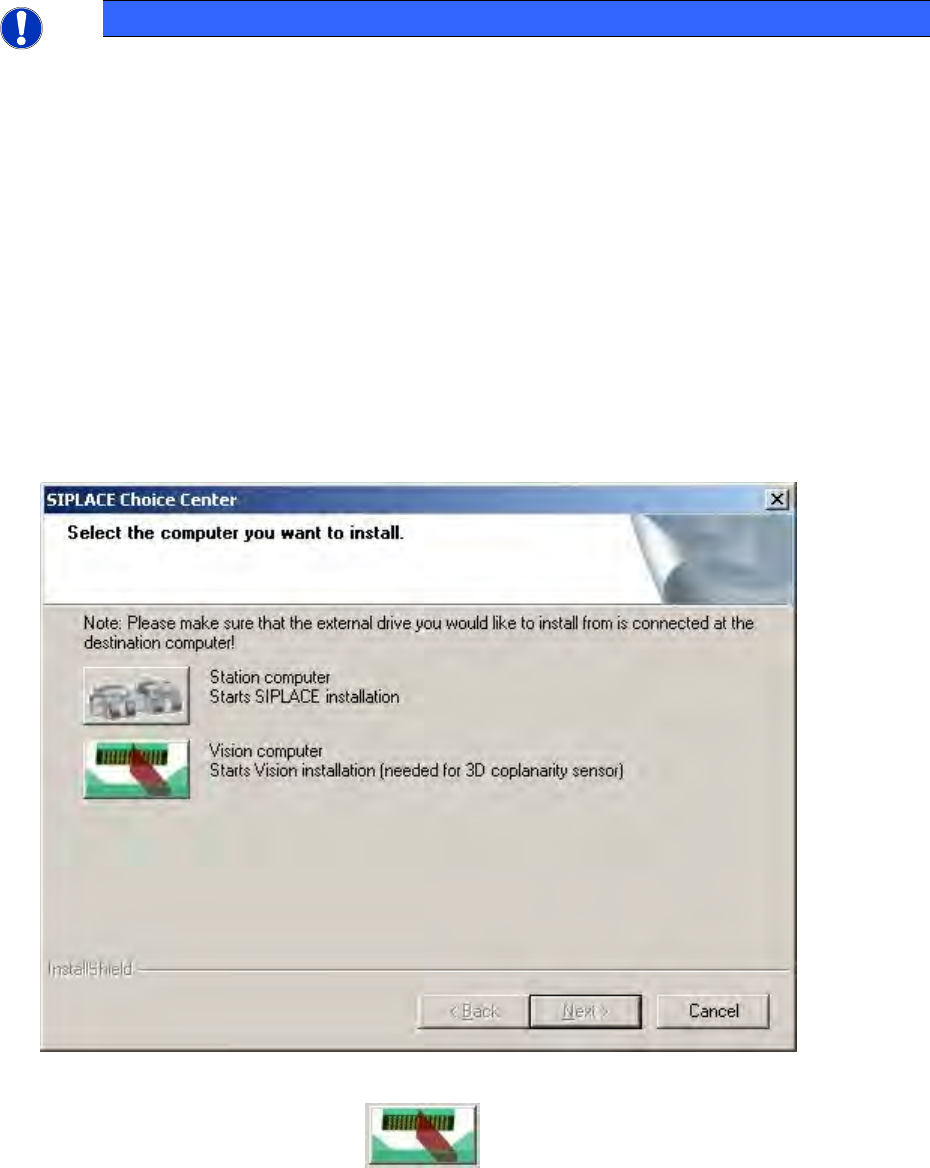
Abb. 6-3 Abschluss der Deinstallation
→ Klicken Sie auf die Schaltfläche Fertig stellen.
Die SIPLACE-Software und SIPLACE Vision sind nun ordnungsgemäß deinstalliert.
Installationsanleitung Stationssoftware Version 605.03 SP3 Ausgabe 12/2012
40 von 46
7 Installation der Visionrechner-Software (Option)
HINWEIS
Der Visionrechner ist nur bei Verwendung des optionalen 3D-Koplansensor erforderlich.
In Ein-Rechnerbetrieb wird die Visionrechner-Software beim Installieren der
Stationssoftware automatisch mitinstalliert.
In Zwei-Rechnerbetrieb muss die Visionrechner-Software explizit installiert werden.
Die Installationsdauer beträgt ca. 20 Minuten.
→ Schließen Sie die USB-Tastatur am Visionrechner an.
→ Schalten Sie den Videomultiplexer vom Stationsrechner auf den Visionrechner um.
→ Schalten Sie die SIPLACE Bestückstation ein.
→ Loggen Sie sich am Visionrechner als Administrator ein.
(Shift-Taste gedrückt halten, sobald das Logo von Windows XP erscheint)
→ Legen Sie die Installations-CD in das Laufwerk ein.
→ Öffnen Sie den Explorer und starten Sie unter Laufwerk E: die "setup.exe" mit Doppelklick.
Der Dialog "SIPLACE Choice Center" wird geöffnet.
Abb. 7-1: Dialog "SIPLACE Choice Center"
→ Klicken Sie auf die Schaltfläche "Vision computer".