00195813-07_IM_SSW_605.03_SP3_DE EN.pdf - 第78页
Installat ionsanleitung Stationssoftware Versi on 605.03 SP 3 Ausgabe 12/2012 32 von 46 5.4.4 Begrüßung Abb. 5- 18 Begrüßung → Klick en Sie auf die Sc haltfläc he Weiter . 5.4.5 A usw ahl des Maschinentyps Abb. 5- 19 Aus…
Installationsanleitung Stationssoftware Version 605.03 SP3 Ausgabe 12/2012
31 von 46
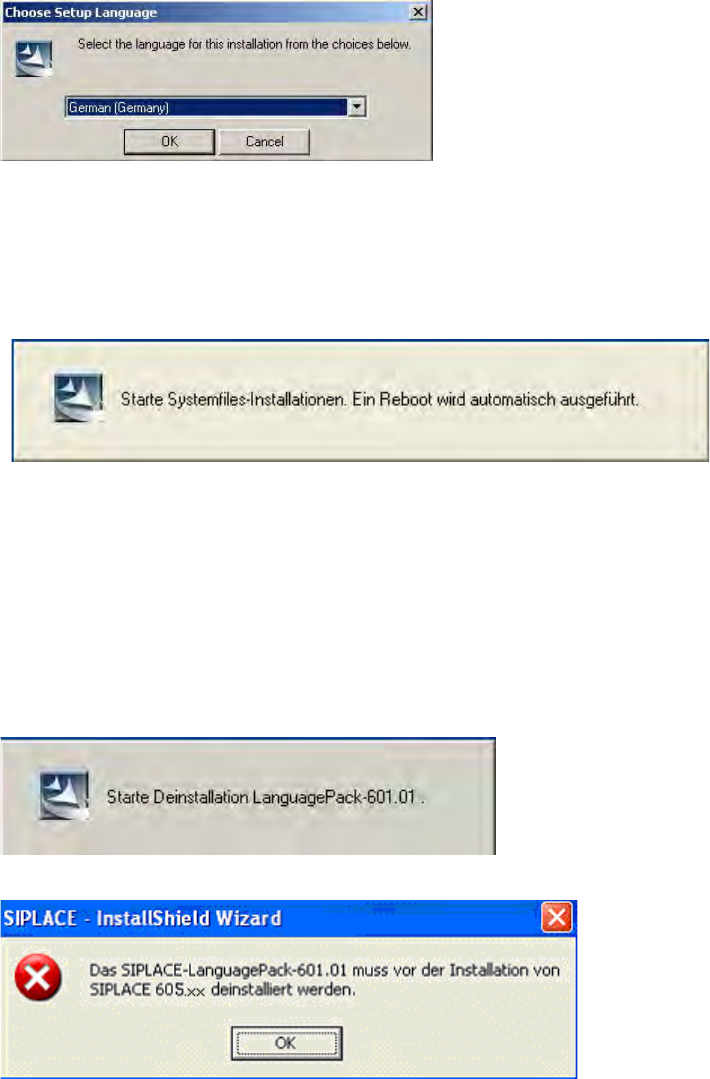
5.4.1 Sprachauswahl
→ Wählen Sie die Sprache aus, die während der Installation verwendet werden soll.
Zur Auswahl stehen German (Germany) und English (United States).
Abb. 5-17: Sprachauswahl
→ Klicken Sie auf die Schaltfläche OK.
5.4.2 Installation der Systemdateien
Die Installation der erforderlichen Systemdateien wird durchgeführt, falls sie noch nicht auf dem
Stationsrechner vorhanden sind. Nach der Installation wird der Stationsrechner automatisch neu gestartet.
Die Anmeldung als Administrator erfolgt ebenfalls automatisch.
5.4.3 Deinstallation des Language Packs einer Vorgängerversion (falls vorhanden)
Wenn ein Language Pack einer Vorgängerversion noch auf dem Rechner installiert ist, wird die
Deinstallation des Language Packs automatisch gestartet.
Wird die Deinstallation des Language Packs abgebrochen, erscheint folgende Fehlermeldung:
→ Klicken Sie auf die Schaltfläche OK. Die Installation der Stationssoftware wird beendet und muss neu
gestartet werden.
Die Installation der Stationssoftware wird mit der Begrüßung fortgesetzt.
Installationsanleitung Stationssoftware Version 605.03 SP3 Ausgabe 12/2012
32 von 46
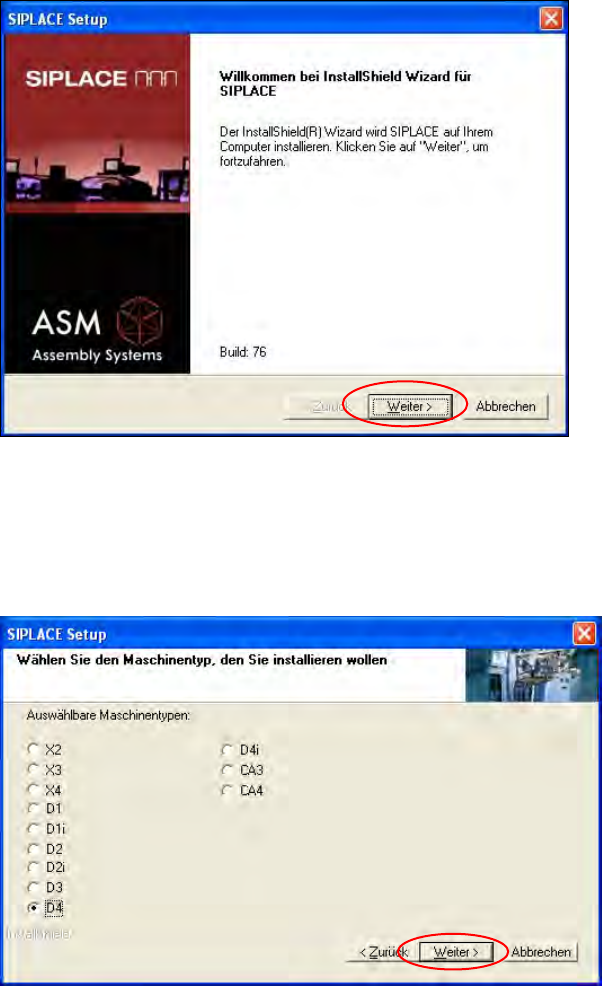
5.4.4 Begrüßung
Abb. 5-18 Begrüßung
→ Klicken Sie auf die Schaltfläche Weiter.
5.4.5 Auswahl des Maschinentyps
Abb. 5-19 Auswahl des Maschinentyps
→ Aktivieren Sie die Optionsschaltfläche für den Maschinentyp, für den die Software konfiguriert werden
soll.
→ Klicken Sie auf die Schaltfläche Weiter.
Installationsanleitung Stationssoftware Version 605.03 SP3 Ausgabe 12/2012
33 von 46
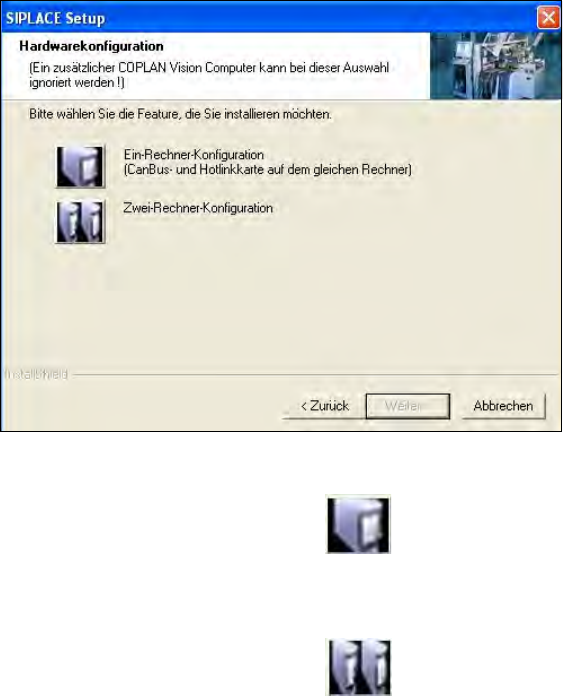
5.4.6 Auswahl der Hardware-Konfiguration
Der Dialog Hardwarekonfiguration wird geöffnet, in welchem Sie festlegen können, ob die Hardware für
Ein-Rechnerbetrieb oder Zwei-Rechnerbetrieb konfiguriert werden soll. Für Bestückautomaten der X- und
CA-Serien sollte immer der Zwei-Rechnerbetrieb gewählt werden. Für Bestückautomaten der D-Serie
sollte die Auswahl entsprechend der tatsächlichen Hardware-Konfiguration gemacht werden.
Abb. 5-20: Auswahl der Hardware-Konfiguration
→ Klicken Sie auf die Schaltfläche Ein-Rechner-Konfiguration für den Ein-Rechnerbetrieb.
Oder
→ Klicken Sie auf die Schaltfläche
Zwei-Rechner-Konfiguration für den Zwei-Rechnerbetrieb.
→ Klicken Sie auf die Schaltfläche Weiter.