00195813-07_IM_SSW_605.03_SP3_DE EN.pdf - 第69页
Installat ionsanleitung Stationssoftware Versi on 605.03 SP 3 Ausgabe 12/2012 23 von 46 5.3.3 Kalibrieren de s Touchscreens 5.3.3.1 Kalibrieren des Touchscreens für die X- S er ie und CA - Serie → W ählen Sie Start Set…
Installationsanleitung Stationssoftware Version 605.03 SP3 Ausgabe 12/2012
22 von 46
5.3 Vorbereitungen zur Installation der Software
5.3.1 Voraussetzungen
Voraussetzung für die Installation der SIPLACE-Software und der optionalen Visionrechner-Software:
→ Installation des Betriebssystems Windows XP Professional mit Service Pack 2 auf dem
Stationsrechner und auf dem Visionrechner (falls vorhanden)
(siehe Installationsanleitung Betriebssystem Windows XP, Artikelnummer [00194575-xx]).
→ Installation des Betriebssystems Windows XP Embedded auf dem MC-Rechner (siehe
Installationsanleitung "Betriebssystem Windows XP Embedded für den Maschinencontroller",
Artikelnummer [00195327-xx]).
→ Installation des Betriebssystems Windows XP Embedded für Maschinen im Ein-Rechner-Betrieb
mit 627C/827C (siehe Installationsanleitung "Betriebssystem Windows XP Embedded SP2",
Artikelnummer [00196737-xx]).
Die standardmäßige Bildschirmeinstellung in Windows muss verändert und der Touchscreen kalibriert
werden. Für diese Arbeiten müssen Sie als Administrator eingeloggt sein!
5.3.2 Bildschirmeinstellungen ändern
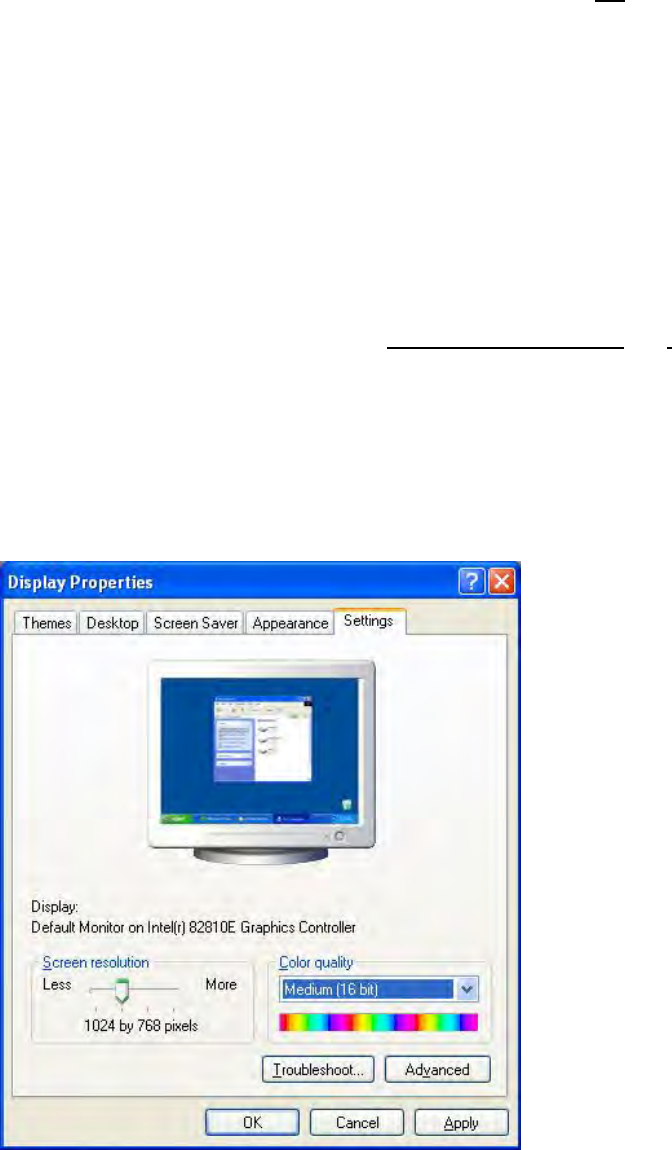
→ Wählen Sie Start Settings Control Panel Display.
→ Klicken Sie auf die Registerkarte Settings.
→ Stellen Sie den Schieberegler im Feld "Screen resolution" auf "1024 by 768 pixels".
Abb. 5-1: Bildschirmeinstellungen
→ Bestätigen Sie die Einstellungen mit OK.
Installationsanleitung Stationssoftware Version 605.03 SP3 Ausgabe 12/2012
23 von 46
5.3.3 Kalibrieren des Touchscreens
5.3.3.1 Kalibrieren des Touchscreens für die X-Serie und CA-Serie
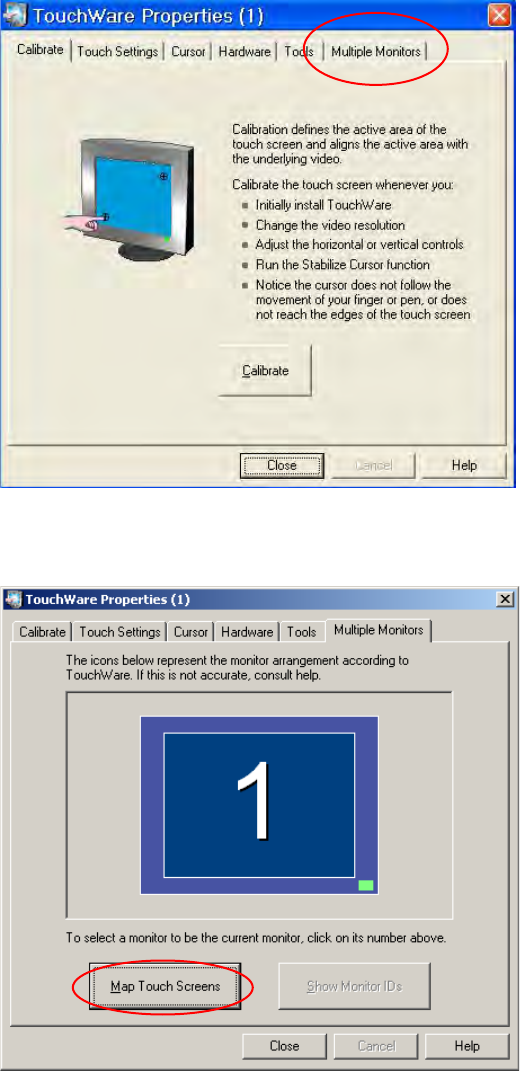
→ Wählen Sie Start Settings TouchWare, um das Programm TouchWare Properties zu starten.
Abb. 5-2: TouchWare Properties
→ Öffnen Sie die Registerkarte Multiple Monitors.
Abb. 5-3: TouchWare Properties – Registerkarte Multiple Monitors
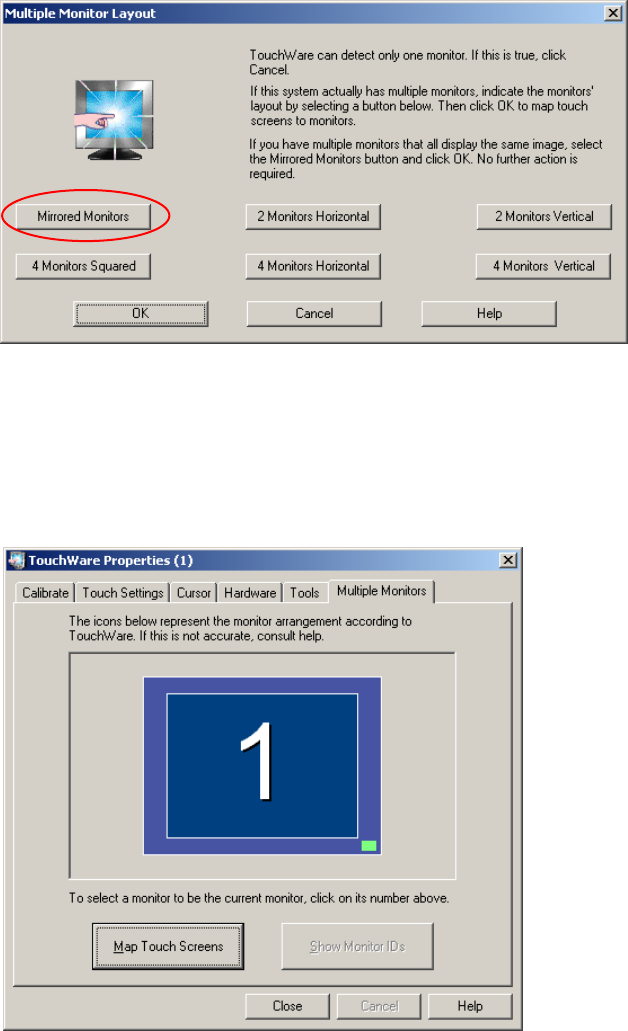
→ Klicken Sie auf die Schaltfläche Map Touch Screens.
Der Dialog "Multiple Monitor Layout" wird angezeigt.
Installationsanleitung Stationssoftware Version 605.03 SP3 Ausgabe 12/2012
24 von 46
Abb. 5-4: Dialog "Multiple Monitor Layout"
→ Klicken Sie auf die Schaltfläche Mirrored Monitors.
→ Bestätigen Sie die Auswahl mit OK.
Die Touchscreens sind jetzt gemappt und die Registerkarte "Multiple Monitors" wird wieder angezeigt.
Abb. 5-5: TouchWare Properties – Registerkarte Multiple Monitors (Beispiel für Monitor 1)