00196805-02_VD_EDM_1_10_de_en.pdf - 第47页
EDM V1.10 / Versionsbeschreibung Ausgabe 07/2011 Edition Der folgende Dialog wird geöffnet: (Die Templates müssen zuvor am Ma ster konfiguriert werden) Abbildung 4-2: Anwendungs-Template auswählen ► Wählen Sie die entspr…
EDM V1.10 / Versionsbeschreibung Ausgabe 07/2011 Edition
4 Beschreibung der Software-Komponenten
4.1 EDM Master-Service
Der EDM Master-Service ist der Serverbestandteil von EDM. Er beantwortet Anfragen der EDM
Line Services und verteilt die Daten aus der zentralen SIPLACE Pro Datenbank an die Linien.
Im Gegenzug nimmt er die Änderungsmeldungen entgegen und sammelt diese in der EDM-
Datenbank. Der Clearing Pool lässt sich mit Hilfe von Automatische Ablehnung und Sofortige
Übernahme selektiv umgehen (siehe EDM Installationsanleitung, Abschnitt 5.4.3).
4.2 EDM-Client
Der EDM-Client stellt die Benutzerinteraktion an der Linie bereit. Er realisiert die Datenverteilung
nach den jeweiligen Kundenwünschen. Diese Benutzeroberfläche realisiert den Pull Mode sowie
den Forced Pull Mode. Der Ablauf des Push Mode hingegen basiert auf dem EDM-Datentransfer-
Manager und wird in Abschnitt 4.3 beschrieben.
4.2.1 Daten vom Master abrufen (Pull Mode "Ziehen")
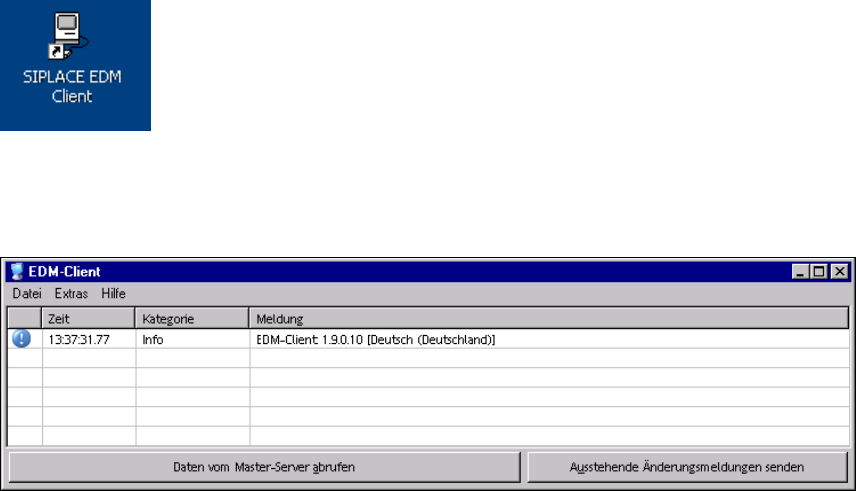
► Starten Sie den EDM-Client durch einen Doppelklick auf das Symbol auf Ihrem Desktop.
Der EDM-Client wird geöffnet:
Abbildung 4-1: EDM-Client
► Klicken Sie auf die Schaltfläche Daten vom Master-Server abrufen.
8
EDM V1.10 / Versionsbeschreibung Ausgabe 07/2011 Edition
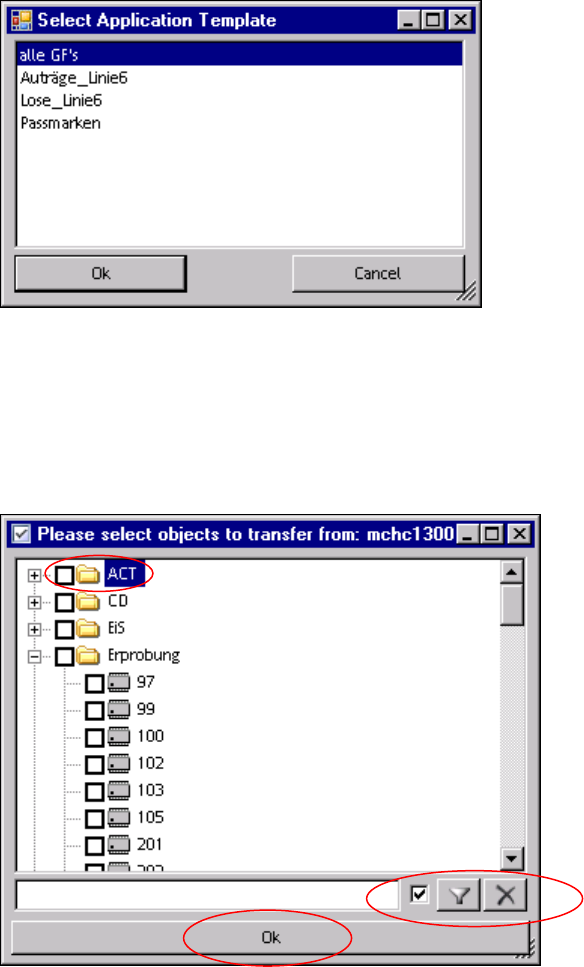
Der folgende Dialog wird geöffnet:
(Die Templates müssen zuvor am Master konfiguriert werden)
Abbildung 4-2: Anwendungs-Template auswählen
► Wählen Sie die entsprechende Vorlage (Template) aus der Liste.
► Klicken Sie auf OK, um fortzufahren.
Der folgende Dialog wird geöffnet:
Abbildung 4-3: Objekte auswählen
► Wählen Sie das entsprechende Objekt aus.
Aktivieren Sie dazu das Häkchen im Kontrollkästchen des Objekts.
► Die Filterzeile am unteren Rand des Auswahlfensters sowie das Kontextmenü des
Auswahlfensters (rechte Maustaste) unterstützen Sie bei der Auswahl der zu ziehenden
Objekte
► Bestätigen Sie die Auswahl mit OK.
9
EDM V1.10 / Versionsbeschreibung Ausgabe 07/2011 Edition
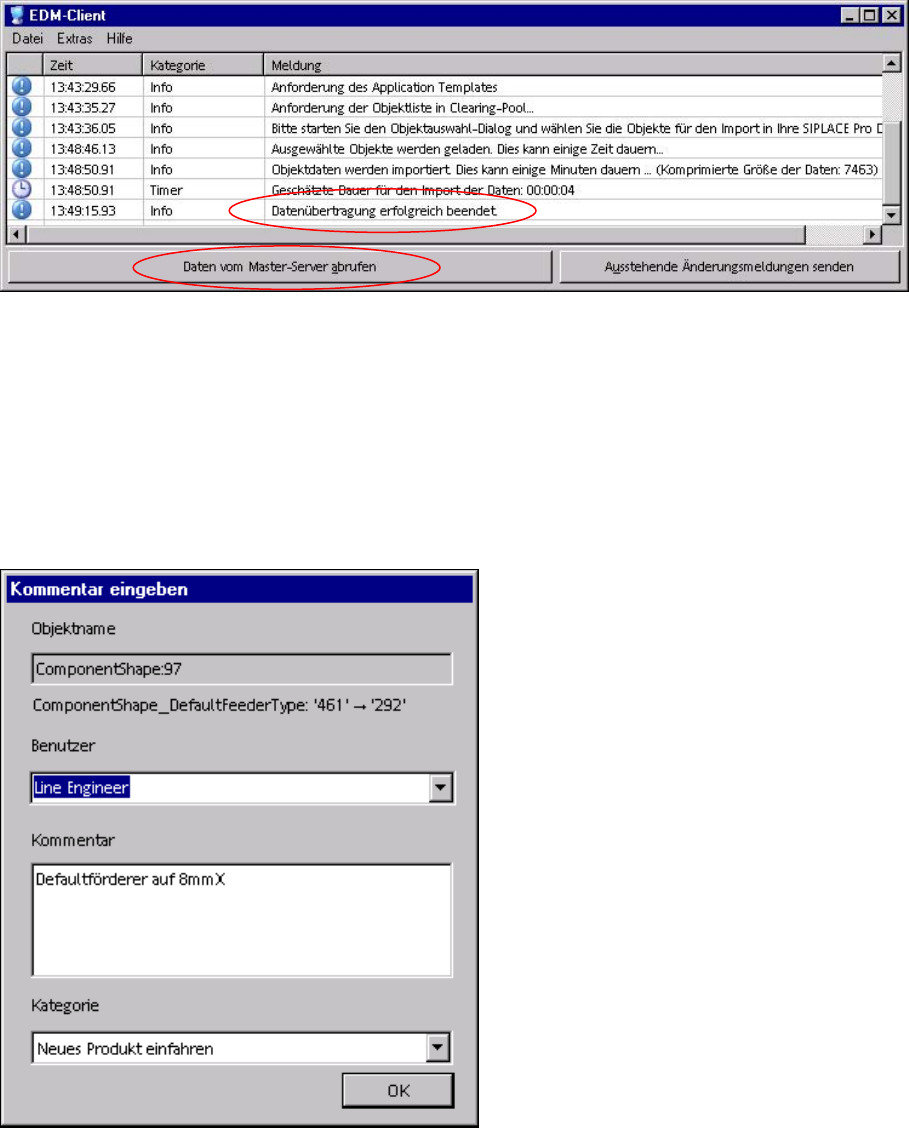
Der Meldungs-Dialog tritt wieder in den Vordergrund; die ausgewählten Objekte werden
übertragen:
Abbildung 4-4: Datenübertragung beendet
Wenn die Datenübertragung erfolgreich beendet ist, erscheint die Meldung Datenübertragung
erfolgreich beendet und die Schaltfläche Daten vom Master-Server abrufen ist wieder
aktiv.
Kommentar-Dialog
Der Kommentar-Dialog wird geöffnet, wenn Sie Änderungen in SIPLACE Pro auf dem Linien-
Server vornehmen (z.B. wenn Sie die Gehäuseform ändern).
Abbildung 4-5: Kommentar-Dialog
► Geben Sie Ihren Benutzernamen an.
► Beschreiben Sie im Feld Kommentar konkret Ihre Änderungen, die Sie in SIPLACE Pro
vorgenommen haben.
► Wählen Sie die passende Kategorie aus der Auswahlliste.
► Klicken Sie auf OK, um den Kommentar-Dialog zu schließen.
10