00196805-02_VD_EDM_1_10_de_en.pdf - 第53页
EDM V1.10 / Versionsbeschreibung Ausgabe 07/2011 Edition 4.3.1.2 Linie(n) auswählen Wenn ein Template ausgewählt ist, erscheinen in der Liste der Lini en-Server-Auswahl alle bekannten, durch das Template gewählt e Linien…
EDM V1.10 / Versionsbeschreibung Ausgabe 07/2011 Edition
4.3 EDM-Datentransfer-Manager (Push Mode)
Der Datentransfer-Manager erlaubt es dem Benutzer, definierte Datenpakete an Linien-Server zu
senden.
Nach dem Start (zum Beispiel im Windows® Start-Menü, Programme - SIPLACE EDM - EDM
Data Transfer (Push) oder durch die Verknüpfung auf dem Desktop) präsentiert sich der
Datentransfer-Manager in der Auswahl-Ansicht.
4.3.1 Datenpaket erzeugen
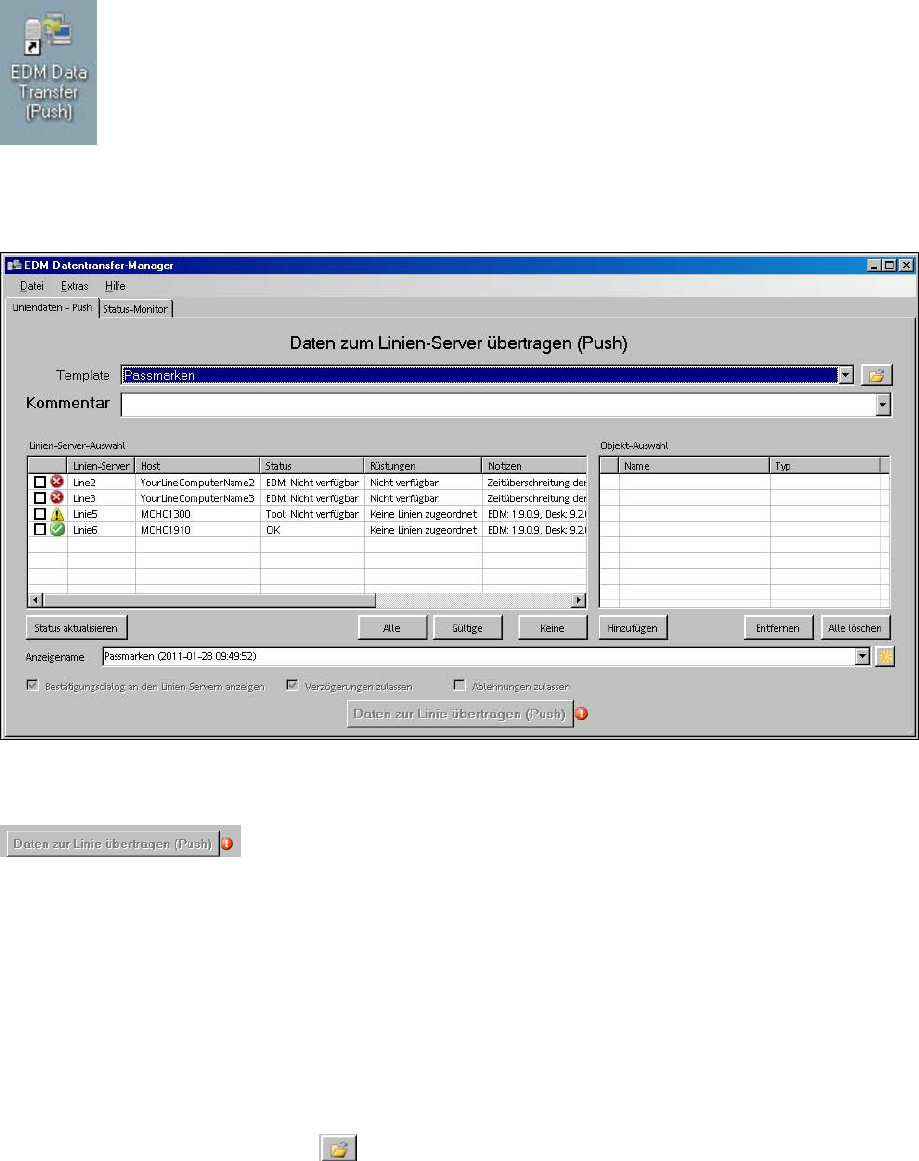
Abbildung 4-9: Datenpaket erzeugen
Standardmäßig ist die Schaltfläche Daten zur Linie übertragen (Push) deaktiviert:
. Das rote Fehlersymbol zeigt an, dass noch Eingaben zu tätigen sind.
Einzelheiten werden als Tool-Tipp oder durch Klicken mit der linken Maustaste auf den Fehler-
Indikator angezeigt.
Um erfolgreich Objekte an eine Linie übertragen zu können, sind die folgenden Schritte
durchzuführen. Es wird empfohlen, zunächst die vorgegebene Reihenfolge einzuhalten.
4.3.1.1 Anwendungs-Template auswählen
Wenn bereits in einer vorigen Sitzung des Datentransfer-Managers ein Template (Vorlage)
ausgewählt wurde, ist dieses in der Auswahlliste voreingestellt. Diese Liste enthält alle Templates,
die in dem gewählten Template-Verzeichnis angelegt worden sind.
► Klicken Sie auf die Schaltfläche
, um ein Template-Verzeichnis auszuwählen.
14
EDM V1.10 / Versionsbeschreibung Ausgabe 07/2011 Edition
4.3.1.2 Linie(n) auswählen
Wenn ein Template ausgewählt ist, erscheinen in der Liste der Linien-Server-Auswahl alle
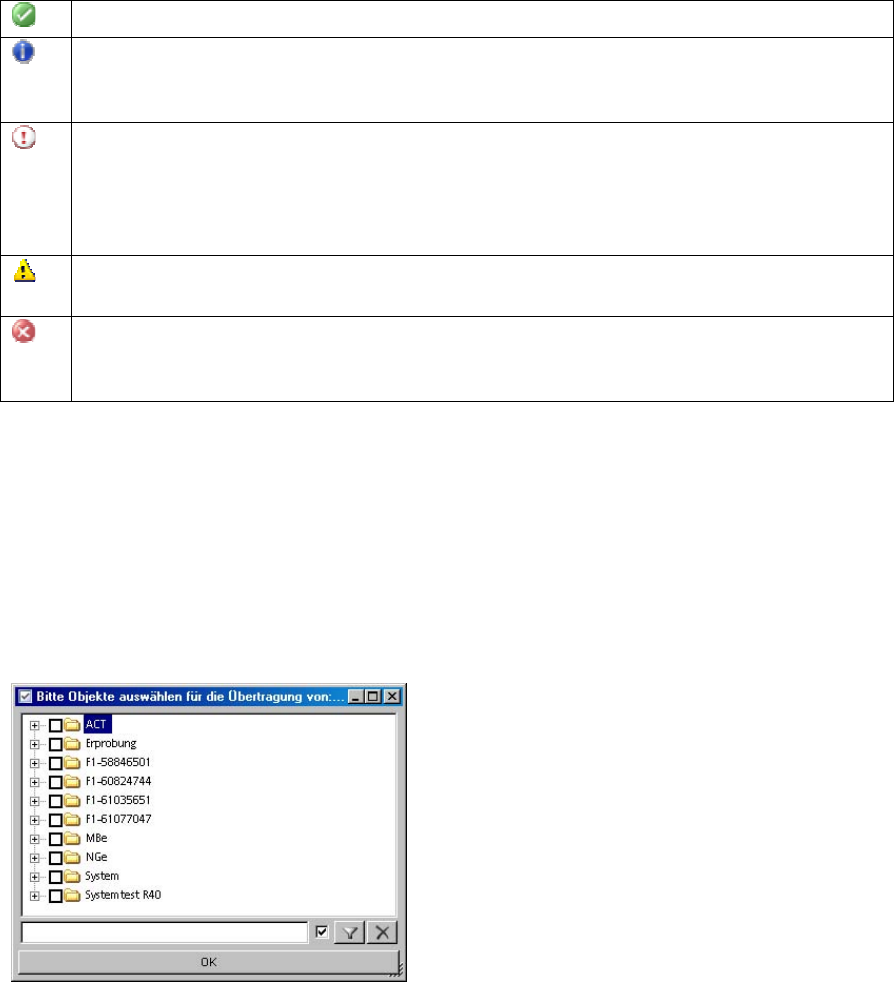
bekannten, durch das Template gewählte Linien. Folgende Symbole kennzeichnen den Status der
Linie; genauere Angaben stehen im Tool-Tipp des Symbols sowie im Feld Status der Linien-
Auswahl:
Der Linien-Server ist verfügbar und kann Datenpakete empfangen
Im Clearing-Pool liegen unbearbeitete Einträge für diese Linie vor. Bevor Daten an diesen
Linien-Server gesendet werden, sollten die Einträge des Clearing-Pools überprüft und
entfernt werden. Ein "Push" ist dennoch möglich.
Im Clearing-Pool liegen unbearbeitete Einträge für diese Linie vor. Eines dieser Objekte
im Clearing-Pool wurde der Objekt-Auswahl-Liste hinzugefügt. Bevor Daten an diesen
Linien-Server gesendet werden können, muss das Objekt aus dem Clearing-Pool oder der
Objekt-Auswahl entfernt, oder die Linie in der Linien-Server-Auswahl-Liste deaktiviert
werden.
Auf dem Linien-Server ist etwas nicht in Ordnung. Möglicherweise läuft dort das EDM-Tool
nicht.
Der Linien-Server antwortet nicht, existiert nicht (falscher Eintrag in der EDM-
Konfigurationsdatei), der EDM-Service läuft nicht auf dem Linien-Server, oder der Push
Mode ist dort nicht aktiviert.
Tabelle 4-1: Symbole für Linienstatus
Um Objekte an einen Linie-Server zu übertragen, muss das zugehörige Kontrollkästchen aktiviert
sein. Die Schaltflächen Alle (alle angezeigten Linien-Server), Gültige sowie Keine aktivieren bzw.
deaktivieren die Kontrollkästchen der jeweiligen Linien-Server-Gruppen.
4.3.1.3 Zu übertragende Objekte auswählen
Die Schaltfläche Hinzufügen öffnet einen Dialog zur Auswahl der Objekte. Die Filterfunktion und
das Kontextmenü (rechte Maustaste) ermöglichen eine schnelle Auswahl der relevanten Objekte.
Die aktivierten Einträge werden in die Liste Objekt-Auswahl übernommen.
Abbildung 4-10: Zu übertragende Objekte auswählen
4.3.1.4 Kommentar eingeben
Im der Eingabezeile Kommentar muss ein Text eingeben werden, der im weiteren Verlauf als
Hinweis angezeigt wird und dem Benutzer am Linien-Server als Hinweis auf den Inhalt des Push-
Paketes dient.
15
EDM V1.10 / Versionsbeschreibung Ausgabe 07/2011 Edition
4.3.1.5 Datenpaket absenden
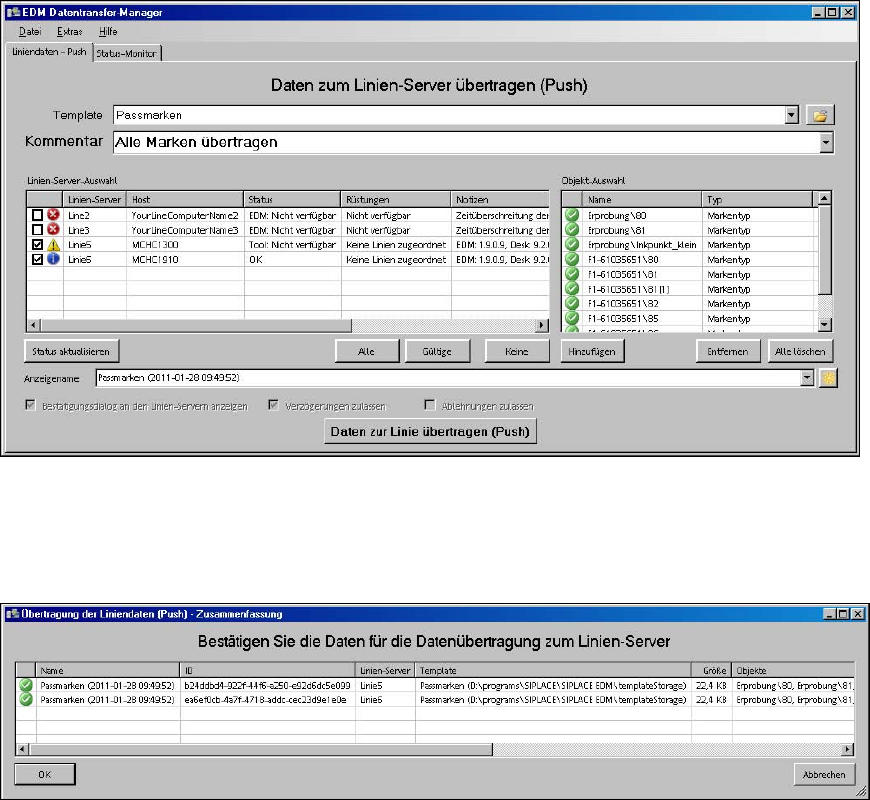
Hat der Benutzer alle bisherigen Schritte durchlaufen, ist die Schaltfläche zum Absenden des
Paketes aktiviert; das Fehlersymbol daneben ist verschwunden.
Abbildung 4-11: Datenpaket absenden
Nach Betätigen der Schaltfläche Daten zur Linie übertragen (Push) werden die ausgewählten
Daten aus SIPLACE Pro exportiert; im Anschluss muss die Zusammenfassung bestätigt oder aber
der Push-Vorgang abgebrochen werden:
Abbildung 4-12: Push-Vorgang bestätigen/abbrechen
16