00196805-02_VD_EDM_1_10_de_en.pdf - 第48页
EDM V1.10 / Versionsbeschreibung Ausgabe 07/2011 Edition Der Meldungs-Dialog tritt wied er in den Vordergrund; die ausge wählten Objekte werd en übertragen: Abbildung 4-4: Datenübertragung beendet Wenn die Datenübertragu…
EDM V1.10 / Versionsbeschreibung Ausgabe 07/2011 Edition
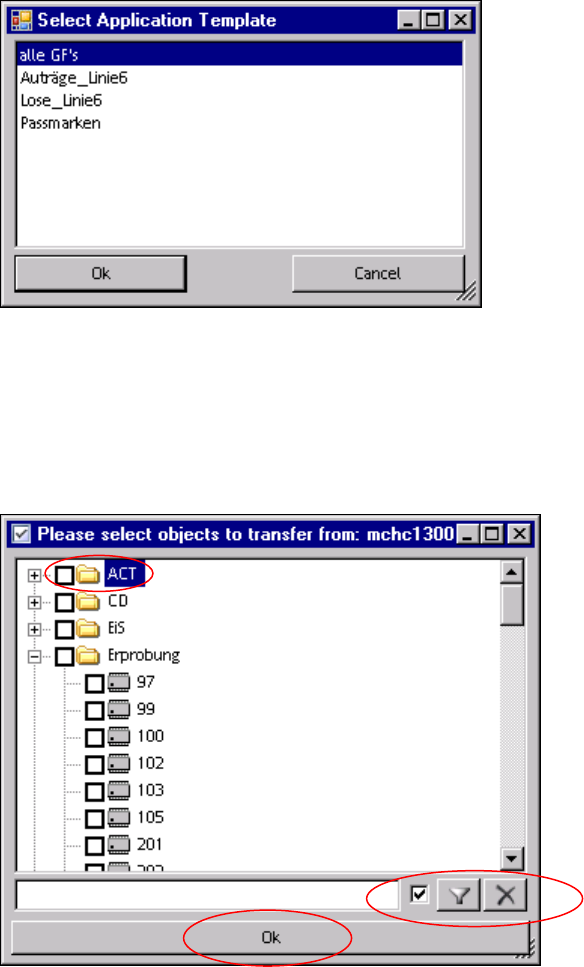
Der folgende Dialog wird geöffnet:
(Die Templates müssen zuvor am Master konfiguriert werden)
Abbildung 4-2: Anwendungs-Template auswählen
► Wählen Sie die entsprechende Vorlage (Template) aus der Liste.
► Klicken Sie auf OK, um fortzufahren.
Der folgende Dialog wird geöffnet:
Abbildung 4-3: Objekte auswählen
► Wählen Sie das entsprechende Objekt aus.
Aktivieren Sie dazu das Häkchen im Kontrollkästchen des Objekts.
► Die Filterzeile am unteren Rand des Auswahlfensters sowie das Kontextmenü des
Auswahlfensters (rechte Maustaste) unterstützen Sie bei der Auswahl der zu ziehenden
Objekte
► Bestätigen Sie die Auswahl mit OK.
9
EDM V1.10 / Versionsbeschreibung Ausgabe 07/2011 Edition
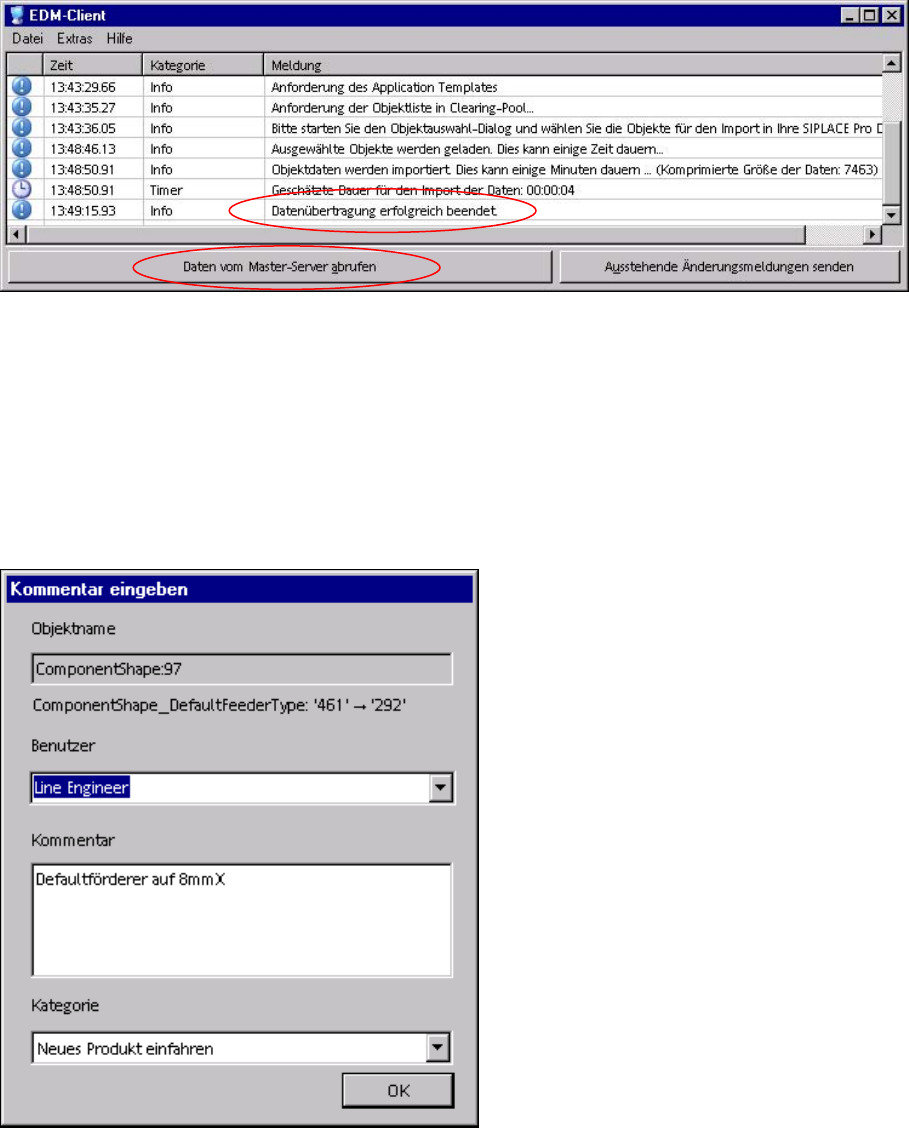
Der Meldungs-Dialog tritt wieder in den Vordergrund; die ausgewählten Objekte werden
übertragen:
Abbildung 4-4: Datenübertragung beendet
Wenn die Datenübertragung erfolgreich beendet ist, erscheint die Meldung Datenübertragung
erfolgreich beendet und die Schaltfläche Daten vom Master-Server abrufen ist wieder
aktiv.
Kommentar-Dialog
Der Kommentar-Dialog wird geöffnet, wenn Sie Änderungen in SIPLACE Pro auf dem Linien-
Server vornehmen (z.B. wenn Sie die Gehäuseform ändern).
Abbildung 4-5: Kommentar-Dialog
► Geben Sie Ihren Benutzernamen an.
► Beschreiben Sie im Feld Kommentar konkret Ihre Änderungen, die Sie in SIPLACE Pro
vorgenommen haben.
► Wählen Sie die passende Kategorie aus der Auswahlliste.
► Klicken Sie auf OK, um den Kommentar-Dialog zu schließen.
10
EDM V1.10 / Versionsbeschreibung Ausgabe 07/2011 Edition
4.2.1.1 Daten mit ausstehenden Änderungen in Clearing Pool wiederherstellen
Standardmäßig wird ein Objekt nicht überschrieben oder wiederhergestellt so lange eine Änderung
an diesem Objekt an der momentanen Linie unbearbeitet im Clearing Pool liegt. Während eines
Pull-Vorgangs ist es jetzt möglich auf dem Linien-Server Daten mit der aktuellen Version des
Master-Servers wiederherzustellen, obwohl eine geänderte Version zum Clearing Pool übertragen
wurde.
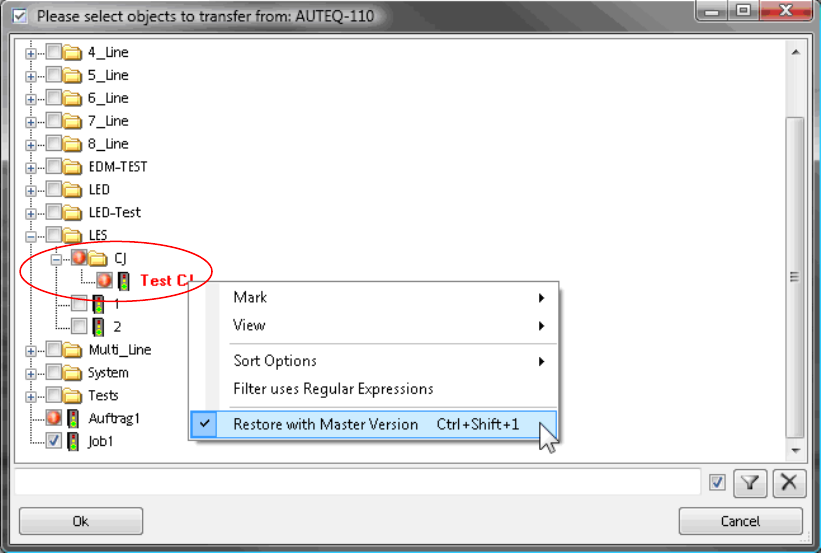
Abbildung 4-6: Daten wiederherstellen
Die Verzeichnisse, die mindestens ein Objekt enthalten, das wiederhergestellt werden kann und
die Objekte selbst sind mit den oben gezeigten Symbolen gekennzeichnet.
► Markieren Sie das Objekt oder die Objekte, die wiederhergestellt werden sollen mit einem
Häkchen.
► Klicken Sie mit der rechten Maustaste, um den Kontextmenü zu öffnen und wählen Sie den
Menypunkt Restore with Master Version.
11