00196805-02_VD_EDM_1_10_de_en.pdf - 第60页
EDM V1.10 / Versionsbeschreibung Ausgabe 07/2011 Edition Über den Menüpunkt Vie w können Einstellungen für die Baumstrukt ur vorgenommen werden (Ausklappen / Verbergen). Auf einem Einzelbaumkno ten kann der Erweiterte Di…
EDM V1.10 / Versionsbeschreibung Ausgabe 07/2011 Edition
4.4.1.2 Mehrere Objekt auswählen
Der Clearing Pool wurde erweitert und unterstützt die Auswahl von mehreren Objekten, die für den
Import übernommen oder abgelehnt werden sollen.
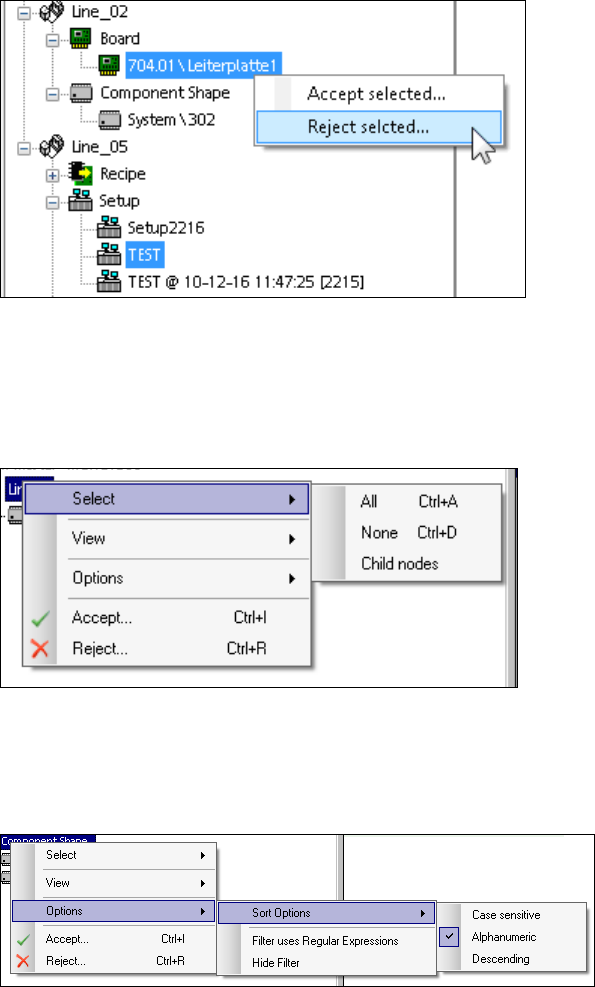
Einzelne Objekte von verschiedenen Baumknoten müssen manuell ausgewählt werden im
Kontextmenü zu dem Objekt:
Abbildung 4-17: Manuelle Auswahl von mehreren Objekten
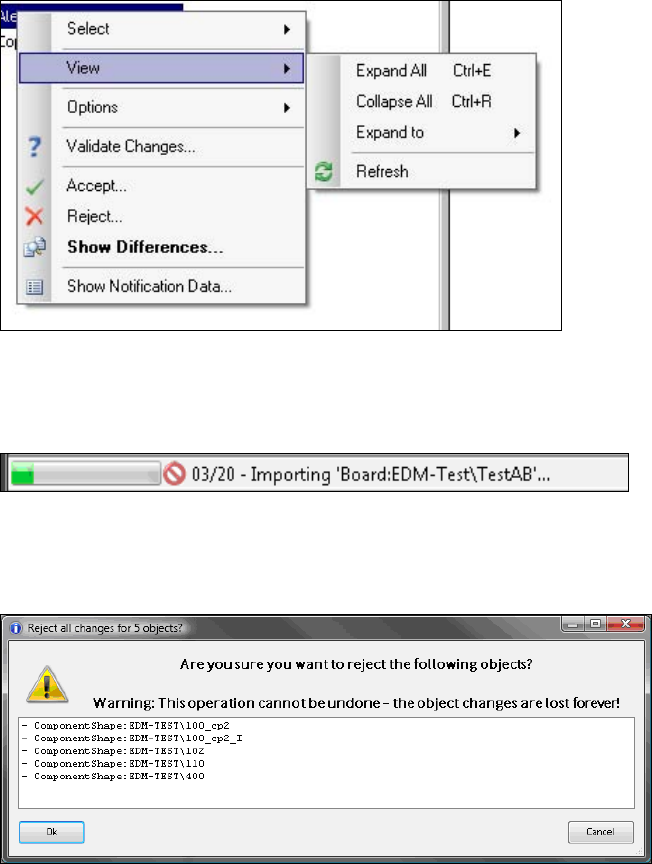
Auf einem übergeordneten Baumknoten kann der Benutzer Select / Accept / Reject - All im
Kontextmenü auswählen, um die Änderungen für alle Objekte des Baumknotens durchzuführen.
Bei der Auswahl Select / Accept / Reject – Child nodes werden die Änderungen nur für Objekte
des aktuellen Unterbaumknotens durchgeführt.
Abbildung 4-18: Alle Objekte ändern
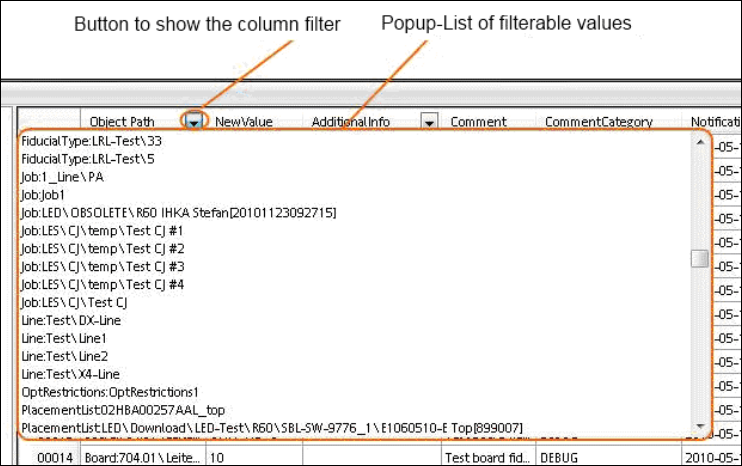
Über den Menüpunkt Options – Sort Options können die Objekte nach Groß- und
Kleinschreibung (Case sensitive), alphanumerisch (Alphanumeric) oder absteigend
(Descending) sortiert werden:
Abbildung 4-19: Sortieroptionen
21
EDM V1.10 / Versionsbeschreibung Ausgabe 07/2011 Edition
Über den Menüpunkt View können Einstellungen für die Baumstruktur vorgenommen werden
(Ausklappen / Verbergen).
Auf einem Einzelbaumknoten kann der Erweiterte Differenz-Editor angezeigt werden für das
ausgewählte Objekt über den Menüpunkt Show Differences.
Abbildung 4-20: Differenzen für ein Einzelobjekt anzeigen
Während mehrere Objekte importiert werden, wird der Fortschritt des Importvorgangs in der
Statuszeile im Clearing Pool angezeigt:
Abbildung 4-21: Fortschritt des Importvorgangs
Wenn mehrere Objekte abgelehnt werden, wird ein Dialog angezeigt, in welchem die Ablehnung
bestätigt oder abgebrochen werden muss:
Abbildung 4-22: Bestätigungsdialog
22
EDM V1.10 / Versionsbeschreibung Ausgabe 07/2011 Edition
4.4.1.3 Benachrichtigungen filtern
In der Spalten-Kopfzeile von der Benachrichtigungs-Ansicht im Clearing Pool können Werte
ausgewählt werden, um die Benachrichtigungsliste zu filtern.
Abbildung 4-23: Filterwerte
► Wählen Sie beliebige, vorhandene Filterwerte oder All aus, um alle Einträge anzuzeigen.
23