00196805-02_VD_EDM_1_10_de_en.pdf - 第56页
EDM V1.10 / Versionsbeschreibung Ausgabe 07/2011 Edition Abbildung 4-14:Push-Datenpakete ak zeptieren 4.3.2.2 Objekte importieren Nachdem der Benutzer am Linien-Server den Dialog bestätigt hat, werden di e übertragenen O…
EDM V1.10 / Versionsbeschreibung Ausgabe 07/2011 Edition
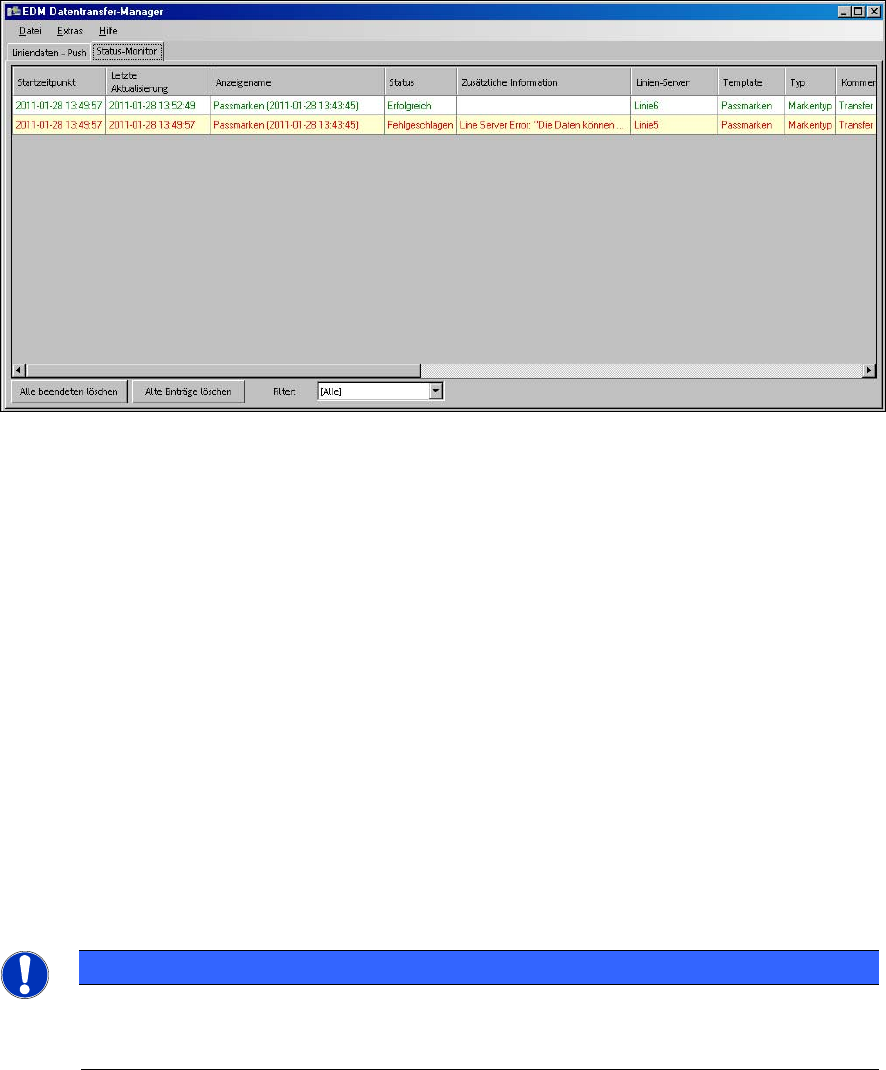
4.3.1.6 Datenpakete kontrollieren
Unter der Registerkarte Status-Monitor sind die abgesendeten Pakete aufgelistet; diese Ansicht
dient zur Nachverfolgung der Push-Vorgänge.
Abbildung 4-13: Datenpakete kontrollieren
Das Kontextmenü (rechte Maustaste) jeder Zeile ermöglicht es – je nach Zustand des jeweiligen
Push-Paketes – den dazugehörigen Eintrag zu löschen, die Datenübertragung abzubrechen oder
ein neues Datenpaket basierend auf dem aktuellen Eintrag in der Registerkarte Liniendaten
(Push-Vorgang wiederholen…) zu erzeugen.
4.3.2 Daten auf dem EDM-Linien-Server empfangen
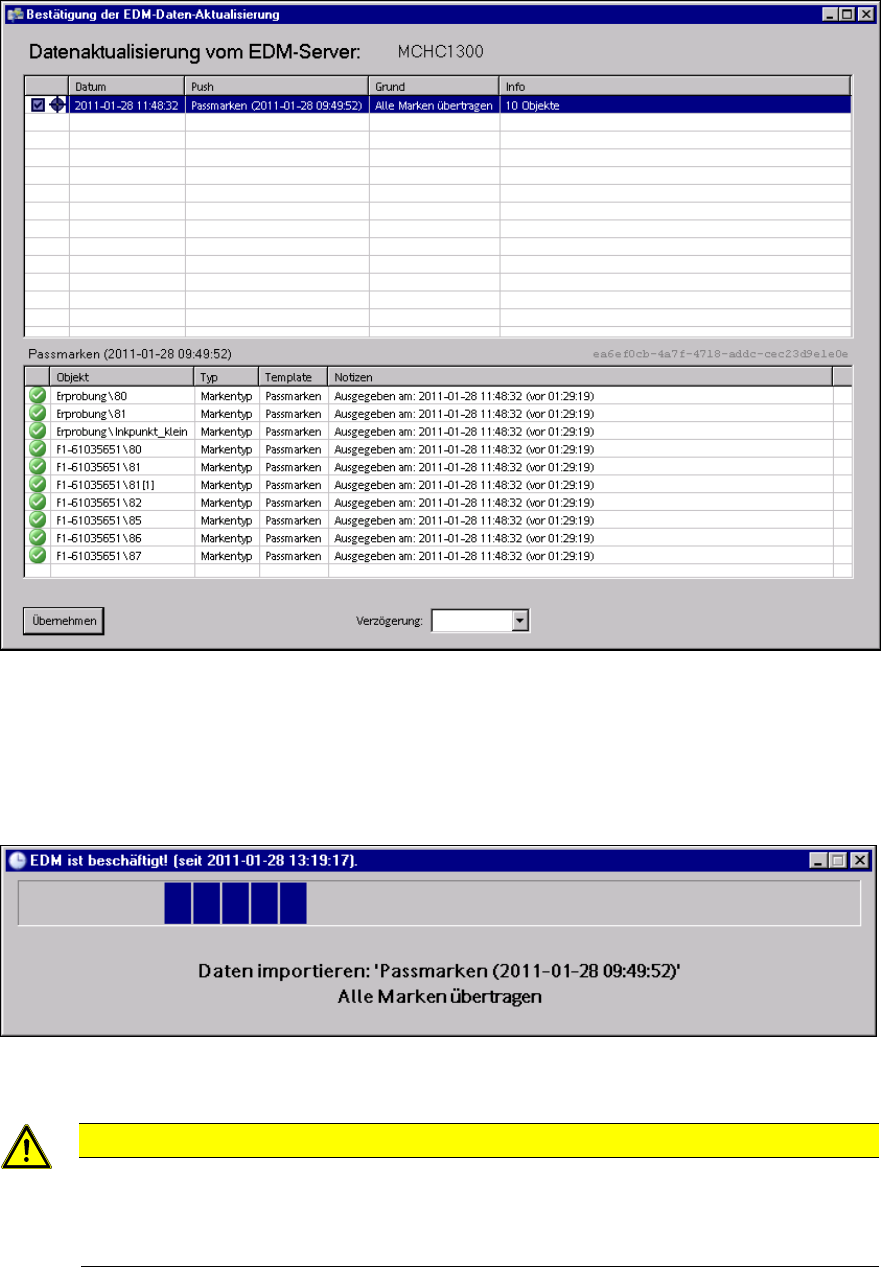
4.3.2.1 Push-Datenpakete akzeptieren
Standardmäßig meldet sich EDM auf dem Linien-Server mit einem Bestätigungsdialog, nachdem
das Push-Paket von dem Datentransfer-Manager aus abgesendet worden ist.
Je nach Konfiguration durch den Datentransfer-Manager kann der Benutzer des Linien-Servers
Pakete ablehnen oder auf Wiedervorlage setzen (Verzögerung). Wie in der Installationsanleitung
beschrieben, lässt sich EDM so konfigurieren, dass der Bestätigungsdialog nicht erscheint und die
Daten ohne weitere Eingriffe durch den Bediener am Linien-Server importiert werden. Dies ist in
der EDM Installationsanleitung beschrieben.
HINWEIS
Damit der Benutzer an dem EDM Linien-Server den Empfang von Datenpaketen aus
dem Datentransfer-Manager bestätigen kann, muss auf dem Linien-Server das EDM-
Tool gestartet sein. Für einen Import ohne Benutzerinteraktion genügt der EDM-Service.
17
EDM V1.10 / Versionsbeschreibung Ausgabe 07/2011 Edition
Abbildung 4-14:Push-Datenpakete akzeptieren
4.3.2.2 Objekte importieren
Nachdem der Benutzer am Linien-Server den Dialog bestätigt hat, werden die übertragenen
Objekte nach SIPLACE Pro importiert:
Abbildung 4-15: Objekte importieren
VORSICHT
Obwohl sich Push Mode und Pull Mode nicht gegenseitig ausschließen, sollte ein
gleichzeitiger SIPLACE Pro Datenmodell-Export oder –Import (zum Beispiel durch
Datenmodell-Import in SIPLACE Pro Desk oder "Ziehen" mit dem EDM-Client) auf
demselben EDM-Rechner vermieden werden.
Sobald dieser Dialog verschwindet, ist die Übertragung abgeschlossen und die Objekte stehen in
der SIPLACE Pro-Instanz des Linien-Servers zur weiteren Bearbeitung zur Verfügung.
18
EDM V1.10 / Versionsbeschreibung Ausgabe 07/2011 Edition
4.3.3 Automatischer Push im Clearing-Pool
Ist der Auto-Push aktiviert, so wird durch den Clearing-Pool automatisch ein Push-Datenpaket
erstellt und an die Linie gesendet, falls Änderungen abgelehnt wurden. So wird sichergestellt, dass
auf dem Linien-Server die aktuellsten Daten vorliegen. Die Konfigurationsoptionen werden in der
EDM Installationsanleitung, Abschnitt 5.2.4.2 beschrieben.
4.4 EDM-Clearing-Pool
Der EDM-Clearing-Pool ist das Werkzeug für die Arbeitsvorbereitung, das diese dabei unterstützt,
die Änderungsmeldungen der einzelnen Linien auf ihre Relevanz hin zu untersuchen und
gegebenenfalls in die SIPLACE Pro Master Datenbank rückzuführen. Im Rahmen bereits in
SIPLACE Pro vorhandener Funktionalität können einzelne Objekte bestimmter Typen
(Bauelemente, Gehäuseformen [GFs], Leiterplatten, Bestücklisten) attributweise verglichen und
Änderungen auf dieser feingranulären Ebene übernommen werden.
Der Clearing-Pool kann unabhängig vom EDM Master Service auf einem eigenen
Arbeitsplatzrechner installiert werden.
4.4.1 Neue Funktionen
Folgende Funktionen sind in der EDM-Version 1.10 zum EDM Clearing Pool hinzugefügt worden.
4.4.1.1 Geänderte linienspezifische Vision-Daten hantieren
Die Hantierung von geänderten linienspezifischen Vision-Daten für zugeordnete SIPLACE Pro-
Linien ist wie folgt optimiert worden:
Benachrichtigungen mit geänderten linienspezifischen Vision-Daten und eine Liste über die
zugeordneten SIPLACE Pro-Linien werden vom Linien-Server zum Clearing Pool übertragen. Die
Liste mit den zugeordneten SIPLACE Pro-Linien wird an den Erweiterten Differenz-Editor (EDE) in
SIPLACE Pro übermittelt.
Durch Klicken mit der rechten Maustaste auf ein Objekt und Auswählen des Menüpunktes Validate
Changes… im Kontextmenü wird der EDE gestartet und zeigt alle Differenzen in den Liniendaten
an.
19