JTR系列说明书.pdf - 第35页
JTR 系列无铅回流焊机用户手册 软件操作 - 3 4 - 1 1 5 4.2 运行操作软件 当计算机进入 windows 后,系统将自动启动 “ JTR Series ” 程序,显示右图画面,也可以手动点击桌面或 者程序启动栏中的快捷图标。 启动软件之后如右图所示: 此画面要求用户输入登录系统所需的用户名及相应用户密码, 若无用户名及密码 将无法进入系统。 缺省用户名是“ JTELE ” ,对应密码是“ 123 ” 。 输入正确的用户…
JTR 系列无铅回流焊机用户手册 软件操作
- 33 - 115
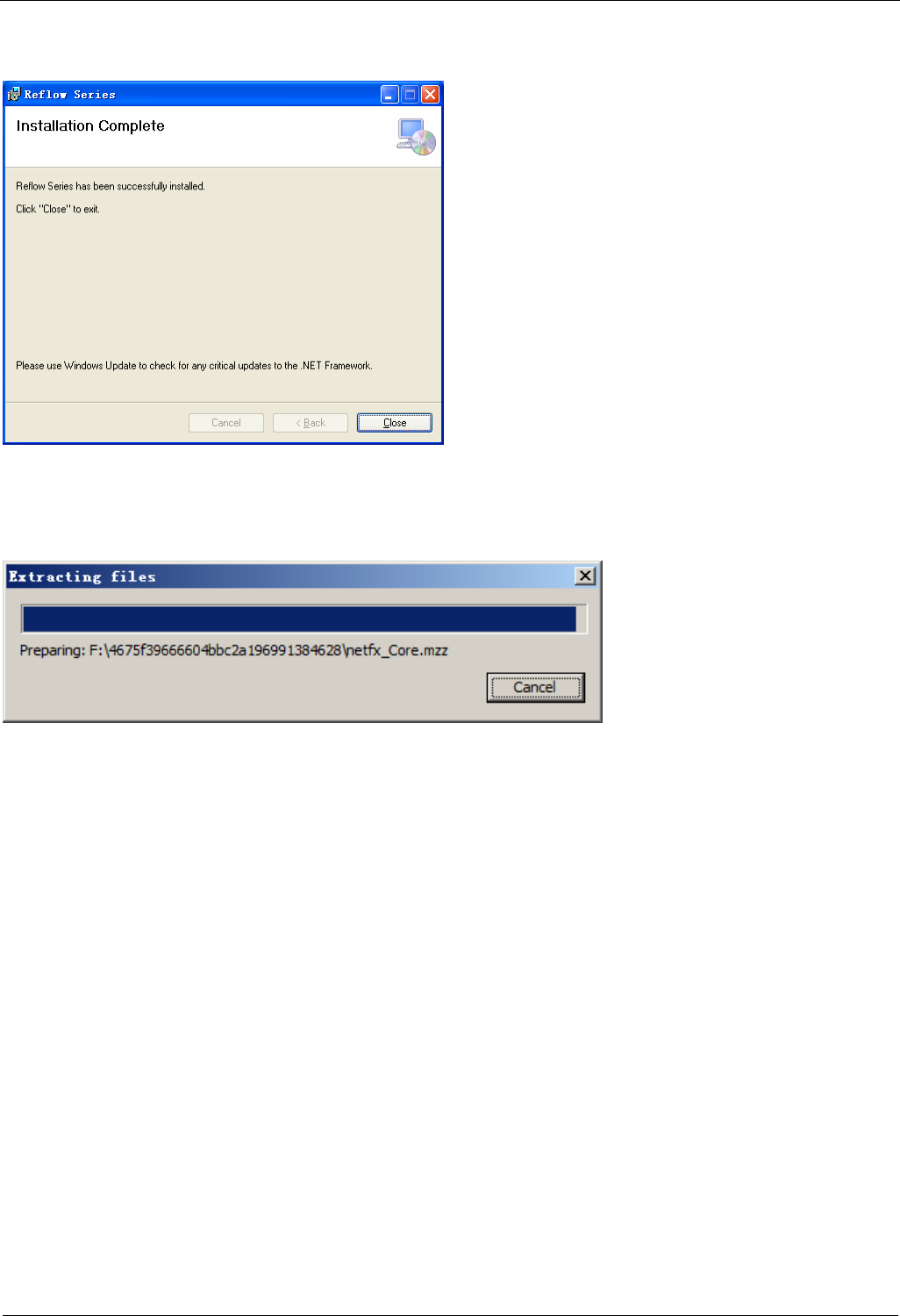
拷贝完文件后将会更新系统,最后出现如右图安装完毕的画面,点击“Close”按钮即安装完毕,安装完毕
之后在桌面与程序启动栏中均有启动本软件系统的快捷图标。
安装.NET Framework 软件框架步骤,双击“dotNetFx40_Full_x86_x64.exe”软件,则解压系统文件,截图如
下:
后面操作直接点击“Next”按钮;
JTR 系列无铅回流焊机用户手册 软件操作
- 34 - 115
4.2 运行操作软件
当计算机进入 windows 后,系统将自动启动“JTR Series”程序,显示右图画面,也可以手动点击桌面或
者程序启动栏中的快捷图标。
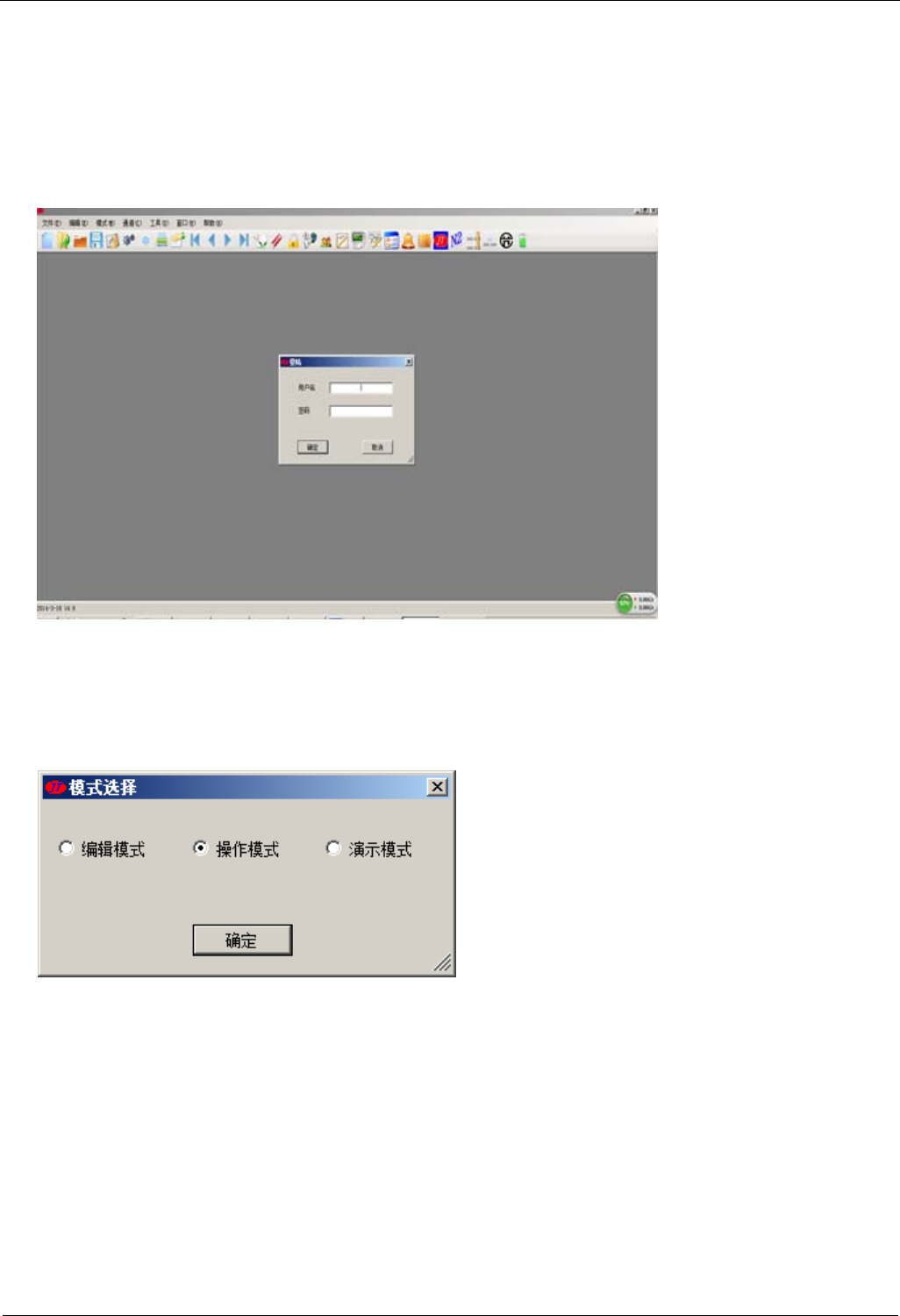
启动软件之后如右图所示:此画面要求用户输入登录系统所需的用户名及相应用户密码,若无用户名及密码
将无法进入系统。
缺省用户名是“JTELE”,对应密码是“123”。
输入正确的用户名及密码,按“确定”。将显示如右图选择操作模式画面。共有三种模式:
1) .编辑模式:可新建或更改处方文件。(处方文件:用以保存各项设定参数的文件)。
2) .操作模式:按所选处方文件进行生产控制,运行时可同时调用另一个处方文件进行编辑。
3) .演示模式:模拟本机的操作,用以操作人员培训。
JTR 系列无铅回流焊机用户手册 软件操作
- 35 - 115
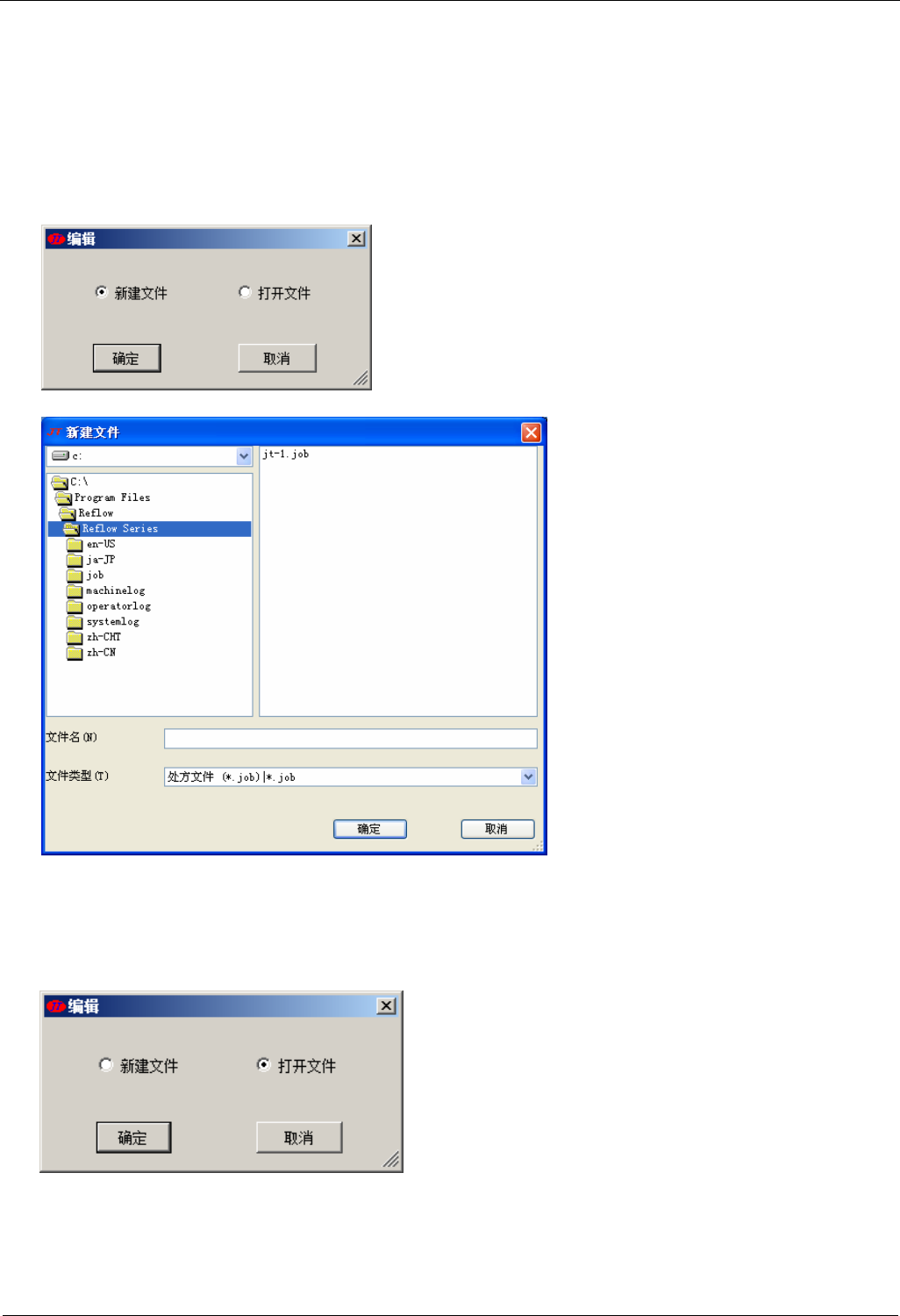
第一次启动本软件系统时请选择 “编辑模式”并按“确定”按钮,将显示如右图,编辑模式有两种方式:
a. 新建文件
b. 打开文件
如选择“新建文件”并按“确定” 键,将显示如右图的新建文件对话框。在“新建文件”框中输入新文件
名后按“确定”键,就新建成一个含默认参数值的处方文件,然后系统进入控制主画面。按“取消”键将退出控
制程序(第一次启动本软件系统时请新建一个默认的处方文件)。
如选择“打开文件”并按“确定”按钮,系统将显示右图的“打开文件”的对话框,将光标移到"文件
名"框输入打开的文件名或在"文件列表"中选择一个的文件后,按“确定”键,系统将进入主画面。