YSM系列编程手册(1).pdf - 第12页
对象读者 : 用户 SERV ICE I NFORM ATION 12 / 40 SI19120 16C -000 = 操作培训 补充 资料 2.5 创建元件信息 接下来创建元件信息。 创建流程为 : 输入基本信息 → 确认吸附位置 → 进行元件调整、识别确认。 Step 1. 输入基本信息。 ① 打开“元件”画面。 ② 在前述 2.4 对贴装坐标进行示教 的 Step1 的③中指定的元件号码的行中输入元件名。 ③ 输入该元件送料器所安…
对象读者:用户
SERVICE INFORMATION
11/40
SI1912016C-000 = 操作培训补充资料
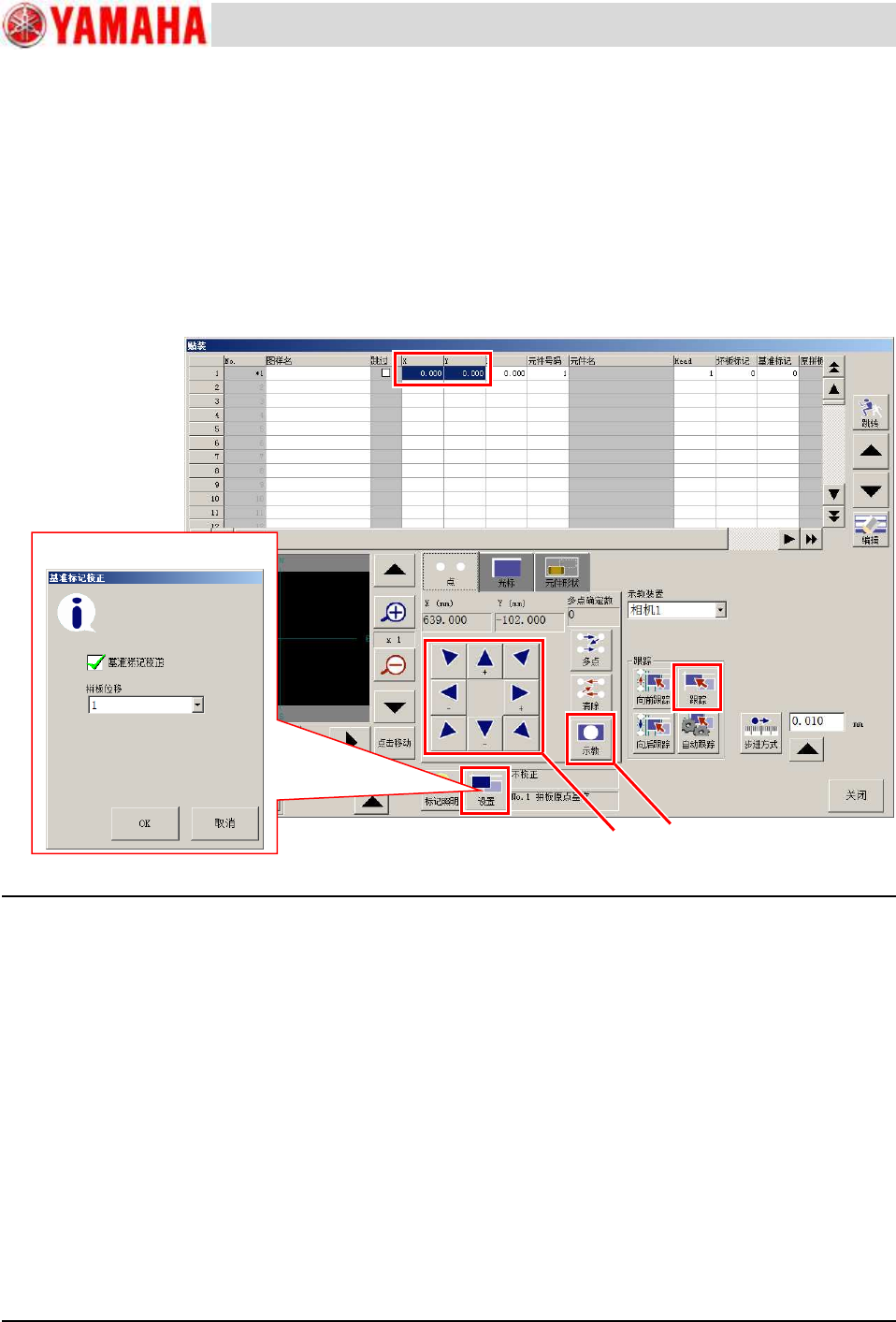
Step 2.
对坐标进行示教。
① 选择想要示教的坐标。
② 按[设置]按钮。
③ 勾选“基准标记校正”选择框,并按[OK]按钮。
贴片机开始运行并确认基准标记的位置(=进行基准标记校正)。
④ 按[跟踪]按钮,使相机移动到在①中选择的坐标位置。
⑤ 用箭头按钮与[点击移动]等按钮,使光标对准该坐标位置。
⑥ 按[示教]按钮并保存坐标。
<One Point> 关于在示教时使用基准标记校正的重要性
步骤③中进行了“基准标记校正”。
基准标记是为了准确把握基板上的贴装位置而设定的标记。印刷电路板(基板)的元件贴装精度要求在数μm~
数十μm。但,传送轨上的基板与传送轨之间存在 0.5mm 左右的间隙。如果不以基准标记为基准进行校正,可
能会因基板本身的颤动而无法保证贴装精度。
这不仅只限于贴装元件,在 通过示教输入贴装坐标时也同样。如果不确认基准标记的位置就进行示教,则通过
示教获取的坐标可以说未必一定是正确的贴装坐标。因此,在进行示教输入坐标之前必须确认基准标记的位置
(=基准标记校正)。此外,本资料在创建贴装信息之前先创建了标记信息,也是因为不预先创建标记信息就
无法在进行示教之前先进行基准标记校正。
<One Point> 想要对其它拼板的贴装坐标进行示教时
如前所述,该贴装坐标是以拼板原点为基准的相对位置。因此,在进行示教时需要指定是对哪个拼板的贴装坐
标进行示教。
在上述步骤③中从“拼板位移”下拉框中选择要示教的拼板编号,即可决定是对哪个拼板的坐标进行示教。
①
②
④
⑤
⑥
③
对象读者:用户
SERVICE INFORMATION
12/40
SI1912016C-000 = 操作培训补充资料
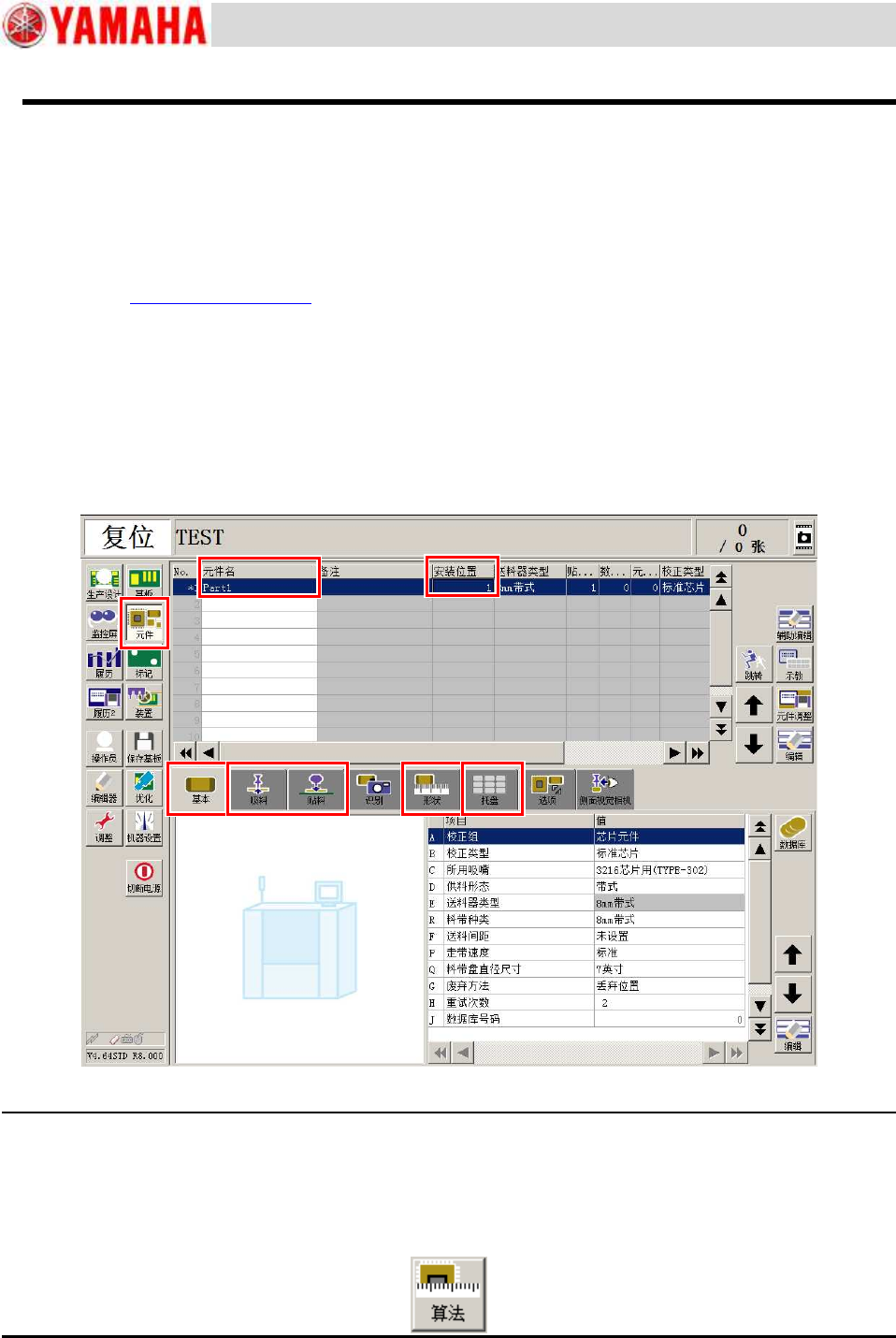
2.5 创建元件信息
接下来创建元件信息。
创建流程为: 输入基本信息 → 确认吸附位置 → 进行元件调整、识别确认。
Step 1.
输入基本信息。
① 打开“元件”画面。
② 在前述
2.4 对贴装坐标进行示教的 Step1 的③中指定的元件号码的行中输入元件名。
③ 输入该元件送料器所安装的位置编号。
④ 在“基本”选项卡页面中输入 A~H 的信息。
⑤ 在“吸料”、“贴料”选项卡页面中输入吸料贴料的条件(吸附速度等)。
⑥ 在“形状”选项卡页面中输入元件的尺寸。
⑦ 如果是盘装元件,在“托盘”选项卡页面中输入托盘的形状、位置等参数。
<One Point> 关于“算法”
在“形状”选项卡页面中有[算法]按钮。
按[算法]按钮,打开“识别算法选择”画面。在该画面中可以通过查看元件的类型说明来选择元件。
在该画面中选择的元件数据将反映到基板程序中。
①
②
③
⑦
⑥
⑤
④
对象读者:用户
SERVICE INFORMATION
13/40
SI1912016C-000 = 操作培训补充资料
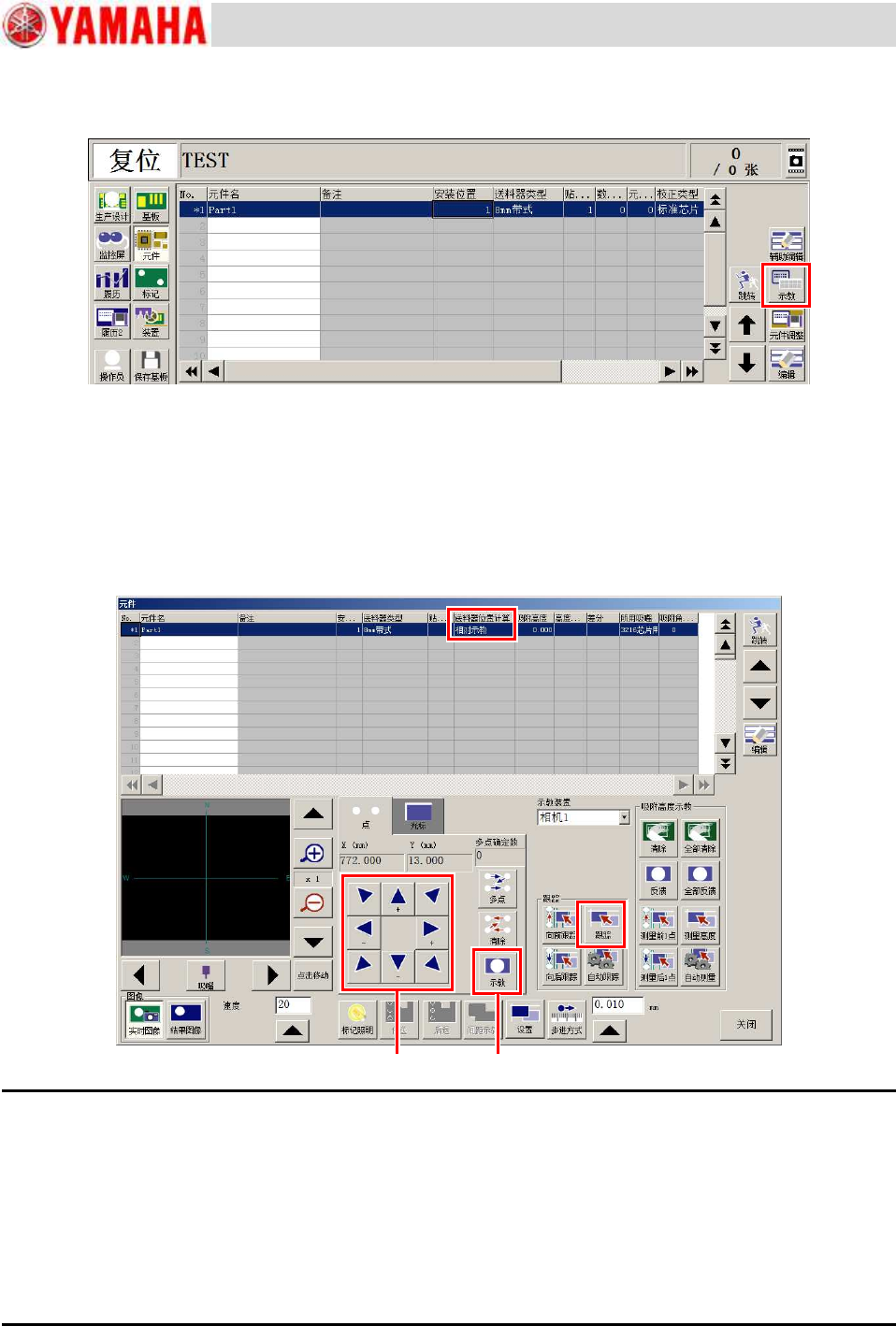
Step 2.
在吸取元件之前,先通过相机确认吸附位置。
选择对象元件,并按[示教]按钮。
Step 3.
确认吸附位置并进行示教。
① 按[跟踪]按钮,使相机移动,确认吸附位置。
② 如果中心位置有偏移,将“送料器位置计算”选择为“相对示教”。
③ 使用箭头按钮,使十字准线对准元件的中心。
④ 按[示教]按钮,对坐标进行示教。
<One Point> “相对示教”与“示教”
吸附位置(“送料器位置计算”参数)原则上设定为“自动”即可。“自动”是指预先在贴片机中设定的坐标。
料带的精度不佳或使用用旧了的送料器时,用 手动设定(即,通过示教设定)吸附位置会更佳。对吸附位置的示
教有“示教”和“相对示教”两种。
“相对示教”是以“自动”计算的坐标为基准设定相对位置。因此,如果变更送料器安装位置,则对变更后的
安装位置的相对位置吸取元件。
如果不移动送料器安装位置,则“示教”与“相对示教”都一样;但如果要变更送料器安装位置,则选择“相
对示教”会比较好。
②
④
③
①