YSM系列编程手册(1).pdf - 第34页
对象读者 : 用户 SERV ICE I NFORM ATION 34 / 40 SI19120 16C -000 = 操作培训 补充 资料 7.4 辅助编辑 辅助编辑是一次性编辑贴装数据、 元件数据、标记数据, 或删除数据、 复制数据等的功能。 “基板” 、 “元件” 、 “标 记”画面中都有 [ 辅助编辑 ] 按钮 。 7.4.1 [ 辅助编辑 ] 按钮 辅助编辑功能在“基板”、“元件”、“标记”画面中可以使用。为此,各画面中都有 …
对象读者:用户
SERVICE INFORMATION
33/40
SI1912016C-000 = 操作培训补充资料
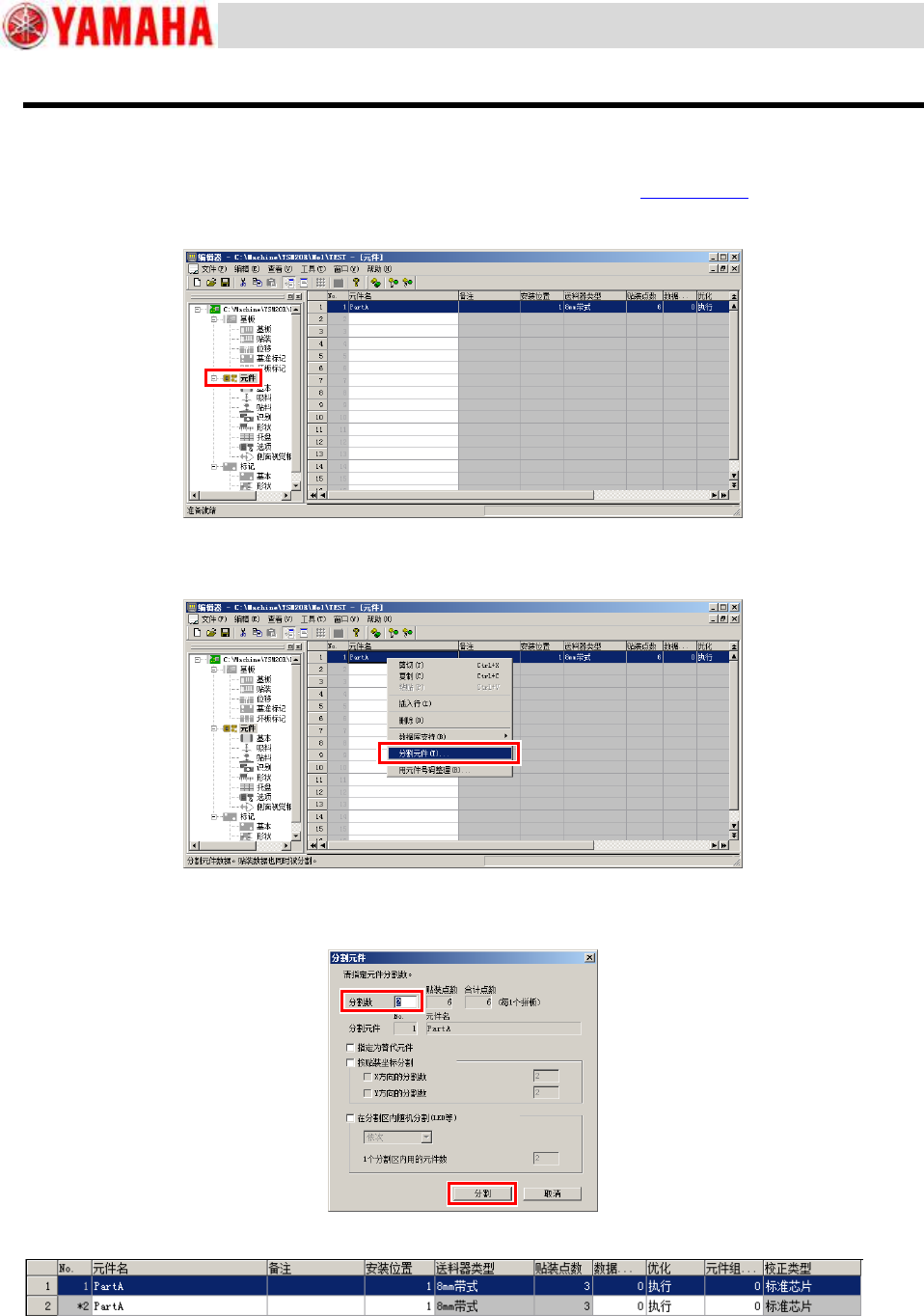
7.3 分割元件
元件的使用数非常多时,如果将该元件分由多个送料器供给,会 比只用一个送料器供给的生产效率高。将元件分由多个
送料器供给的功能,称为“分割元件”。
Step 1.
打开编辑器画面,并打开想要分割元件的基板程序。步骤与前述 7.2 间距扩展的 Step1、2 相同。
Step 2.
打开“元件”画面。
Step 3.
将光标对准想要分割的元件并点击鼠标右键,选择“分割元件”。
Step 4.
输入分割数并按[分割]按钮。
Step 5.
打开“元件”页面,确认元件已被分割。
Step 6.
如果没有问题,保存基板程序。
对象读者:用户
SERVICE INFORMATION
34/40
SI1912016C-000 = 操作培训补充资料
7.4 辅助编辑
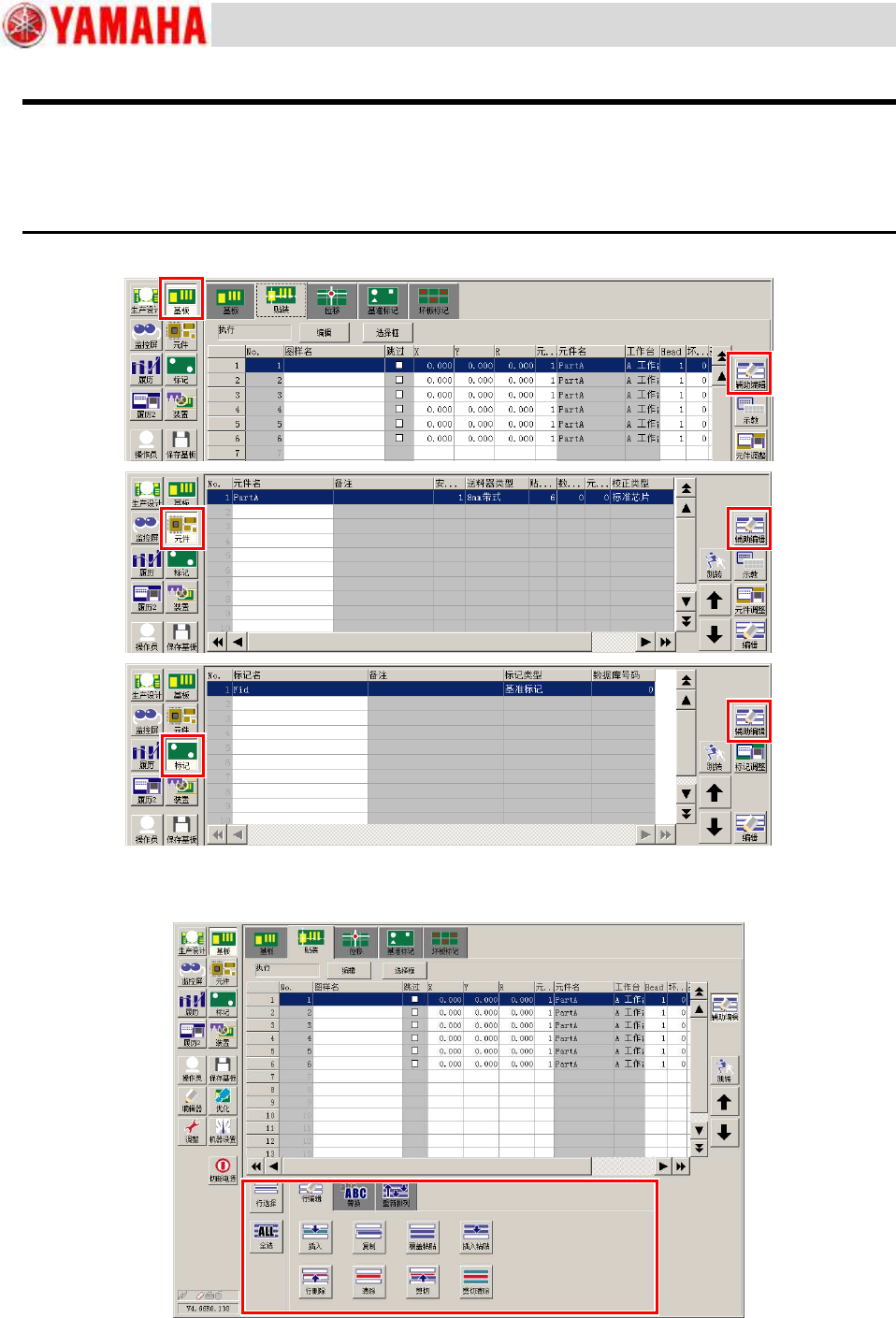
辅助编辑是一次性编辑贴装数据、元件数据、标记数据,或删除数据、复制数据等的功能。“基板”、“元件”、“标
记”画面中都有[辅助编辑]按钮。
7.4.1 [辅助编辑]按钮
辅助编辑功能在“基板”、“元件”、“标记”画面中可以使用。为此,各画面中都有[辅助编辑]按钮。
按[辅助编辑]按钮,显示如下图所示的编辑画面。
对象读者:用户
SERVICE INFORMATION
35/40
SI1912016C-000 = 操作培训补充资料
7.4.2 指定选择范围
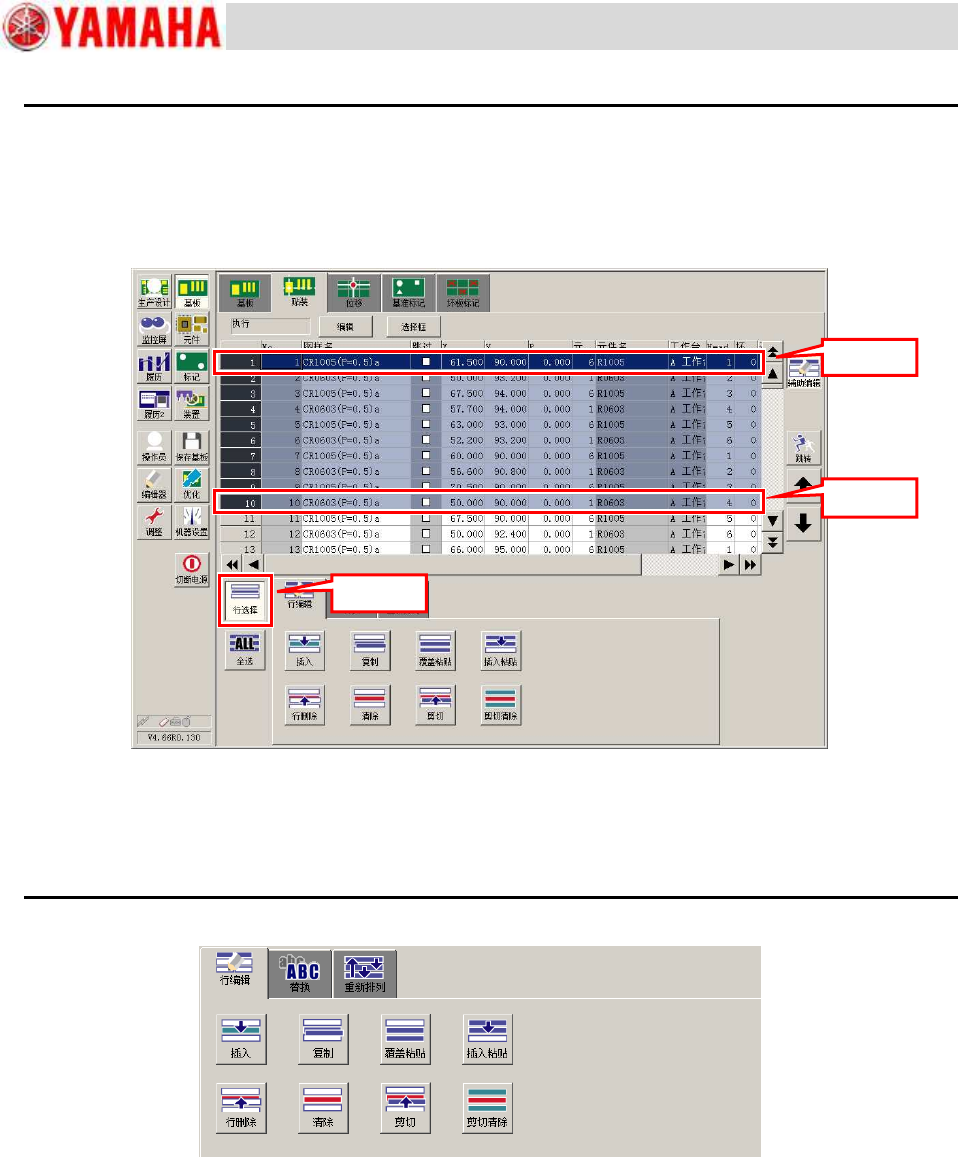
使用辅助编辑功能可以只对选定的范围进行编辑。此时,使用[行选择]按钮。
Step 1.
点击要选择的开始行。
Step 2.
按[行选择]按钮,并确认按钮已为按下状态。
Step 3.
点击要选择的最终行。
要解除选择时,再次按[行选择]按钮,使按钮返回非按下的状态。
要选择所有行时,按[全选]按钮。
7.4.3 “行编辑”选项卡
在“行编辑”选项卡页面可以对行进行复制、删除。
・ 插入: 在选择范围的首行之上插入空白行。
・ 复制: 将选择范围的行复制到剪贴板。
・ 覆盖粘贴: 覆盖粘贴剪贴板上的数据。
・ 插入粘贴: 在选择范围的首行之上插入剪贴板上的数据。
・ 行删除: 删除选择范围的行。被删除的行以下的行上移。
・ 清除: 清除选择范围的行。被清除的行以下的行不上移。
・ 剪切: 将选择范围的行复制到剪贴板并删除所选行。
・ 剪切清除: 将选择范围的行复制到剪贴板并清除所选行。
Step1
Step2
Step3