YSM系列编程手册(1).pdf - 第7页
对象读者 : 用户 SERV ICE I NFORM ATION 7/ 40 SI19120 16C -000 = 操作培训 补充 资料 2.3 创建标记信息 输入了标记坐标之后,接下来需要创建标记的信息。 Step 1. 按 [ 标记 ] 按钮, 打开标记信息画面 。 Step 2. 输入标记名、标 记类型。 ① 在前述 2.2 输入基板信息 的 Step 3 中指定的标记编号的行中输入标记名。 ② 将“标记类型”选择为“基准标记”。…
对象读者:用户
SERVICE INFORMATION
6/40
SI1912016C-000 = 操作培训补充资料
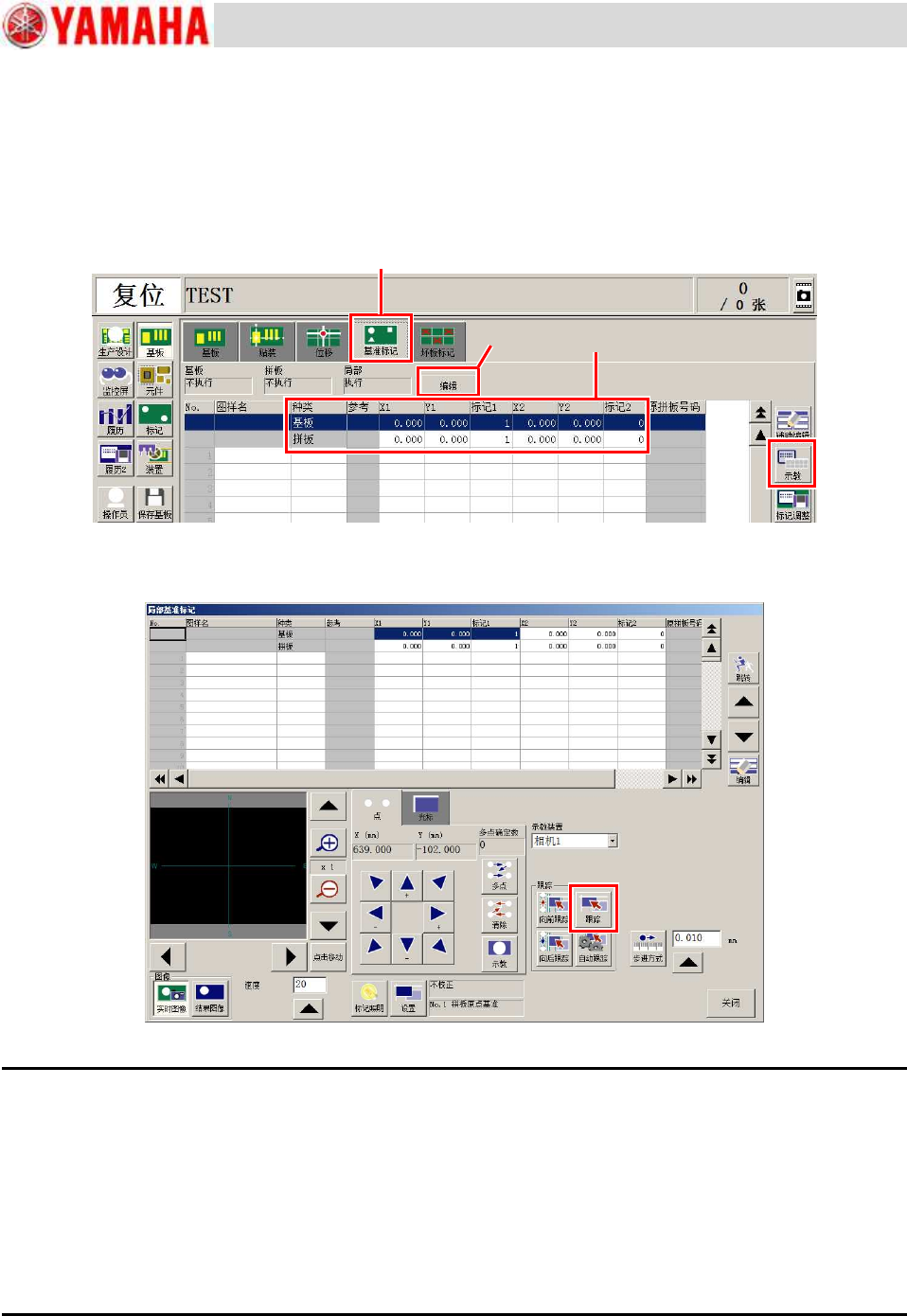
Step 5.
输入基准标记信息。
① 打开“基准标记”选项卡页面。
② 按[编辑]按钮,选择要使用的基准标记的类型。
③ 输入基准标记的坐标。
④ 指定标记的编号。
⑤ 固定基板,按[示教]按钮。
Step 6.
按[跟踪]按钮,确认坐标是否正确。
<One Point> 标记坐标
在示教画面可以通过示教指定标记的坐标,但因为标记坐标是所有贴装坐标的基准,所以建议最好输入设计值。
此外,在示教了贴装坐标之后,请绝对不要修改标记的坐标。否则,会导致发生贴装偏位。
<One Point> 标记编号
基准标记原则上是以 2 个标记为 1 组使用的。
标记 2 的标记编号如果输入“0”,则表示标记 2 使用与标记 1 相同的标记信息。
①
②
③ ④
⑤
对象读者:用户
SERVICE INFORMATION
7/40
SI1912016C-000 = 操作培训补充资料
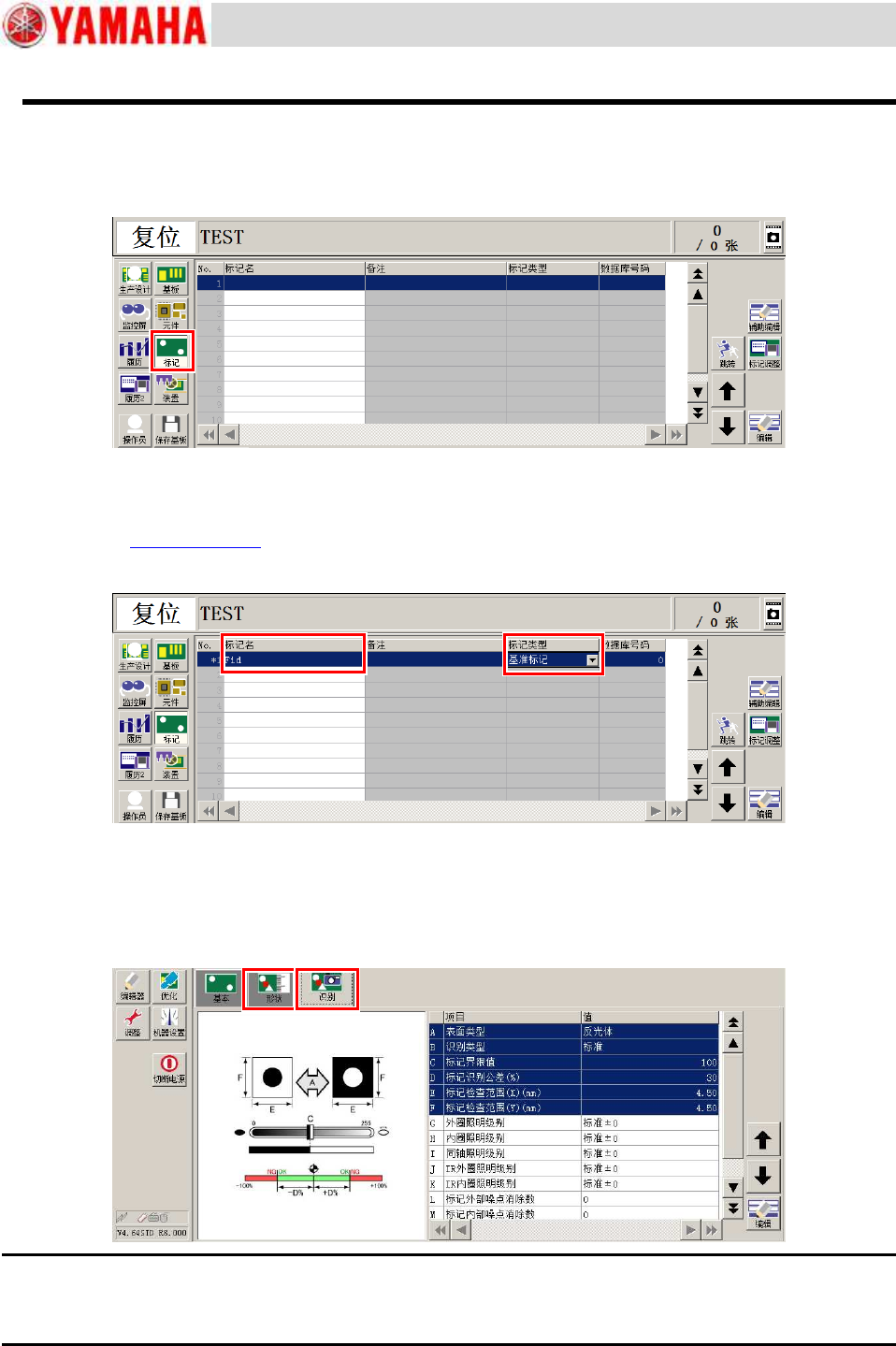
2.3 创建标记信息
输入了标记坐标之后,接下来需要创建标记的信息。
Step 1.
按[标记]按钮,打开标记信息画面。
Step 2.
输入标记名、标记类型。
① 在前述 2.2 输入基板信息的 Step 3 中指定的标记编号的行中输入标记名。
② 将“标记类型”选择为“基准标记”。
Step 3.
输入标记的信息。
① 在“形状”页面输入标记的尺寸与形状。
② 在“识别”页面选择标记的表面类型。
<One Point> 表面类型
标记比基板看上去白,选择“反光体”;标记比基板看上去黑,选择“非反光体”。
大半标记为“反光体”标记,但如果将孔等作为标记识别时请使用“非反光体”。
①
②
①
②
对象读者:用户
SERVICE INFORMATION
8/40
SI1912016C-000 = 操作培训补充资料
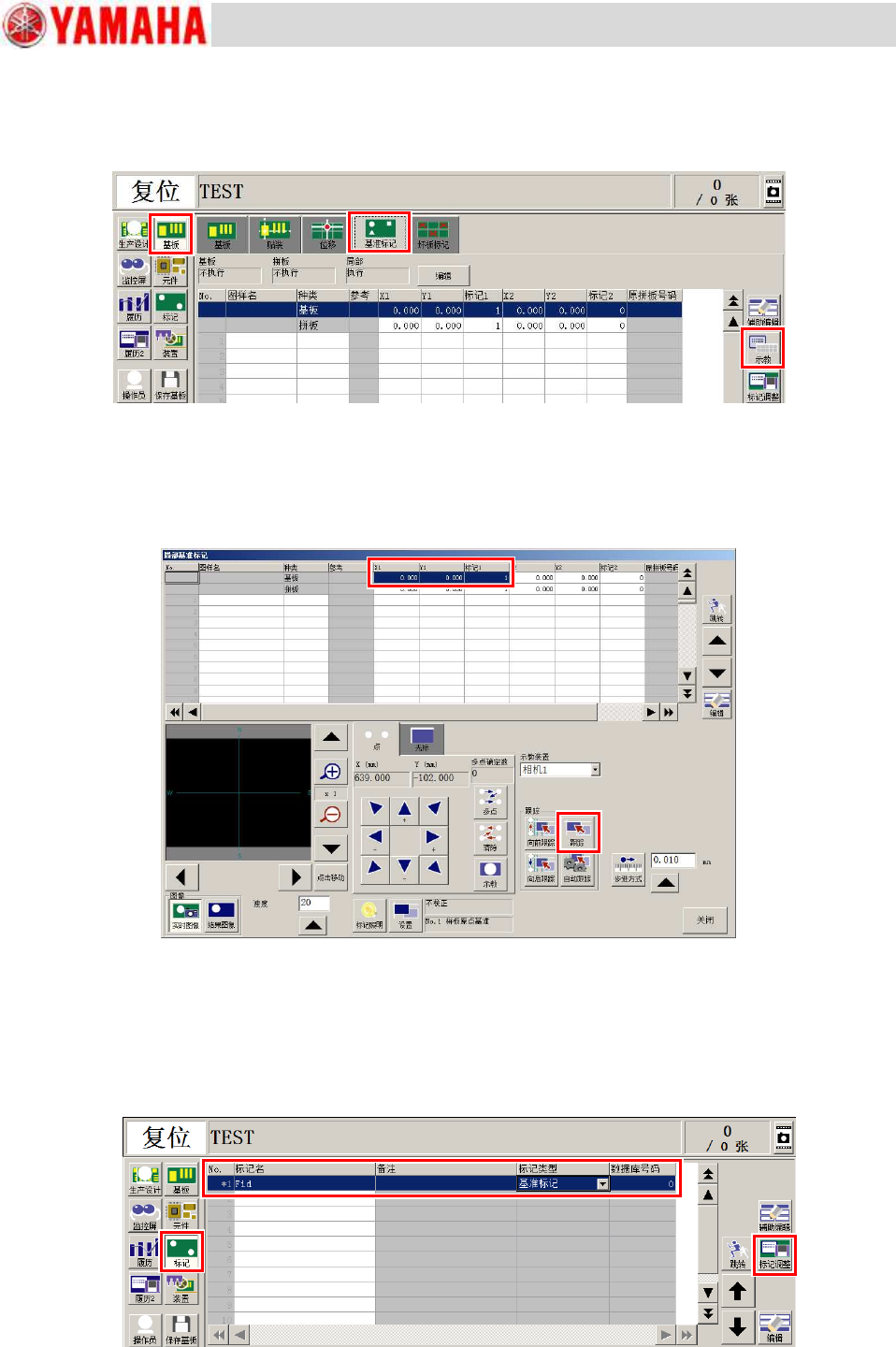
Step 4.
为使相机移动到标记坐标位置,打开示教画面。
此时,若预先将相机移动到标记位置,可便于后述确认标记是否可正常识别。
打开[基板]-“基准标记”选项卡页面,按[示教]按钮。
Step 5.
使相机移动到标记坐标位置。
① 选择移动目标的标记坐标。
② 按[跟踪]按钮。
Step 6.
确认是否可以正常识别标记。
① 打开“标记”画面。
② 选择想要进行识别确认的标记。
③ 按[标记调整]按钮。
①
③
①
②
②