YSM系列编程手册(1).pdf - 第28页
对象读者 : 用户 SERV ICE I NFORM ATION 28 / 40 SI19120 16C -000 = 操作培训 补充 资料 Step 3. 打开 “点”选项卡页面,决定 始点位置并按 [ 始点 ] 按钮。 Step 4. 决定终点位置 并按 [ 终点 ] 按钮 。 < One Point > 基准标记识别 相机无法 到达 终点位置 时 在上述画面中可以指定 元件的个数 XY 。该数 值只用于计算间距, 因此即使在此 更…
对象读者:用户
SERVICE INFORMATION
27/40
SI1912016C-000 = 操作培训补充资料
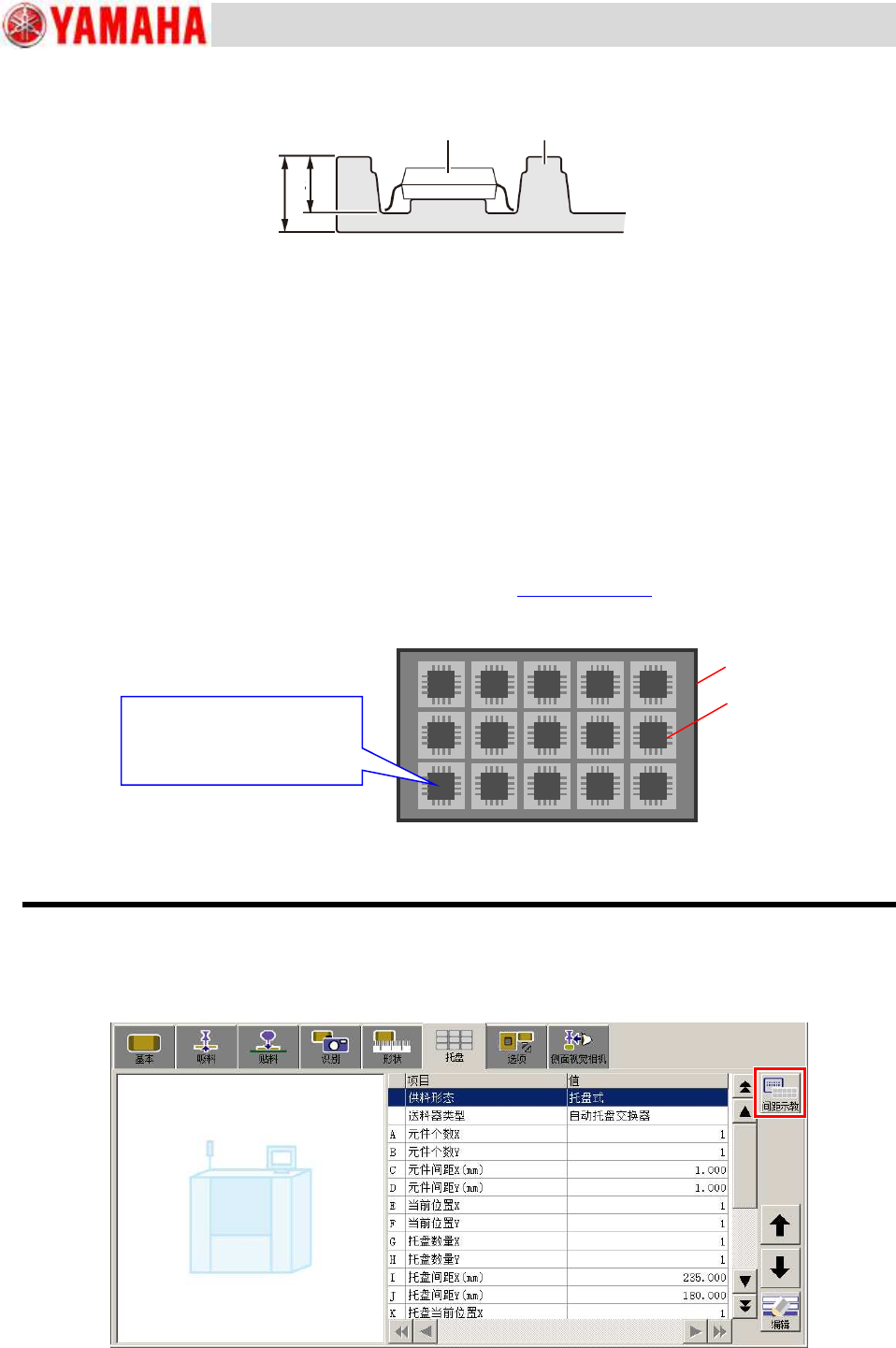
M 托盘厚度: 指定托盘的厚度。参考下图,计算托盘的厚度。
N、O 起始载盘号码、结束载盘号码: 设定该元件是装在载料箱的第几号到第几号的载盘中。
P 当前载盘号码: 指定从载料箱中的第几号载盘开始吸取元件。
Q: 载盘间距 Z :指定载盘是按下列哪种间距插入在载料箱中的。
・ 标准 : 标准间距。
・ × 2 : 标准间距的 2 倍。
・ × 3 : 标记间距的 3 倍。
・ × 4 : 标记间距的 4 倍。
Step 4.
将盘装元件装入托盘交换器中。
Step 5.
对吸附位置进行示教。
盘装元件的吸附位置通过“示教”指定。示教的方法,请参照前述 2.5 创建元件信息的 Step3。
对左前角的元件位置(1、1)上的元件中心进行示教。
6.2 间距示教
盘装元件的元件数据可以通过“间距示教”设定托盘上的元件的 XY 方向上的间距。
Step 1.
将盘装元件装入托盘交换器中。
Step 2.
按“托盘”选项卡页面的[间距示教]按钮。
B
托盘厚度 = A-B
A
元件
托盘
元件
托盘
左前角位置为(1、1)即原点。
从此处开始 X 方向向右,Y 方
向向里开始计数。
对象读者:用户
SERVICE INFORMATION
28/40
SI1912016C-000 = 操作培训补充资料
Step 3.
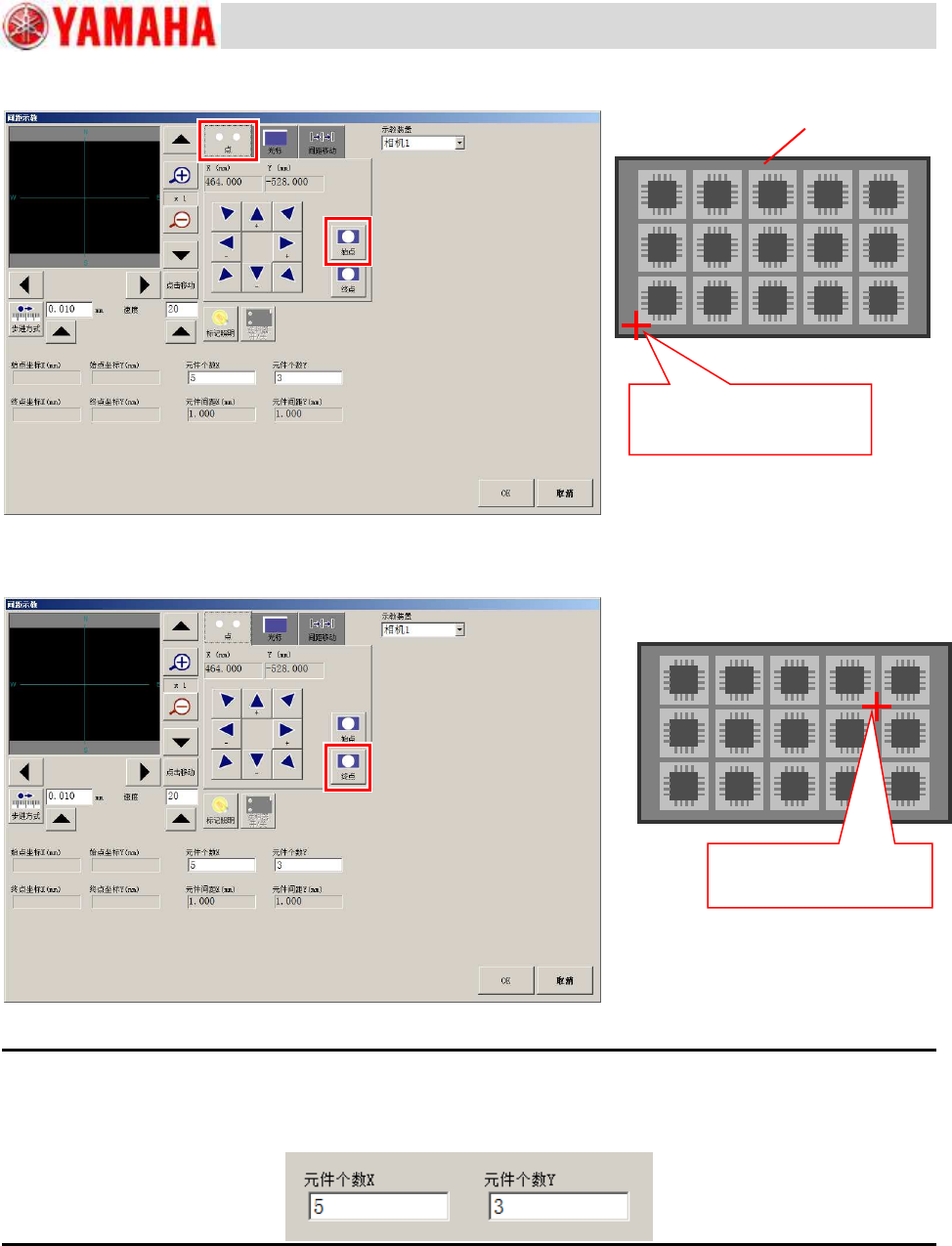
打开“点”选项卡页面,决定始点位置并按[始点]按钮。
Step 4.
决定终点位置并按[终点]按钮。
<One Point> 基准标记识别相机无法到达终点位置时
在上述画面中可以指定元件的个数 XY。该数值只用于计算间距,因此即使在此更改该值也不会反映到元件数
据中。如果相机无法到达终点位置,可以通过更改该值来变更终点位置。
将(1, 1)位置的元件所在的
托盘角等指定为始点。
将终点位置的元件所在的
托盘角等指定为终点。
托盘
对象读者:用户
SERVICE INFORMATION
29/40
SI1912016C-000 = 操作培训补充资料
Step 5.
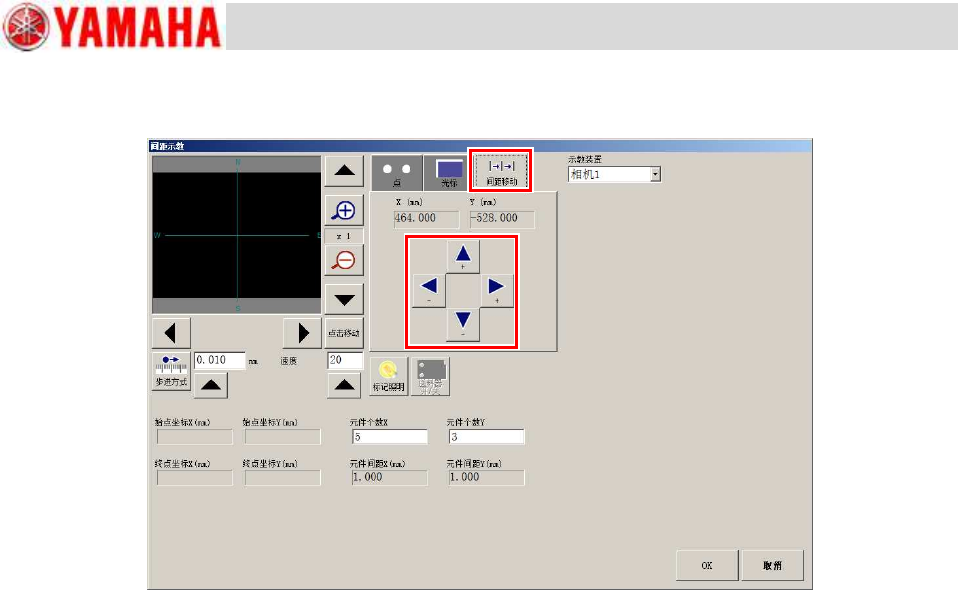
在“间距移动”选项卡页面中可以按计算的间距使相机移动。按箭头按钮,使相机移动,确认计算的
间距是否正确。