YSM系列编程手册(1).pdf - 第36页
对象读者 : 用户 SERV ICE I NFORM ATION 36 / 40 SI19120 16C -000 = 操作培训 补充 资料 7.4.4 “替换”选项卡 在“替换”选项卡页面可以对各项目进行查找、替换。 ・ 查找用“项目”: 指定要查找的项目。“ ALL ”指替换选择范围内的所有数据。 ・ 查找用“值”: 指定要查找的值。 ・ 替换用“项目”: 指定要替换的项目。 ・ 替换用“值”: 指定要替换的值。替换用项目的指定为“…
对象读者:用户
SERVICE INFORMATION
35/40
SI1912016C-000 = 操作培训补充资料
7.4.2 指定选择范围
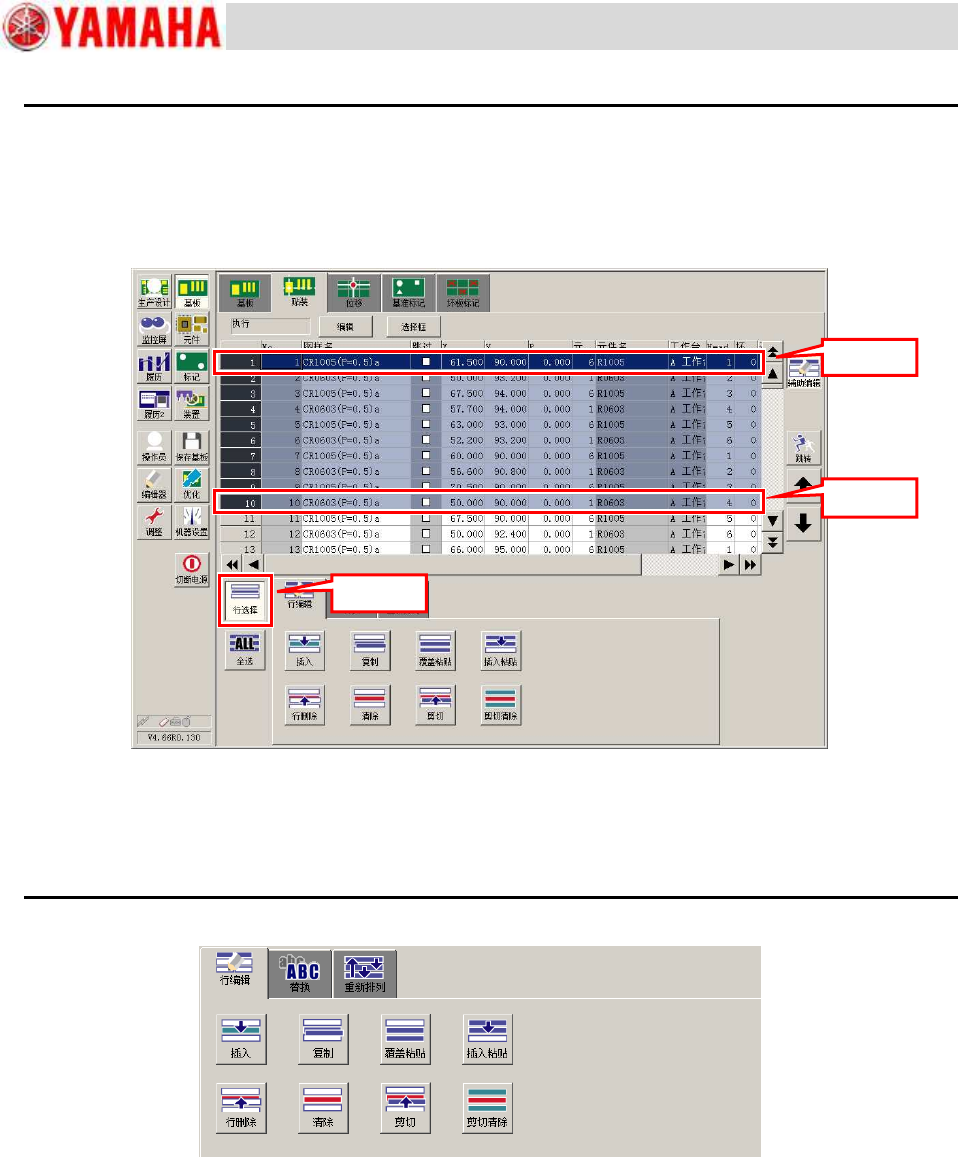
使用辅助编辑功能可以只对选定的范围进行编辑。此时,使用[行选择]按钮。
Step 1.
点击要选择的开始行。
Step 2.
按[行选择]按钮,并确认按钮已为按下状态。
Step 3.
点击要选择的最终行。
要解除选择时,再次按[行选择]按钮,使按钮返回非按下的状态。
要选择所有行时,按[全选]按钮。
7.4.3 “行编辑”选项卡
在“行编辑”选项卡页面可以对行进行复制、删除。
・ 插入: 在选择范围的首行之上插入空白行。
・ 复制: 将选择范围的行复制到剪贴板。
・ 覆盖粘贴: 覆盖粘贴剪贴板上的数据。
・ 插入粘贴: 在选择范围的首行之上插入剪贴板上的数据。
・ 行删除: 删除选择范围的行。被删除的行以下的行上移。
・ 清除: 清除选择范围的行。被清除的行以下的行不上移。
・ 剪切: 将选择范围的行复制到剪贴板并删除所选行。
・ 剪切清除: 将选择范围的行复制到剪贴板并清除所选行。
Step1
Step2
Step3
对象读者:用户
SERVICE INFORMATION
36/40
SI1912016C-000 = 操作培训补充资料
7.4.4 “替换”选项卡
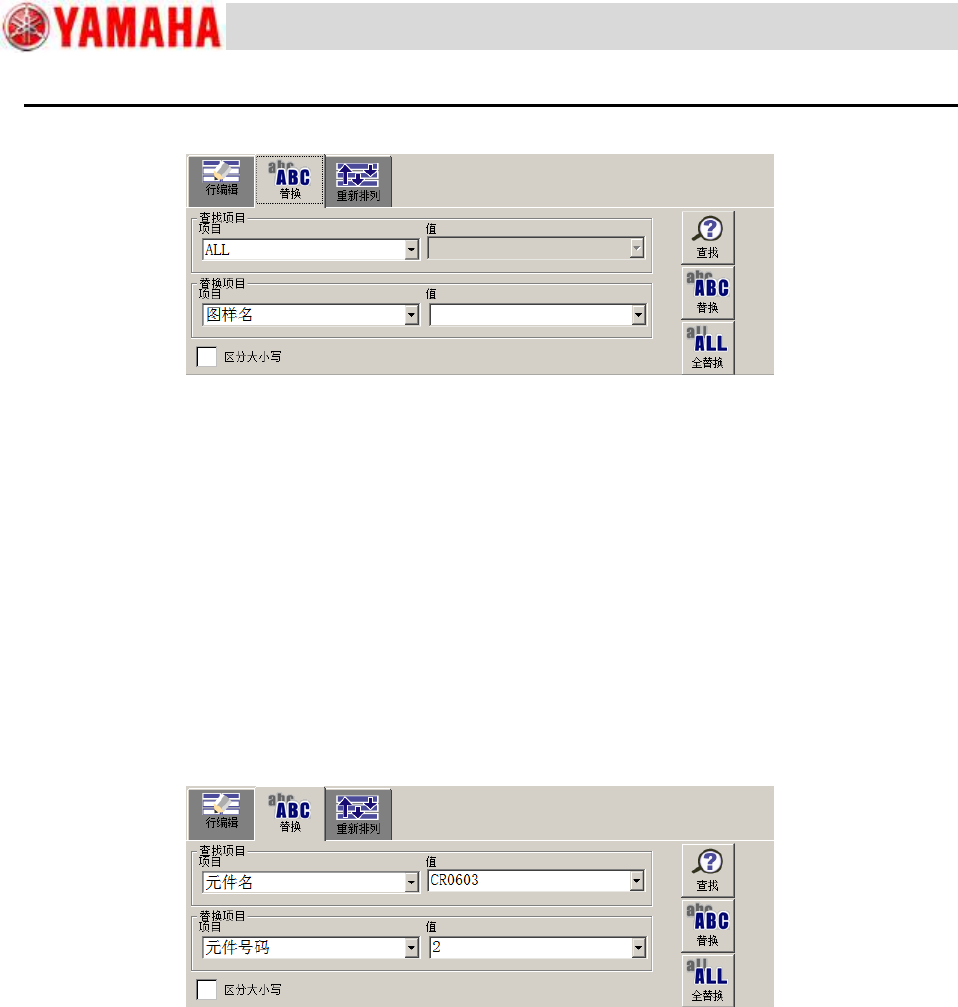
在“替换”选项卡页面可以对各项目进行查找、替换。
・ 查找用“项目”: 指定要查找的项目。“ALL”指替换选择范围内的所有数据。
・ 查找用“值”: 指定要查找的值。
・ 替换用“项目”: 指定要替换的项目。
・ 替换用“值”: 指定要替换的值。替换用项目的指定为“位移”时,指定要加在当前值上的值。
・ 执行按钮:
・ 查找: 查找与指定的查找条件一致的数据。每按一次[查找]按钮,光标就会移动到与查找条件一致的项
目处。
・ 替换: 替换与指定的查找条件一致的数据。每按一次[替换]按钮,光标就会移动到需替换的项目并替换。
・ 全替换: 替换与指定的查找条件一致的所有数据。如果勾选“区分大小写”选择框,可以区分英文大写字
符与小写字符进行查找。
例如,如下所示进行全替换时,
“元件名”为“CR0603”的行的“元件号码”将全部被替换为“2”。
对象读者:用户
SERVICE INFORMATION
37/40
SI1912016C-000 = 操作培训补充资料
7.4.5 “重新排列”选项卡
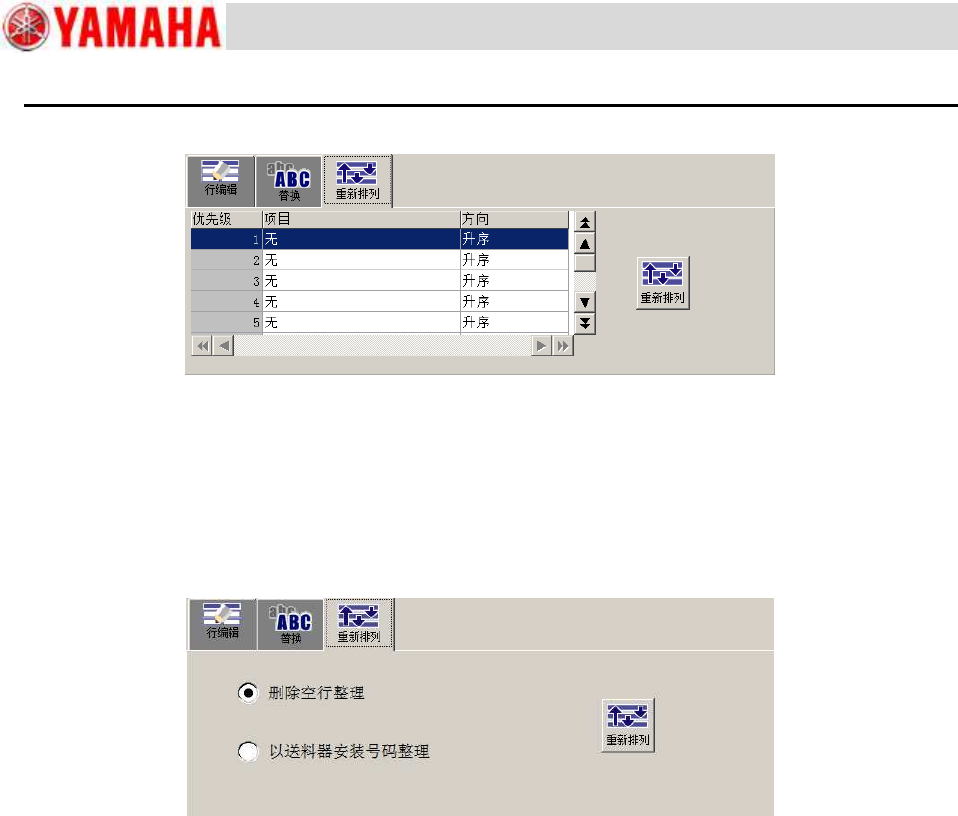
在“重新排列”选项卡页面可以重新排列行的顺序。“基板”画面与“元件”画面的显示内容不同。
“基板”画面的显示内容
优先级: 此号码决定重新排列的优先级。最多可设定 10 级。
项目: 选择要重新排列的项目。
方向: 选择重新排列的方向,即升序或降序。
重新排列: 进行重新排列。
“元件”画面的内容
删除空行整理: 删除元件数据中的空白行。
以送料器安装号码整理: 按送料器安装号码排列元件数据。