YSM系列编程手册(1).pdf - 第4页
对象读者 : 用户 SERV ICE I NFORM ATION 4/ 40 SI19120 16C -000 = 操作培训 补充 资料 2.2 输入基板信息 接下来,输入基板的基本信息。 Step 1. 输入基本信息。 ① 按 [ 基板 ] 按钮,打开“基板”信息页面。 ② 在“基板”页面中输入“基板尺寸 X ”、“基板尺寸 Y ”、“基板厚度 Z ”。 <One Point > 各项 参数 此处至少需要的数据是 基板的尺…
对象读者:用户
SERVICE INFORMATION
3/40
SI1912016C-000 = 操作培训补充资料
2. 基板程序的创建
2.1 新建基板程序
首先,新建基板程序。
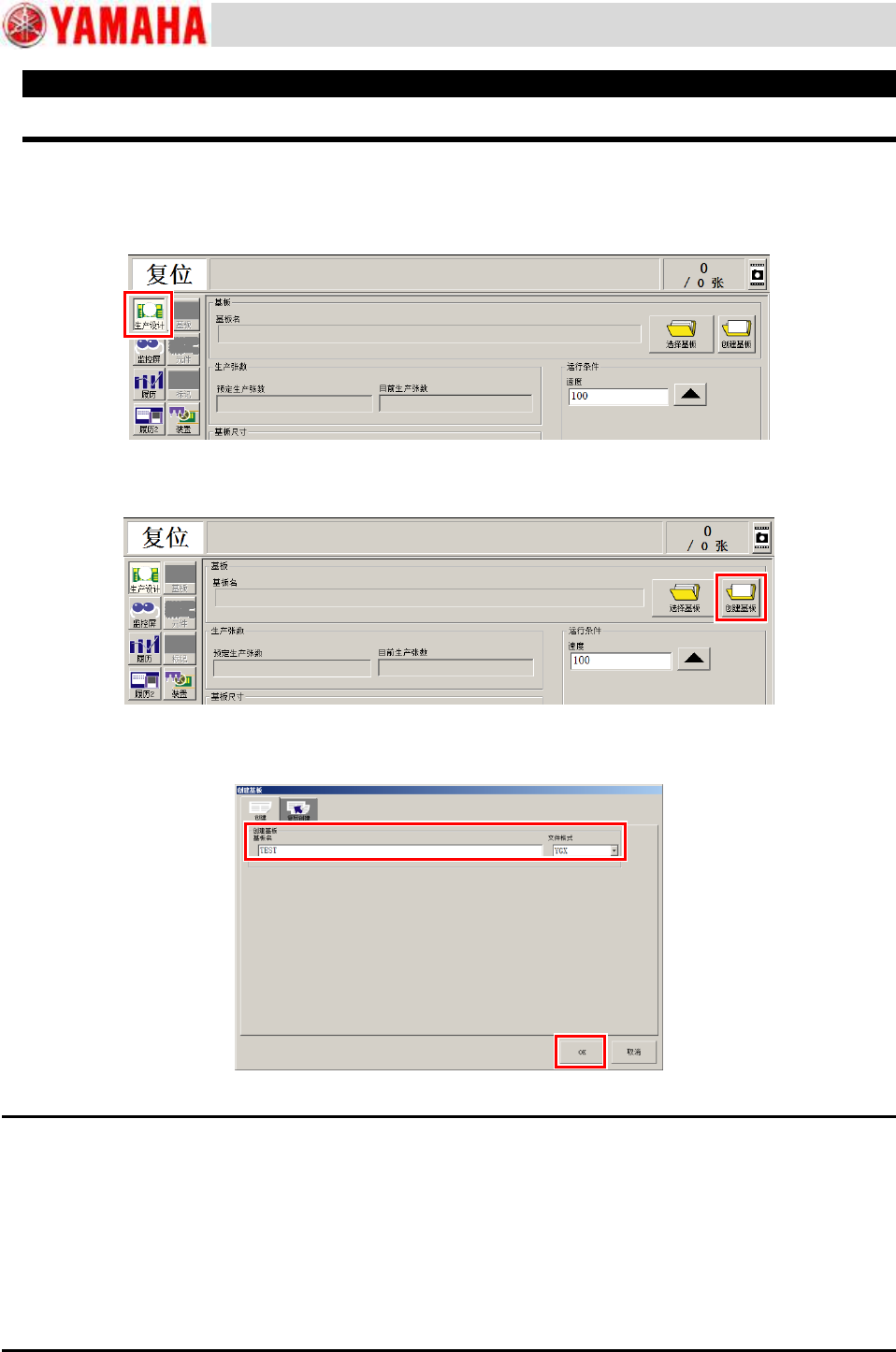
Step 1.
按[生产设计]按钮,打开生产设计画面。
Step 2.
按[创建基板]按钮。
Step 3.
输入基板程序名,按[OK]按钮。
至此,新建基板程序的准备完毕。
<One Point> 关于基板程序的格式
基板程序有 3 种保存格式。
新建基板程序时无需更改文件格式。
YG 系列、YS 系列与 YSM 系列的默认文件格式为“YGX”格式。
<One Point> 关于生产设计画面
在生产设计画面中可以使用[暖机]、[送料器列表]等便利功能。
详细内容,请参照贴片机的操作者手册。
对象读者:用户
SERVICE INFORMATION
4/40
SI1912016C-000 = 操作培训补充资料
2.2 输入基板信息
接下来,输入基板的基本信息。
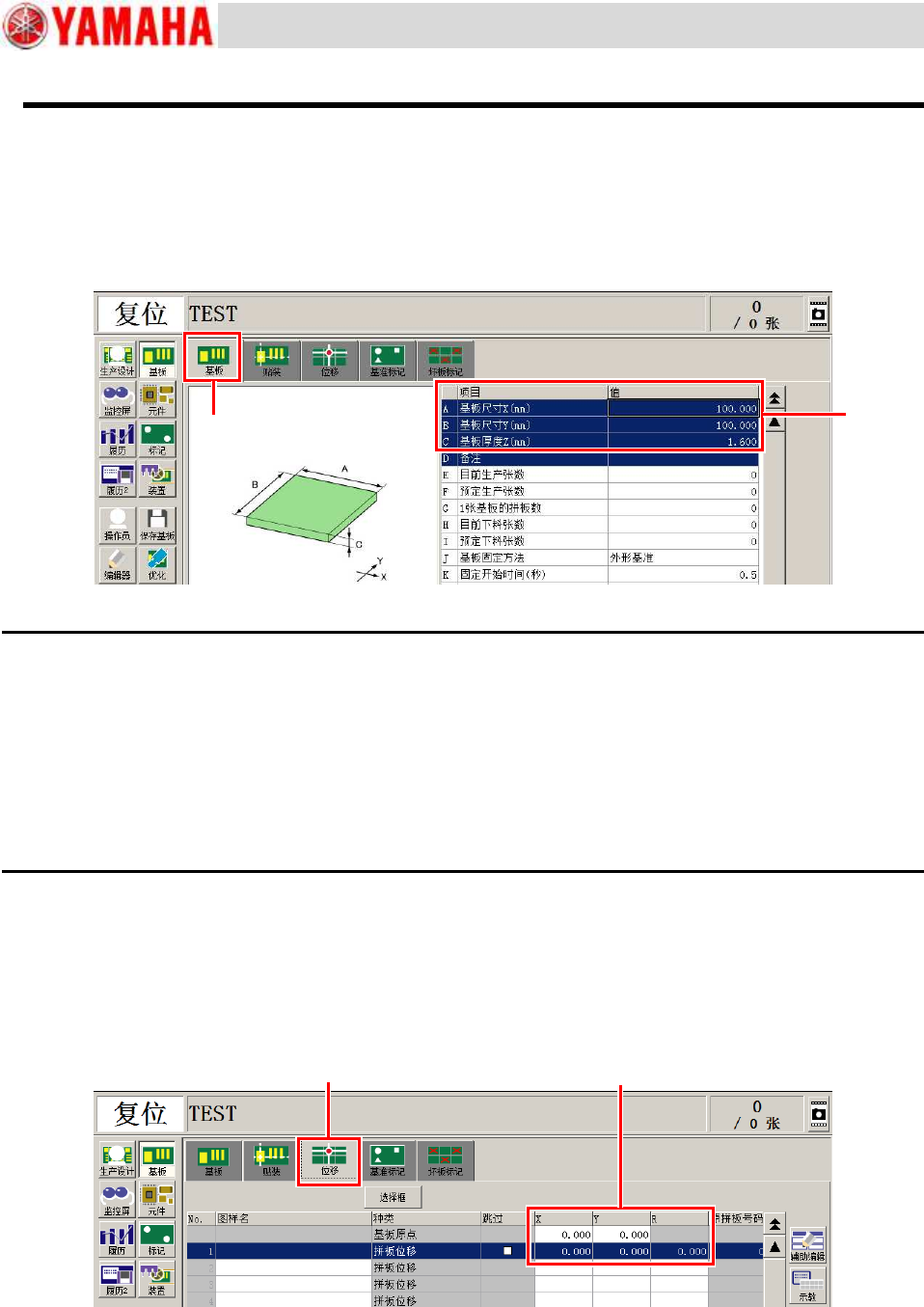
Step 1.
输入基本信息。
① 按[基板]按钮,打开“基板”信息页面。
② 在“基板”页面中输入“基板尺寸 X”、“基板尺寸 Y”、“基板厚度 Z”。
<One Point> 各项参数
此处至少需要的数据是基板的尺寸。其他还有提高生产效率等的参数。
熟悉贴片机之后,可以通过操作者手册或程序设计手册查看这些参数的含义并灵活运用,以便提高生产效率。
<One Point> 数据的创建顺序
YAMAHA 的基板数据原则上按从左向右、从上往下的顺序输入。
下面,按顺序从“基板”选项卡到“基准标记”选项卡输入数据。
Step 4.
输入原点坐标。
首先,输入基板的原点坐标。贴装坐标将在之后通过示教指定。
① 打开“位移”选项卡页面。
② 输入基板原点坐标、拼板位移(≒拼板原点)。
②
①
②
①
对象读者:用户
SERVICE INFORMATION
5/40
SI1912016C-000 = 操作培训补充资料
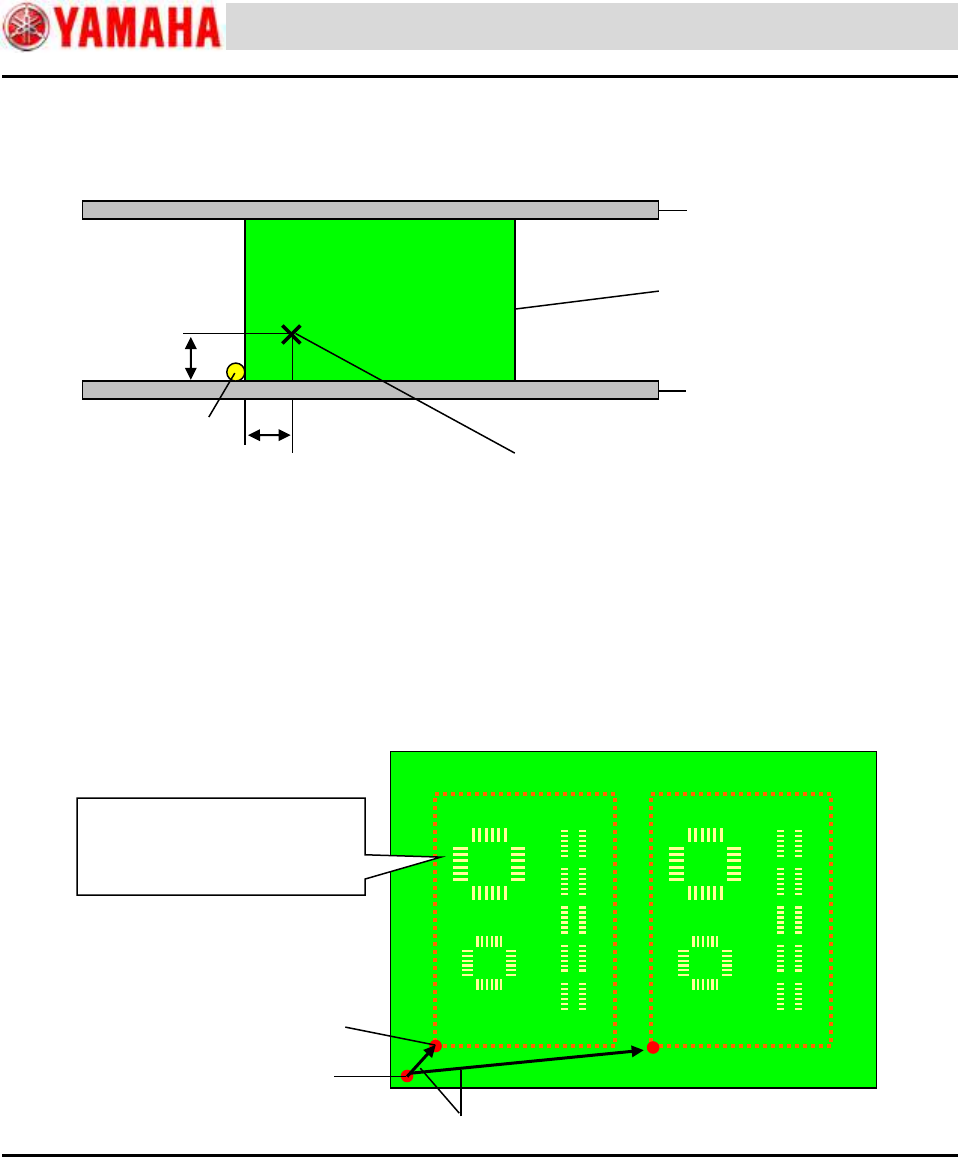
<One Point> 基板原点
YAMAHA 的贴片机,默认原点位置在以基板角为基准向 XY 方向移动 5mm 的位置。准确来说,应该是距主挡板 5mm,
距基准传送轨 5mm 的位置。(参照下图)
<One Point> 拼板位移
拼板位移是指基板原点到各拼板原点的距离。请参照下图。
为了表示是距基板原点的距離而称为“位移”。
将在后述通过示教指定的“贴装坐标”是指距该拼板原点的相对距离,该“贴装坐标”是指 1 个拼板的坐标。
因此,如果是反复相同的拼板的基板程序,只需输入 1 个拼板的贴装数据和拼板位移,即可创建所有拼板的贴
装数据。
基板原点位置(默认)
5mm
5mm
只需输入 1 个拼板的贴装坐标
和拼板位移,即可创建所有拼
板的贴装数据。
主挡板
可调传送轨
固定(基准)传送轨
基板
基板原点
拼板原点
拼板位移