AOIGUI_ProgrammingManual_CHN.pdf - 第128页
K oh Y oung Technolo g y Inc. 128 设置程序 激活检测条件选项卡的 OCV ,模式中选择 OCR 。 一个绿色矩形出现在 元件 的中心。 Tolerance 项目的文字信息框里输入数字及文字。 ROI 项目的搜索 ROI 中选择 AutoSize ,移位( um )框里输入 150. 设置 Parameter (图像品质中,如果品质好选 Good ,品质不好 选 Bad )。 设置 ROI 。 - 黄色 …

Koh Young Technology Inc.
127
Matching Mode
- Edge Matching: 边缘匹配
- Area Matching: 区域匹配
- Area Matching(precise): 最精准的区域匹配
Inspection Mode - OCR
OCR(Optical Character Recognition)是识别元件上的数字和文字判断不良。
➢ Inspection Mode
模式: 选择OCR模式
➢ Tolerance
文字信息: 输入文字
➢ Image Plane
图像列表: 选择检测时使用的图像。寻找其中轮廓清楚并图像噪点小或没有的最佳图像。
➢ ROI
ROI模式:
>Union: 要设置为OCR文字合并设定在ROI
>Individual要设置为OCR文字个别设定ROI
搜索ROI: 参照OCV内容
※注: 文字连在一起或一个字分开时,推荐使用Individual功能。
➢ Parameter
- 逻辑: 对多个组设置检测条件时各组检测结果之间的逻辑
- Font Type: 选择要识别的字符的字体(Industrial/DotPrint)
- 文字亮度:从Bright、Dark、Auto中选择.
- Character Direction: 字符的方向(长: Horizontal,宽:Vertical)
- Dyn Threshold Mode: 是否使用按各区域的容许值适用字符分割方法
- Limit Body only: 将ROI限制于元件本体内
- Image Quality: 从Good(Normal)和Bad (Noisy)中选一
- 图像品质: 从Good(Normal)和Bad(Noisy)中选一
- 图像改善设定: 参考OCV内容
- 编程时使用本体偏位: 设置是否适用校准时测量的offset
- 检查时使用本体偏位: 设置是否适用检测时测量的offset
Koh Young Technology Inc.
128
设置程序
激活检测条件选项卡的OCV,模式中选择OCR。
一个绿色矩形出现在元件的中心。
Tolerance项目的文字信息框里输入数字及文字。
ROI项目的搜索ROI中选择AutoSize,移位(um)框里输入150.
设置Parameter(图像品质中,如果品质好选Good,品质不好选Bad)。
设置ROI。
- 黄色ROI: 校准ROI,包括要检出的数字及文字
- 红色ROI: 搜索ROI,比校准ROI要大设置的offset大小
再检测元件。
详细目录框中选择OCV。
Image Plane项目中选择图像。
再检测元件。
Koh Young Technology Inc.
129
本体 – 反白 (Upside down)
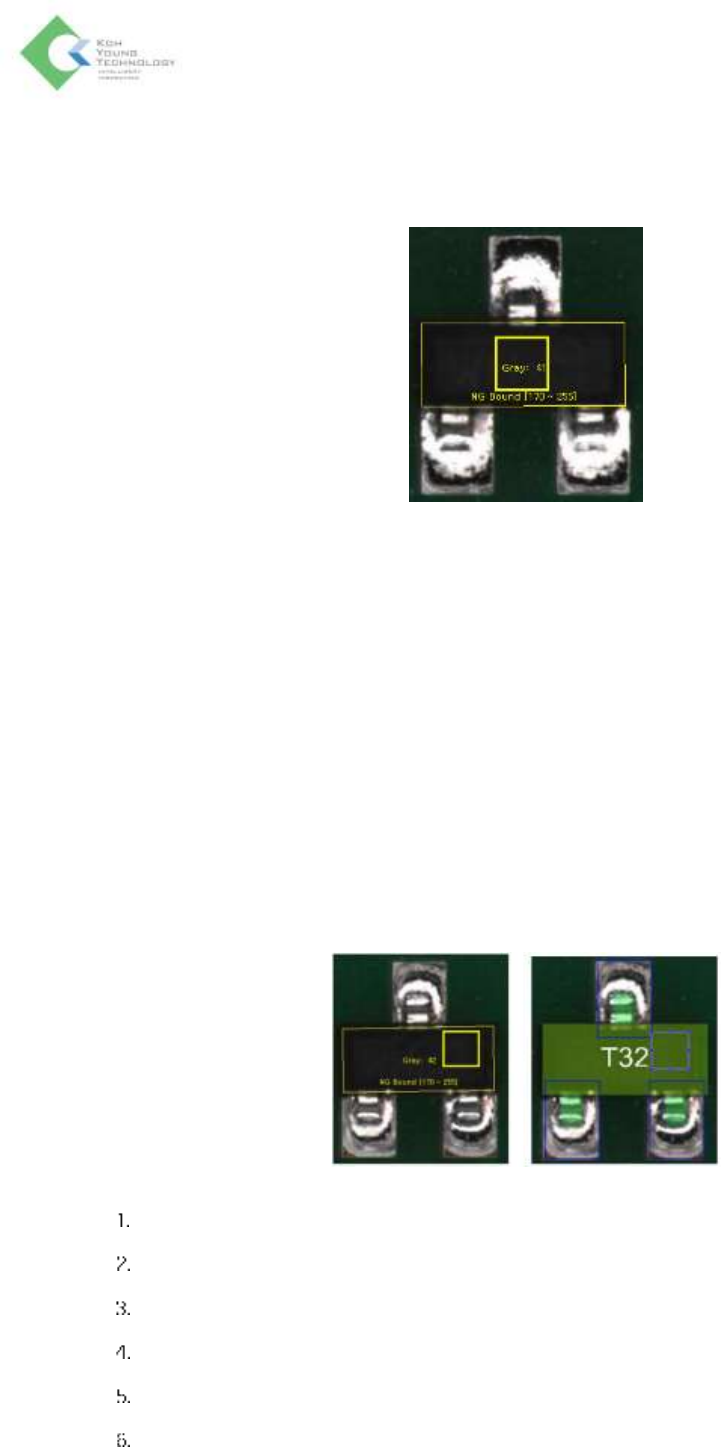
翻件检测会计算和比较ROI平均亮度与检测条件,如果结果值不在于检测条件范围之内,则被视为翻件
不良。
➢ Inspection Mode
模式
- Gray: 以Gray图像的平均灰度值检测
- Color: 以各Red/Green/Blue色彩图像的平均灰度值检测
➢ Tolerance
- 亮度: 设置灰度值
➢ Image Plane
选择检测时要使用的照明。关于更详细的照明信息,请参考检测结果选项卡[Jnt2]。
➢ ROI
- ROI编辑模式: 有By Keyboard和By Mouse的两种,通常选择By Keyboard模式
>By Keyboard: 在元件的中心,以键盘编辑翻件不良检测的ROI。
>By Mouse:在元件的中心,以鼠标编辑翻件不良检测的ROI。
-ROI大小[um]: 有输入值大的正方形ROI会固定在元件的中心
设置程序
详细目录框中选择Upside Down。
在检测结果选项卡[Jnt2]确认图像平面选择图像。
Tolerance项目的抽取精度选项中选择NG。
点击重新检测按钮。
详细目录框中选择Upside Down,确认重新检测结果。
在Image Viewer确认测量的灰度值。