AOIGUI_ProgrammingManual_CHN.pdf - 第87页
K oh Y oung Technolo g y Inc. 87 为了在 AOI GUI 生成程式文件,必须正确 识别基准点。 导入从 ePM-AOI 导出的 KYPCB 文件。在 A OI GUI 的综合选项卡上实行基准点校准。基准点校准就意味着 找出正确的基准标记和登录尺寸及位 置。 还有坏板标记校准和 CAM barcode 校准 选项。 基准点设置 打开 AOI GUI ,导入从 ePM-AOI 导出的 KYPCB 文件。 在综…
Koh Young Technology Inc.
86
添加基准点
点击主菜单的Fiducial Mark 。
以拖拉鼠标选择基准点。
检查基准点形状,在右侧的Option选项卡上点击Generation按钮。
到添加基准点完成为止反复实行此过程。
导出KYPCB文件
添加PCB信息后,为导出KYPCB文件而点击主菜单的Export xml 。
设置导出路径,输入文件名,点击Export。
※注: 对ePM-AOI的更多信息,请参考 菜单的ePM-AOI手册。
Koh Young Technology Inc.
87
为了在AOI GUI生成程式文件,必须正确识别基准点。
导入从ePM-AOI导出的KYPCB文件。在AOI GUI的综合选项卡上实行基准点校准。基准点校准就意味着
找出正确的基准标记和登录尺寸及位置。
还有坏板标记校准和CAM barcode校准选项。
基准点设置
打开AOI GUI,导入从ePM-AOI导出的KYPCB文件。
在综合选项卡的右上方,点击基准点按钮。
在基准点目录上点击FIDU1,相机则移动到FIDU1位置。
在中间的上侧,激活ROI绘制模式。
拖拉鼠标绘制基准点尺寸,也可在中间右侧的基准点大小(mm)框调整基准点尺寸。
设置基准点形状,优化临界值与亮度。
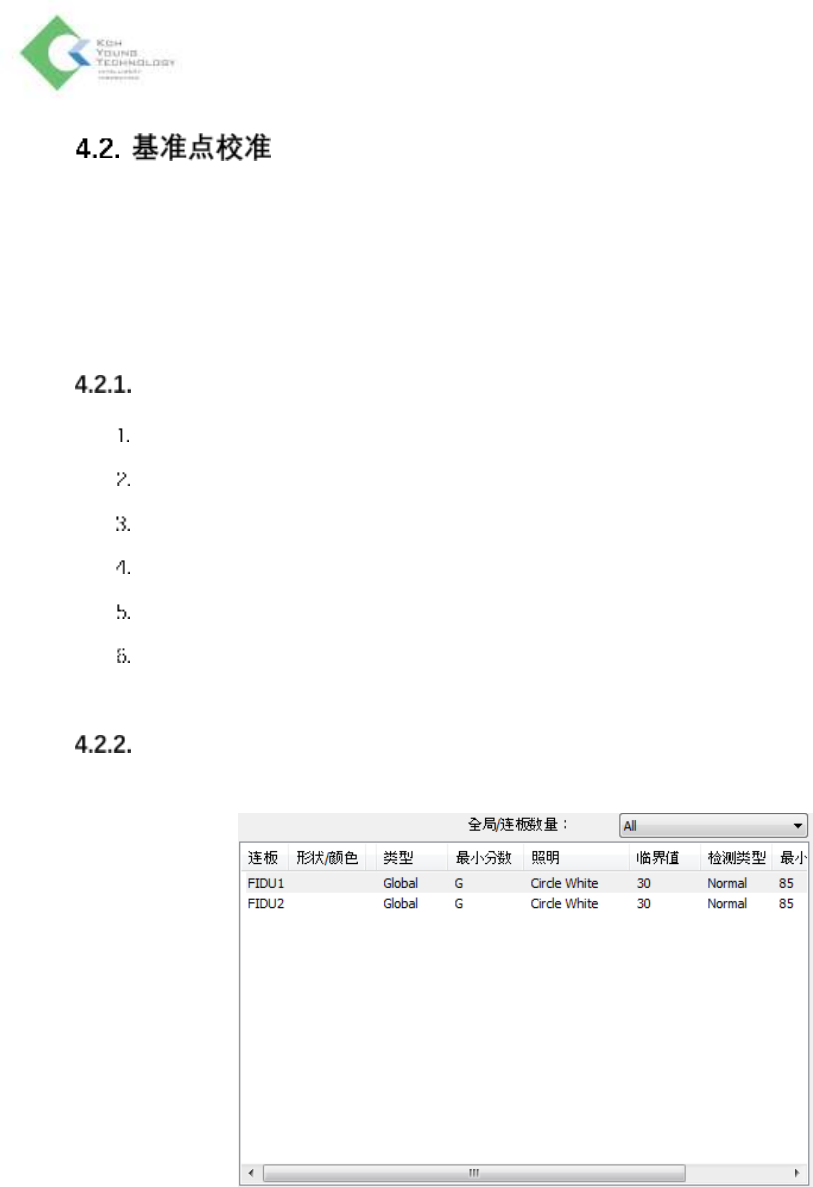
基准点目录
基准点的目录位于右上侧。
Score: 基准点识别率
Fiducial Type: Global Fiducial / Pad Fiducial / Local Fiducial
Threshold: 明暗对比(0~255)
Illumination Type: 2D或3D
Minimum Value: 最小识别率(Max: 100%)
Koh Young Technology Inc.
88
位置&大小设置
基准点位置和大小设置位于界面的右侧中间。
ROI(像素)位置: 基准点搜索区域
基准点大小(mm)
- 长度/宽度: 基准点标记的大小
基准点照明设置
基准点照明设置菜单位于界面的右下侧。
照明: 照明类型
- 3Steps 照明: TOP/Middle/Bottom
RGB 照明: Red/Green/Blue
形状: 基准点形状
临界值 (1~255): 明暗对比
亮度 (1~100): 照明强度
基准点测试
为了测试基准点识别率,点击中间下侧的测试按钮。
结果显示在右下侧.确认识别率是否90%以上。若识别率为90%以下,更改照明类型适当调整
临界值与亮度后再次点击测试按钮。
反复进行此过程,反复到识别率为90%以上。
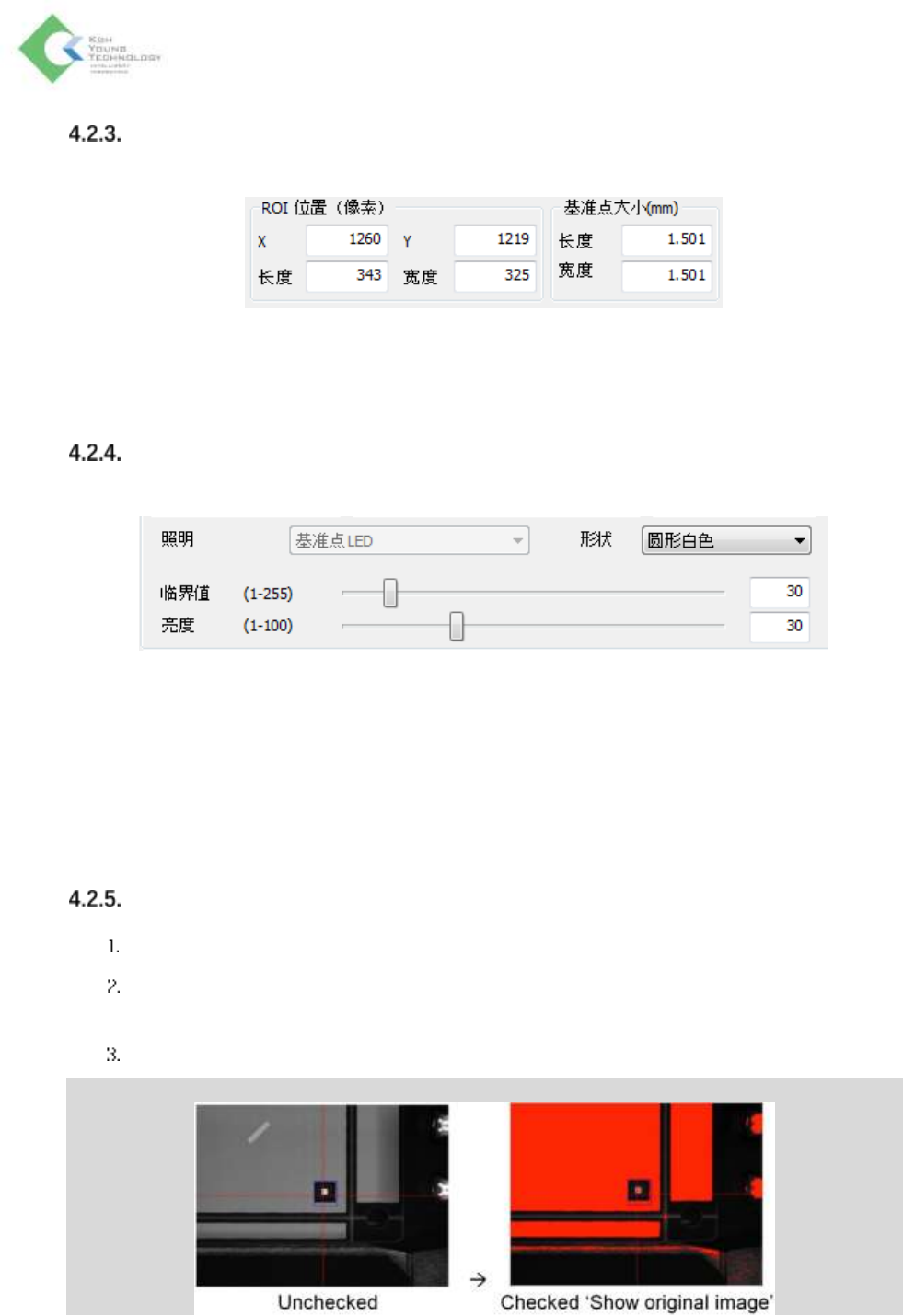
※ 注: 选中测试按钮上边的“显示原始图像”复选框,系统会显示明暗对比图像。