AOIGUI_ProgrammingManual_CHN.pdf - 第157页
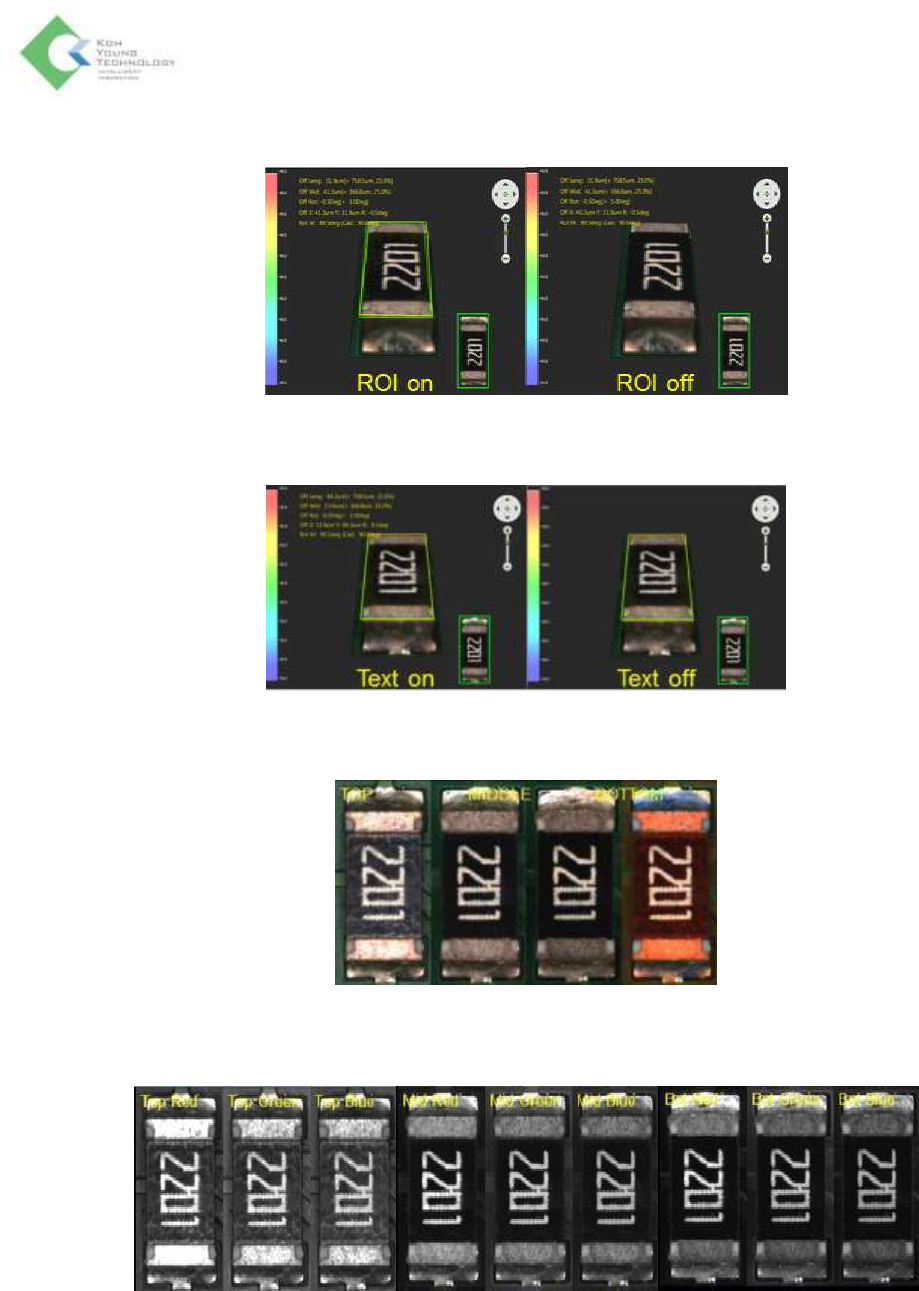
K oh Y oung Technolo g y Inc. 157 ROI: 显示 ROI. Text: 显示检查结果 Joint: 显示 Top, Middle, Botton 结合处图片 Joint2: 显示 Top, Middle, Botton 结合处图片
Koh Young Technology Inc.
156
结果信息选项卡
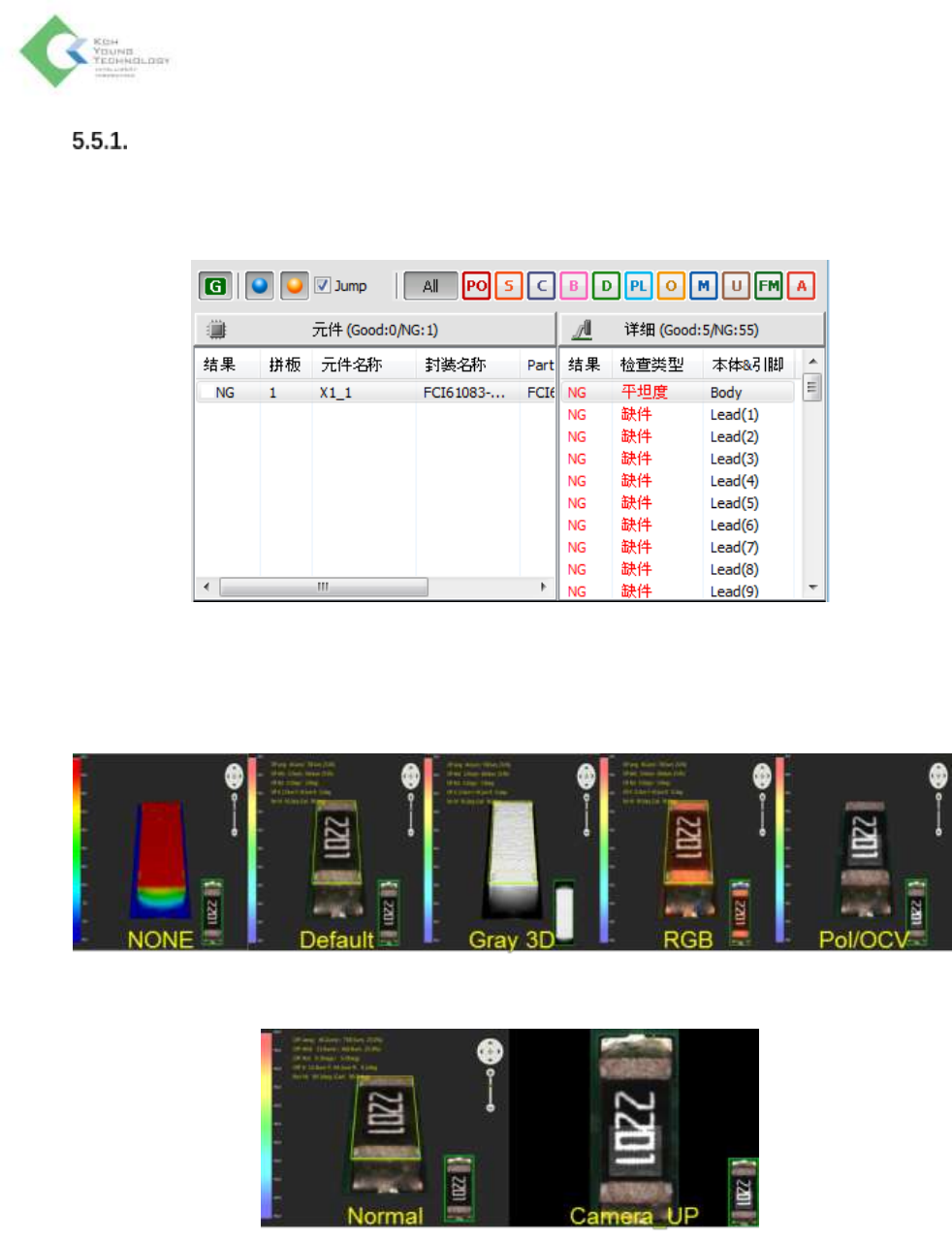
在不良视图窗的结果信息选项卡显示检查结果目录。
在界面右上侧可确认检查结果。结果会分为Good 或 Fail,按照检查结果、连板、元件名称、封装名
称、料号、检查条件类型、本体/引脚种类及检查结果等可确认不良信息。
在左上端可见的3D图片通过 View Mode可确认以5个模式。另外,也可以利用Camera_UP、ROI、
Text、Light等选项更仔细地确认图片
View Mode: 分为NONE、Default、Gray 3D、RGB和 Pol/OCV
Camera_UP: 显示扩展的2D图片
Koh Young Technology Inc.
157
ROI: 显示ROI.
Text: 显示检查结果
Joint: 显示Top, Middle, Botton结合处图片
Joint2: 显示Top, Middle, Botton结合处图片
Koh Young Technology Inc.
158
确认结果后
设置检测条件时,确认结果后:
在Result Info.选项卡上确认检测结果之后,在不良视图窗封装编辑选项卡和检测条件选项卡上,更精细
的调整各元件的封装尺寸和检测条件。到最佳的结果出来为止,对元件进行再检测,将数据保存在程式
文件里。
检测板子时,确认结果后:
在结果信息选项卡上确认检测结果之后,点击右下侧的NG或OK按钮,判断元件是NG还是OK。
当Option选项卡的‘Defect viewer auto hide time when use outside rack’选项激活时,超过设置时间后将
会隐藏不良视图窗。这时请确认检测后自动保存的结果数据。