AOIGUI_ProgrammingManual_CHN.pdf - 第99页
K oh Y oung Technolo g y Inc. 99 保存完成检测的板图像 检测结束后,可以在指定文件夹里以 JPG 文件保存检测板的全部 2D 图像。如要使用该功能,请设置以下 选项。 点击 AOIGUI 的“设置( ) ”按 钮打开“设置”窗口。 在 数据 / 导出 菜单的结果界面勾选“保存所有 2D 图像”。 Item Description 保存所有 2D 图像 在设置的路径里保存完成检测的所有 2D 图像 路径 设…
Koh Young Technology Inc.
98
确认图像文件
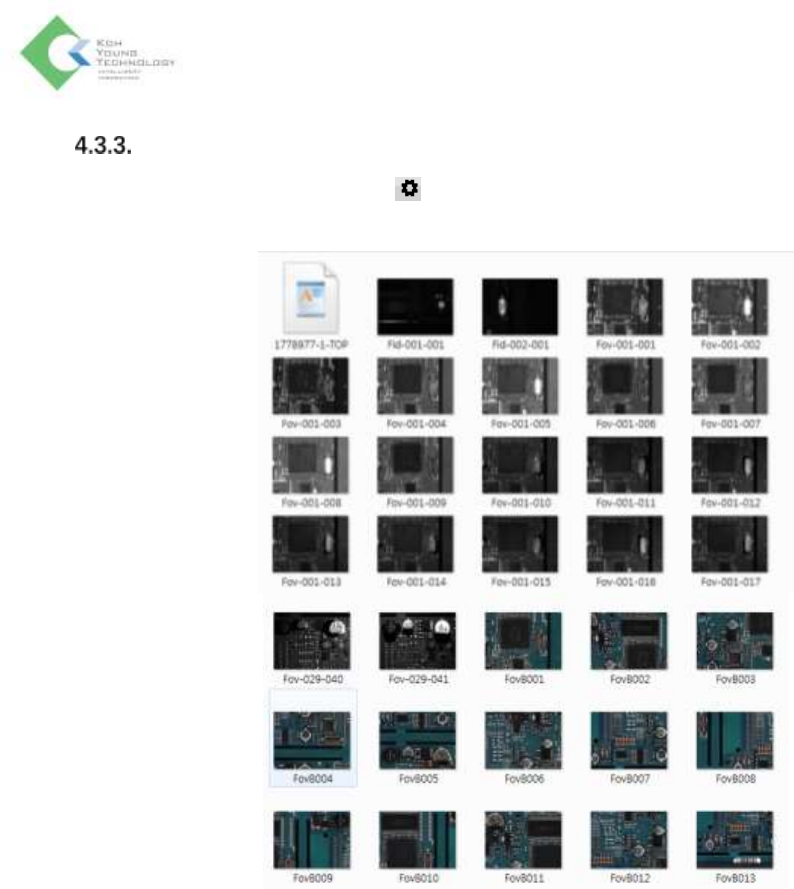
采集的图片会保存在设置菜单( )中所设置的路径里。在文件夹里共有41张图片,包括9张2D
图片和32张3D图片。2D RGB图片由顶部、中部及底部图片而构成。
Fid-001-001:图片类型(基准点) – 基准点序号 – 采集序号
Fov-001-001: 图片类型(FOV 3D图片) - FOV序号 – 采集序号
FovB001: 图片类型(FOV 2D图片) + 照明类型(相机角度, B: 60°, M: 30°, T: 17°) + 采集序号
生成程式文件时,2D图片(*.jpeg)被用于显示背景图片。
Koh Young Technology Inc.
99
保存完成检测的板图像
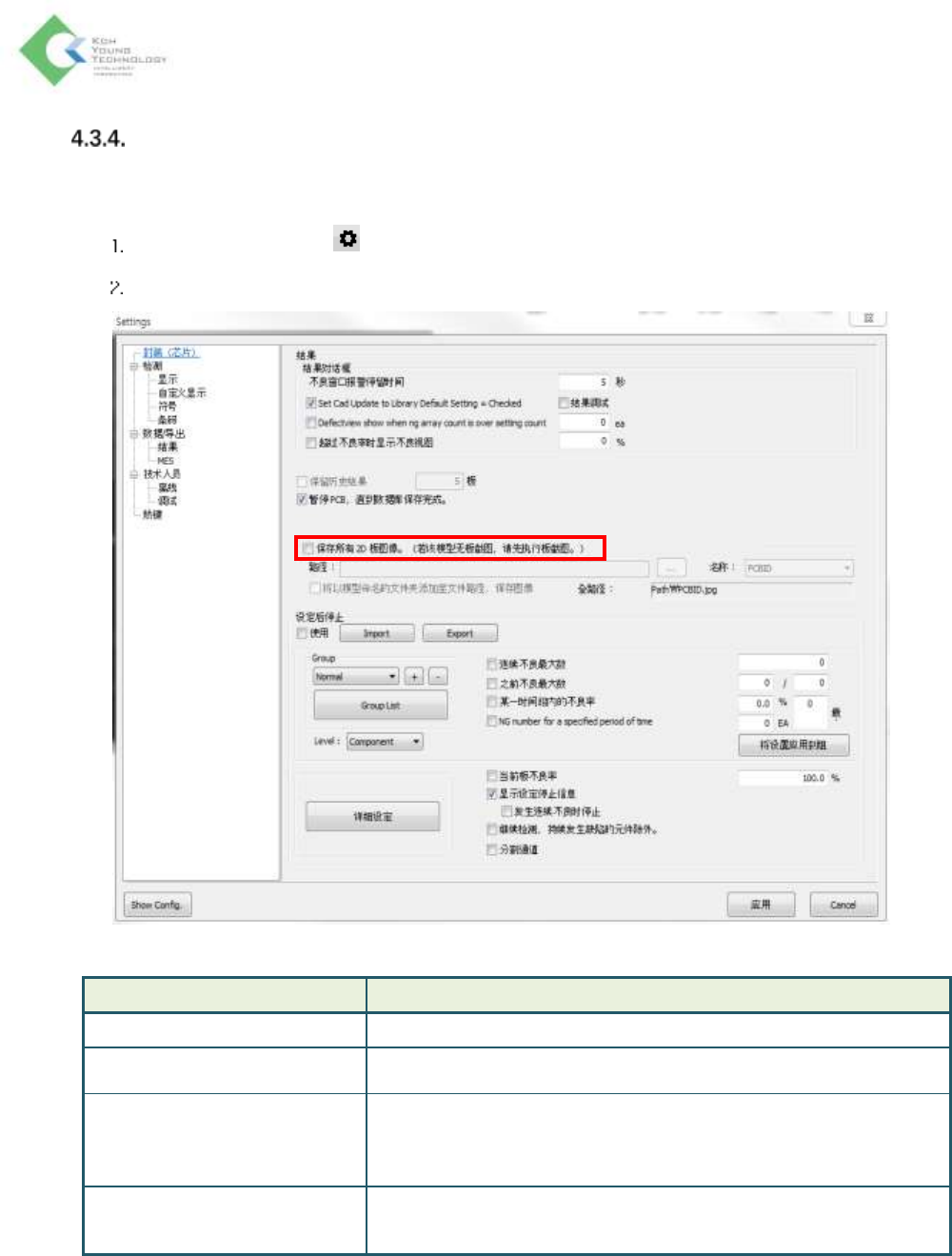
检测结束后,可以在指定文件夹里以JPG文件保存检测板的全部2D图像。如要使用该功能,请设置以下
选项。
点击AOIGUI的“设置( )”按钮打开“设置”窗口。
在数据/导出菜单的结果界面勾选“保存所有2D图像”。
Item
Description
保存所有2D图像
在设置的路径里保存完成检测的所有2D图像
路径
设置板的全部2D图像的保存路径
名称
PCBID: 将板ID用作图像名称
Barcode: 将条码名称用作图像名称
※设置了条码但找不到条码信息时,将PCB ID用作图像名称
将以模型命名的文件夹添加至
文件路径
在设置路径的子文件夹里按型号创建文件夹,并在该文件夹内生成
图像
Koh Young Technology Inc.
100
CRD(Component Reference Designator)文件根据从封装、料号及角度信息载入的CAD信息进行更新。
导入CRD文件
点击主要选项卡右下侧的导入CRD按钮( )。CRD Data窗则会出现。
点击CRD DATA窗右上侧的打开按钮 ,选择CAD文件。
在CRD DATA窗右上侧,选择适当的分隔符。
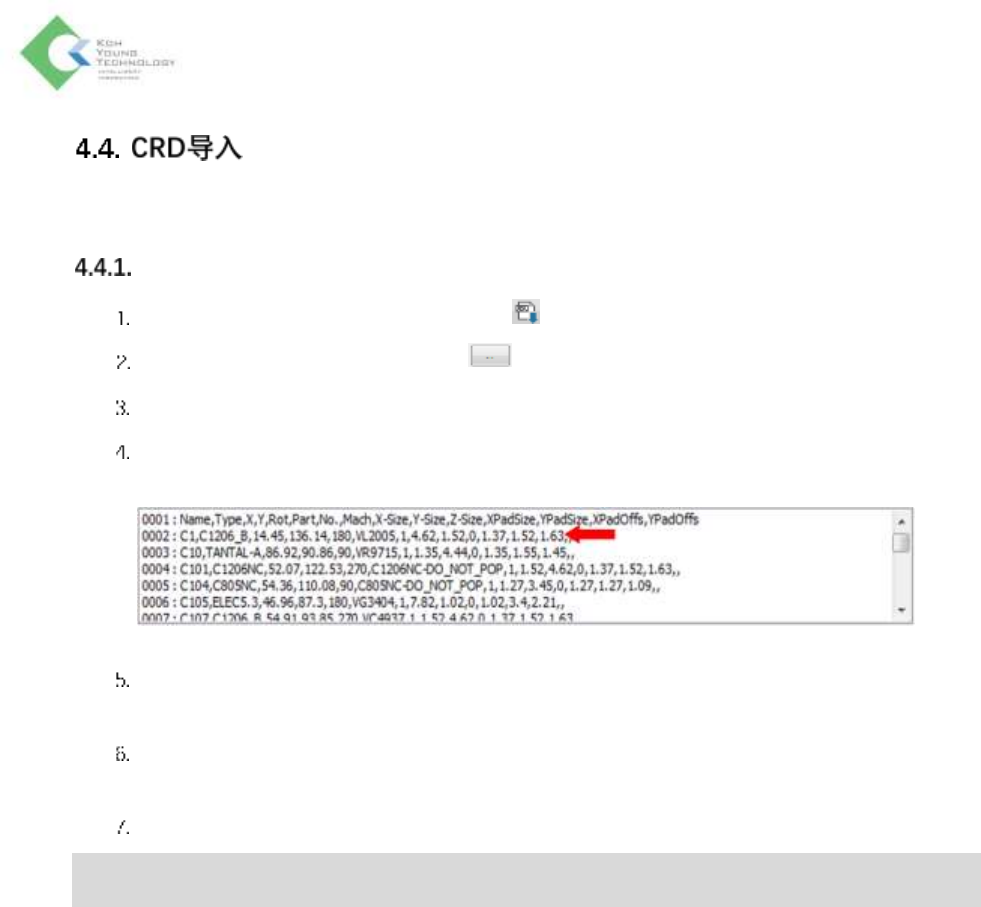
在分隔条件输入有效数据起始线。例如,如果有效数据从CRD Data窗中间的信息窗第二条线
(0002)开始,则在“数据有效起始线”输入“2”。
当CRD DATA窗左下侧的更新条件项目中勾选料号和封装名时,程式文件则获取相应信息的更
新。
当CRD DATA窗左下侧的更新条件项目中勾选检测CRD文件中的元件时,只对CRD的信息进行
检测。
点击应用,再点击OK。
※ 注: 料号名称或封装名称更改时,在数据库里将没有与此相匹配的信息。请按照更改的名称重新登
录。