AOIGUI_ProgrammingManual_CHN.pdf - 第38页
K oh Y oung Technolo g y Inc. 38 右侧界面 ( ② ) – 结果信息 [F5] : 选择下方元件目录中要显 示的项目 - : 选择在 元件 目录中显示时是否要包括 G ood 结果项目 - : 修改检测条件的项目在 D efect View 中自 动显示为蓝灯,选择按钮时,在下 方 元件 目 录中显示相应的项目 - : 点击检测算法的左侧按钮 可以将用户指定的项目显示 为橙色灯, 以便 进行过滤。根 …
Koh Young Technology Inc.
37
左侧界面(①) – PCB[F4]
选择模式: 从下列项目中选择要使用的功能
- 元件: 可以编辑和检查的状态
- 未使用: 对选择的元件不进行检查
- 重新使用: 把设置成“未使用”的元件变更为可以检测的状态
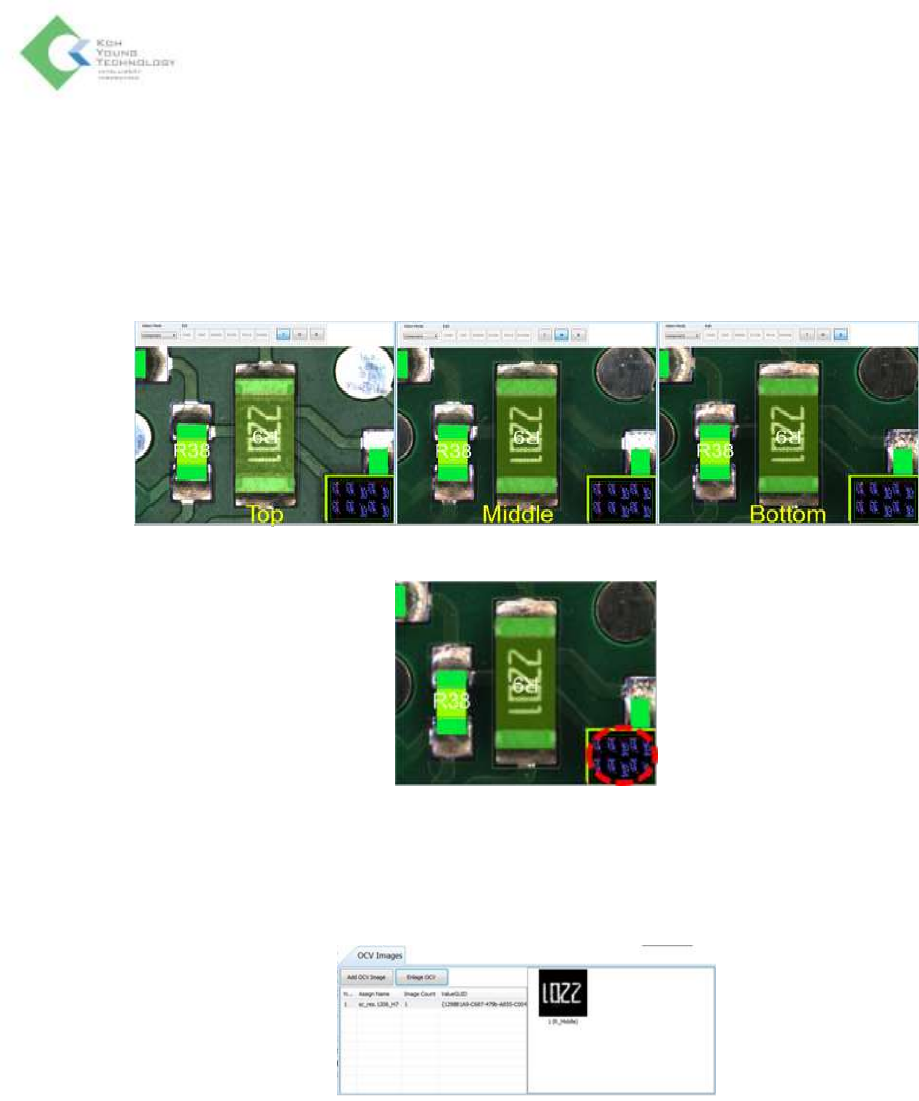
T / M / B Light: 显示所选的元件的top、middle、bottom照明图片
Navigation Map: 显示所选的元件的位置
Good 图片: 显示Good图片
OCV图片
- 添加OCV图片: 添加所选的元件的OCV 图片
- 放大OCV: 所选的OCV图片放大后显示
Koh Young Technology Inc.
38
右侧界面(②) – 结果信息[F5]
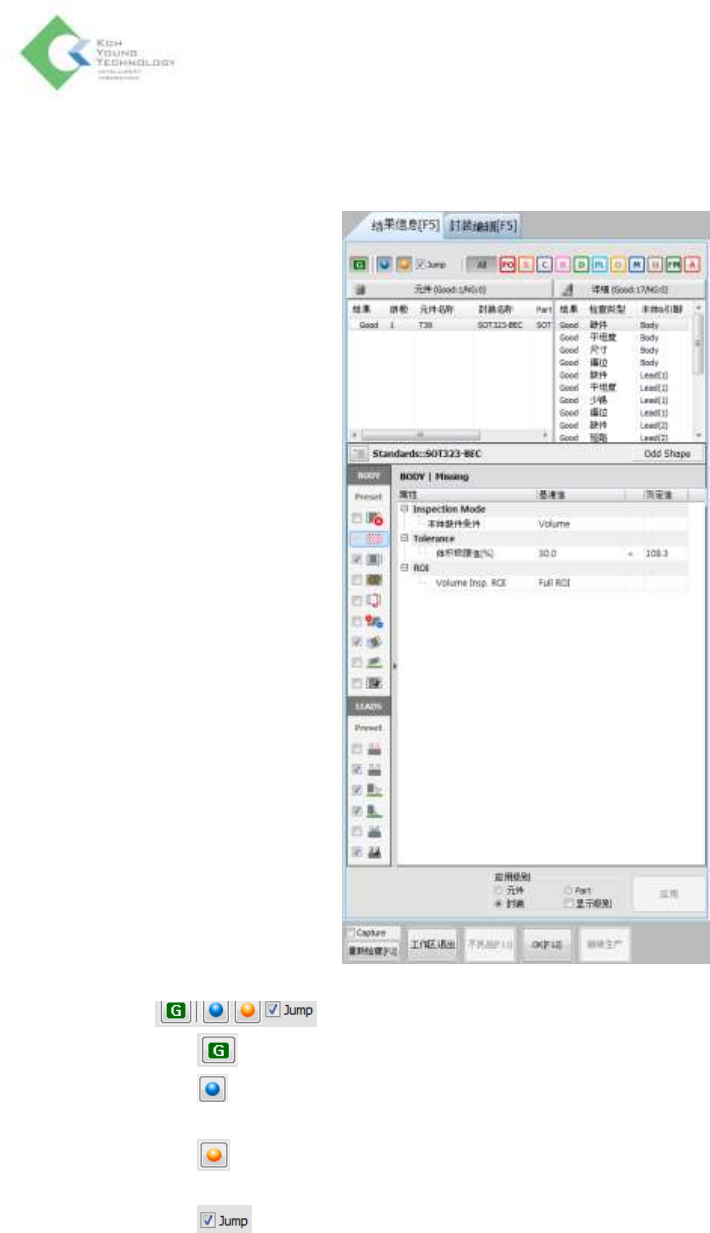
: 选择下方元件目录中要显示的项目
- : 选择在元件目录中显示时是否要包括Good结果项目
- : 修改检测条件的项目在Defect View中自动显示为蓝灯,选择按钮时,在下方元件目
录中显示相应的项目
- : 点击检测算法的左侧按钮可以将用户指定的项目显示为橙色灯,以便进行过滤。根
据应用级别将统一应用于同一元件/料号/封装。
- : 按键盘的Up/Down方向键时,跳过显示蓝灯/橙色灯的项目,直接移至下一个项
目。
All: 全选下列项目
- PO: 选择Pad Overhang
- S: 选择Solder Fillet
- C: 选择Coplanarity
- B: 选择Bridge
- D: 选择Dimension
Koh Young Technology Inc.
39
- PL: 选择Polarity
- O: 选择OCV
- M: 选择Missing
- U: 选择Upside Down
- FM: 选择Foreign Material
- A: 选择Absence
元件: 显示结果、连扳、元件名称、封装名称、料号等信息
详细: 显示结果、检测类型、本体&引脚等信息
Inspection Algorithm:显示检测条件的标准值、测量值、不等号等信息
Set Cad: 查看和修改Cad的坐标信息
Odd Shape: 激活异形元件的校准窗口,此功能必须先在检测算法中选择“Standard”,然后将
“Body Location Mode”选为“Odd Shape”才会激活。
应用级别: 从元件、封装、料号中选择应用级别
应用: 应用更改的设置
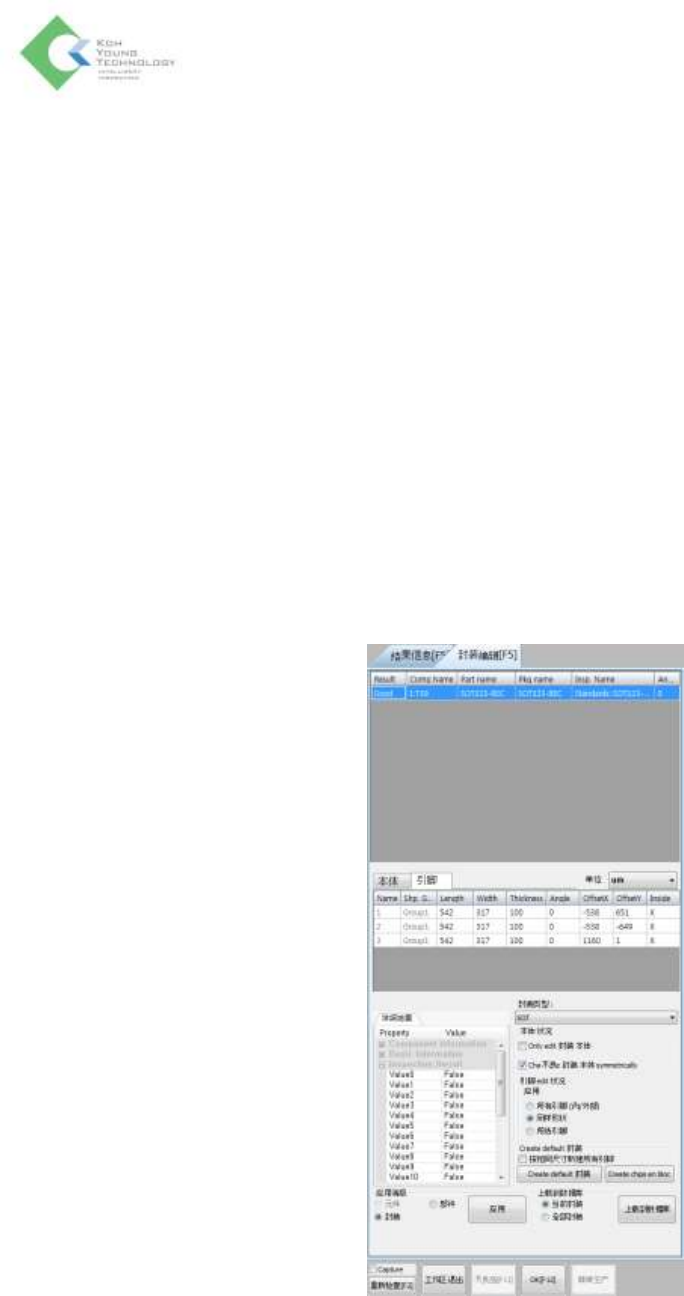
右侧界面(②) –封装编辑[F5]
元件列表(封装信息)
元件/引脚选项卡: 确认和编辑元件本体与引脚信息
封装类型: 选择封装类型
本体状况: 本体编辑选项
- 只编辑封装(本体): 只编辑封装本体