AOIGUI_ProgrammingManual_CHN.pdf - 第96页
K oh Y oung Technolo g y Inc. 96 Cam Barcode 校准 程序 点击选项选项卡。 点击左上侧编辑界面中的添加,会 出现 添加新对象窗。 点击 Cam Barcode 选项卡。 设置条形码类型和位置。 从界面右下侧图像目录中选择适当的照明。 选择 Gray Erosion 形状。 点击测试按钮,识别 Cam Barcode 。
Koh Young Technology Inc.
95
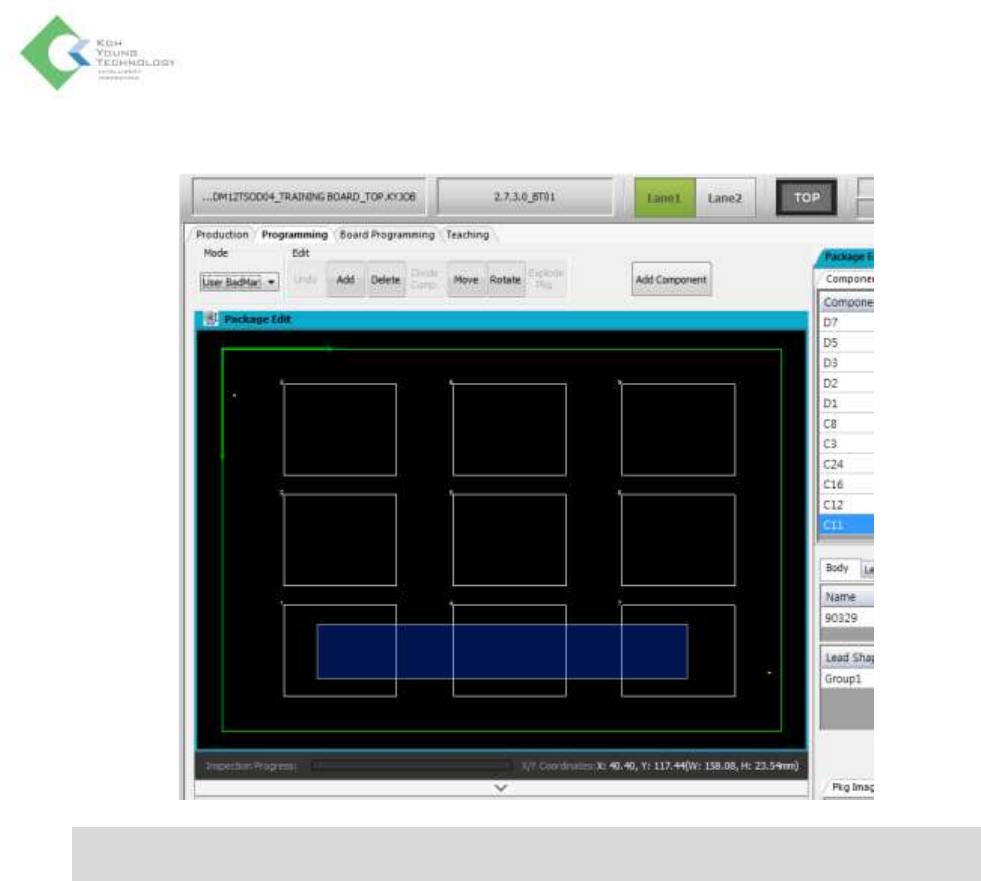
4. 如果需要撤销,请按着 Ctrl 按钮拖动并再次选择坏板标记连板。
※ 注: 进行FOV优化时,设为User BadMark的连板未包含在FOV。但, 如果设为User BadMark的连板区
域内有基板等级(Board Level)条码时,仅条码区域包含在FOV。
Koh Young Technology Inc.
96
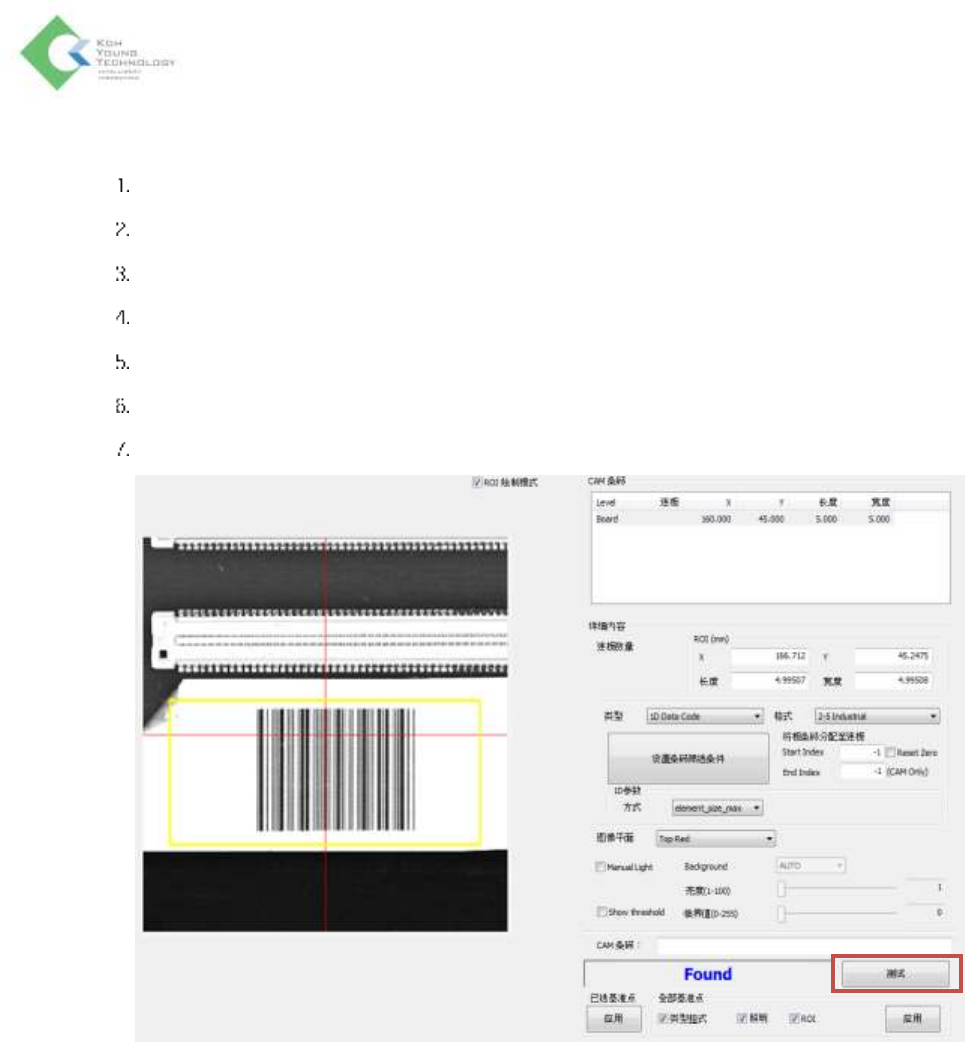
Cam Barcode校准程序
点击选项选项卡。
点击左上侧编辑界面中的添加,会出现添加新对象窗。
点击Cam Barcode选项卡。
设置条形码类型和位置。
从界面右下侧图像目录中选择适当的照明。
选择Gray Erosion形状。
点击测试按钮,识别Cam Barcode 。
Koh Young Technology Inc.
97
因为KYPCB数据的基础图片不够清晰,不适合于创建程式文件,所以实际图片应结合于KYPCB数据,从
而系统可以在程式文件里保存各元件更准确的信息及检测条件。
设置图片保存路径
点击AOI GUI右上侧的设置( )按钮。
点击技术人员>离线>图像保存路径的“…”按钮,设置保存路径。
点击右下侧的应用按钮。
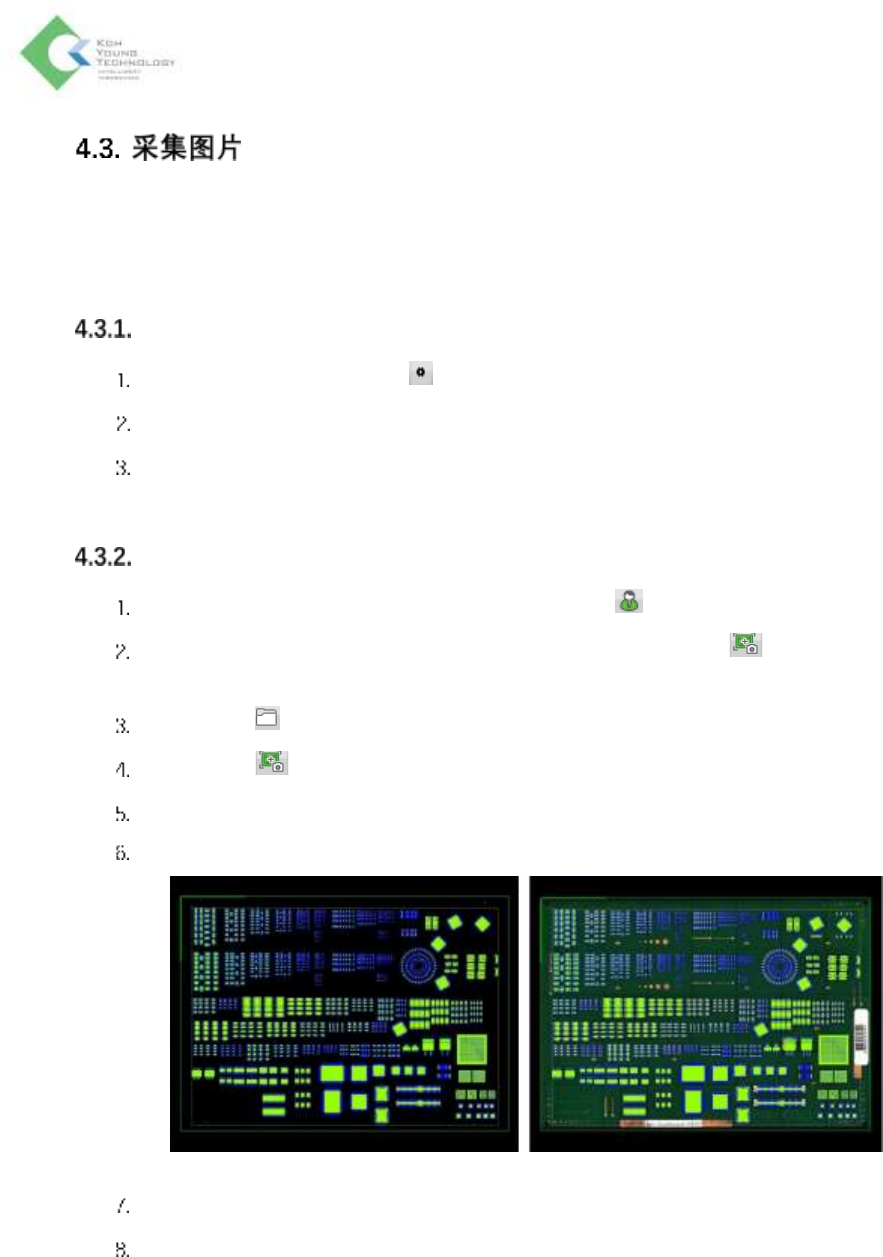
采集图片程序
在AOI GUI 主要选项卡界面的中间右侧,点击用户( )按钮。
等弹出登录窗口,把用户设置为Programmer点击OK。获取按钮( )会出现在AOI GUI的右
侧菜单中。
点击打开( )按钮,选择程式文件。
点击获取( )按钮,Grab Process窗则会出现。
从Grab inspection FOV和Grab board image中选择采集类型,也可以同时选中两个。
点击OK,可以采集整个板的图像。
AOI GUI界面右上侧的状态栏显示“Board Grab”。
弹出完毕对话框时点击OK。