WS320-A-S使用说明书.pdf - 第35页
———— 深圳 为胜智控技术 有限公司 ———— 第 32 页 共 58 页 第四章 WS320-A 操作方法 4.1 联机通讯 画面数据下载结束后,断开电源,拔出画面传送电缆 OP-SYS-CAB0。用 PLC 通讯电缆连接 WS320 和 PLC 通讯口,检查 PLC 的通讯参数设定是否正确。同时给 PLC 和 WS320 加上电源 (WS320 使用直流 24V 电源),显示器随即进入运行状态。 注:不论 PLC 处在运行 状态还…
———— 深圳为胜智控技术有限公司 ————
第
31
页 共
58
页
3.4 下载画面
用通讯下载电缆将计算机 9 针 RS232 串口和 WS320 的 9 针串口连接起来,确认 WS320 已
加上+24V 电源。按
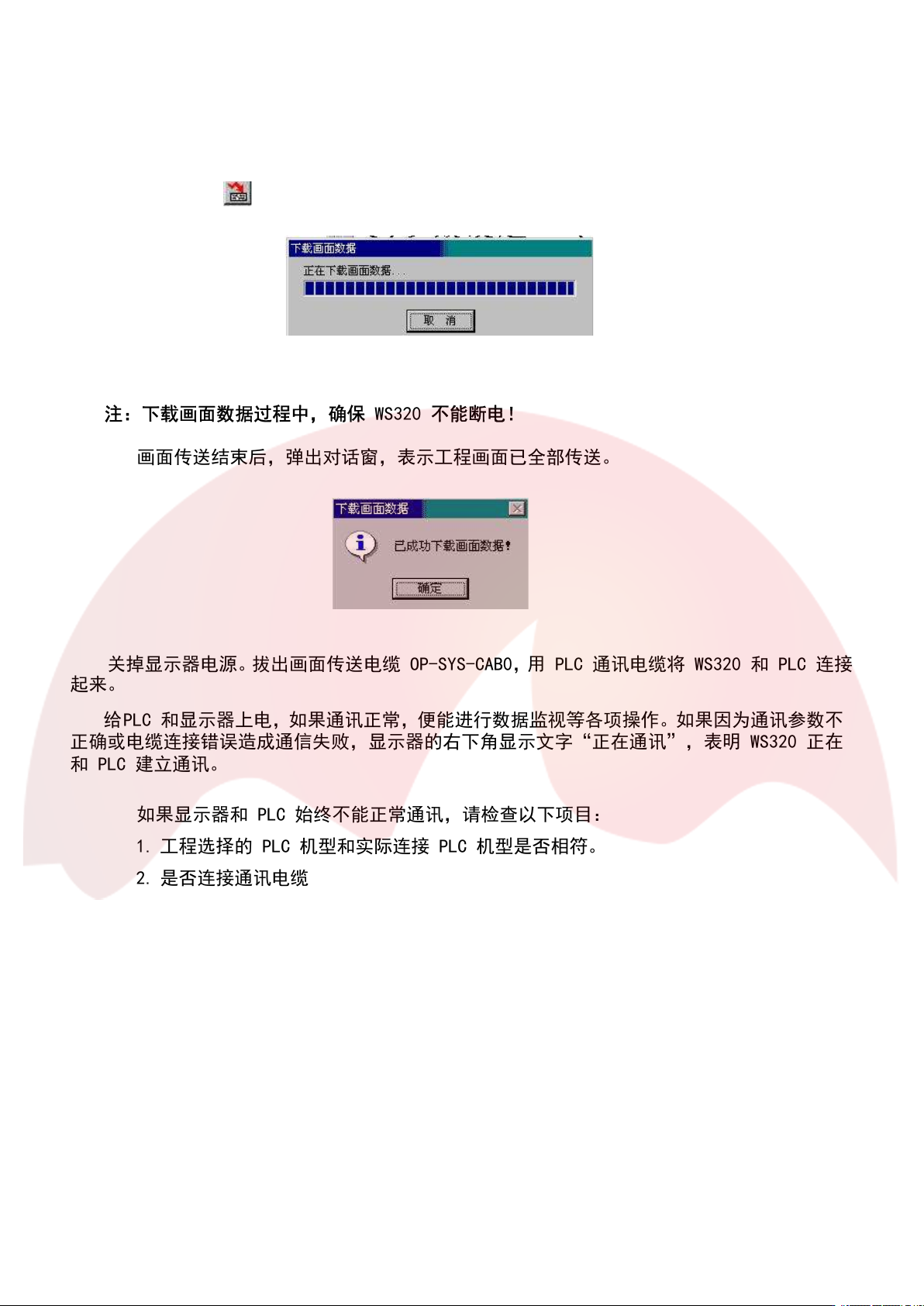
键,开始下载数据,出现下载画面数据提示窗,提示下载进度。
注:下载画面数据过程中,确保 WS320 不能断电!
画面传送结束后,弹出对话窗,表示工程画面已全部传送。
关掉显示器电源。拔出画面传送电缆 OP-SYS-CAB0,用 PLC 通讯电缆将 WS320 和 PLC 连接
起来。
给PLC 和显示器上电,如果通讯正常,便能进行数据监视等各项操作。如果因为通讯参数不
正确或电缆连接错误造成通信失败,显示器的右下角显示文字“正在通讯”,表明 WS320 正在
和 PLC 建立通讯。
如果显示器和 PLC 始终不能正常通讯,请检查以下项目:
1. 工程选择的 PLC 机型和实际连接 PLC 机型是否相符。
2. 是否连接通讯电缆
3. 通讯电缆连线是否正确
4. PLC 通讯参数设置是否正确
5. PLC 和显示器是否都已加上电源
6. 如果仍然查不出问题请和供应商联系
———— 深圳为胜智控技术有限公司 ————
第
32
页 共
58
页
第四章 WS320-A 操作方法
4.1 联机通讯
画面数据下载结束后,断开电源,拔出画面传送电缆 OP-SYS-CAB0。用 PLC 通讯电缆连接
WS320 和 PLC 通讯口,检查 PLC 的通讯参数设定是否正确。同时给 PLC 和 WS320 加上电源
(WS320 使用直流 24V 电源),显示器随即进入运行状态。
注:不论 PLC 处在运行状态还是处在编程状态,WS320 都能正常工作。
4.2 切换画面
下面以上例编辑的工程画面,说明 WS320 的操作方法。
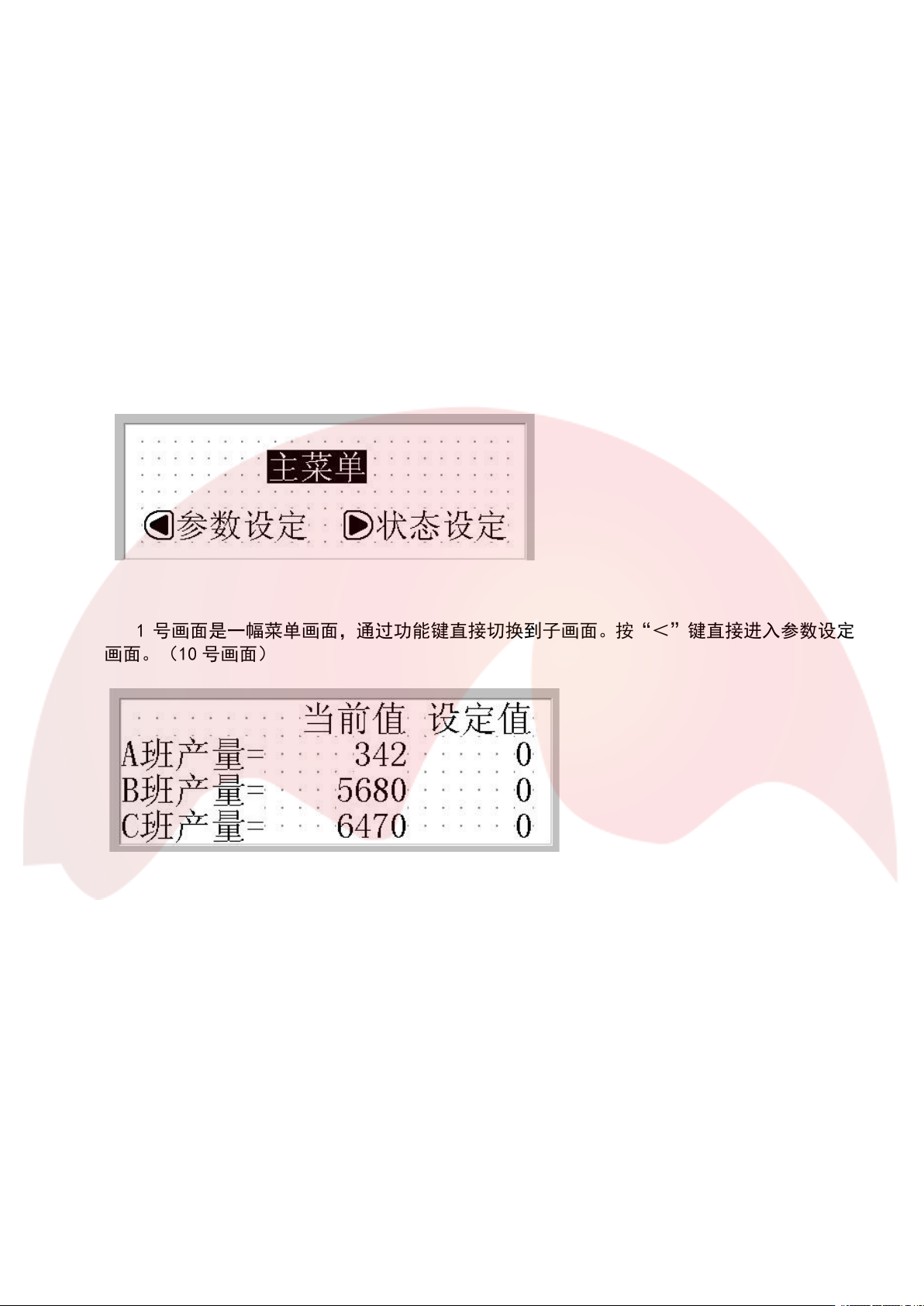
WS320 首先显示 1 号画面。(因为系统初始画面号为 1)。
1 号画面是一幅菜单画面,通过功能键直接切换到子画面。按“<”键直接进入参数设定
画面。(10 号画面)
此时左边一列数据分别显示三个班的生产量,依次对应 PLC 地址 D100、D101、D102。
4.3 系统口令
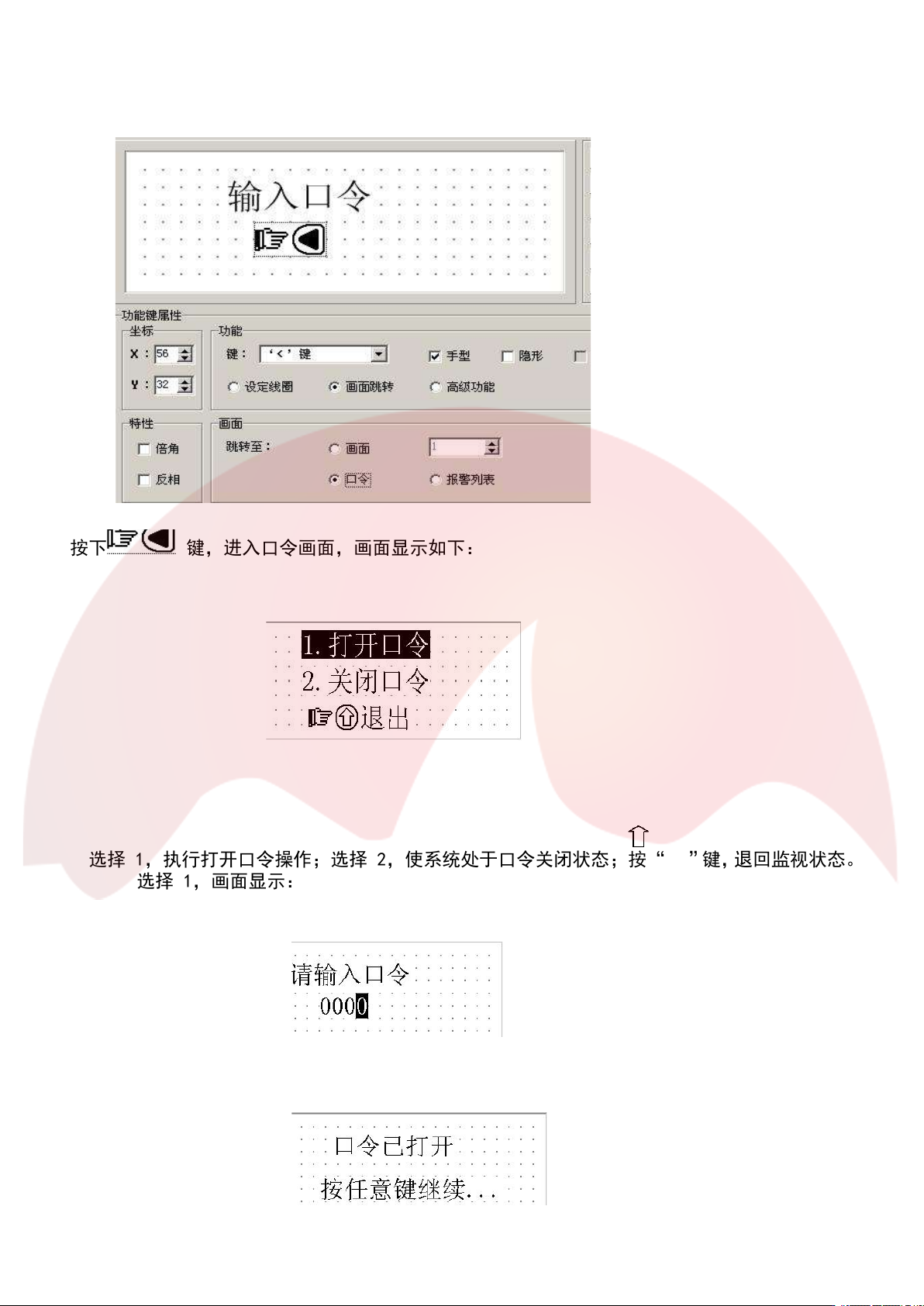
在修改数据之前,必须首先打开系统口令。按自定义口令跳转键,画面显示:
———— 深圳为胜智控技术有限公司 ————
第
33
页 共
58
页
按下 键,进入口令画面,画面显示如下:
选择 1,执行打开口令操作;选择 2,使系统处于口令关闭状态;按“ ”键,退回监视状态。
选择 1,画面显示:
按“∧”键或“∨”键输入密码值,按“ENT”键确认。
如果口令正确,画面显示: