WS320-A-S使用说明书.pdf - 第43页
———— 深圳为胜 智控技术有限 公司 —— —— 第 40 页 共 58 页 按同样的方法, 在合适的位置输入文字串 “PLC 控制系统画面>” 、 “按菜单键进入>>” 、 “状 态”、“监控”、“参数”、“设定”、“棒图”、“曲线”、“报警”、“列表”。 修改文字属性,选中文字串“主菜单画面”,选择文本属性框的倍角特性,文字串“主菜单 画面”变为倍角显示。 选中文字串 “状态” , 选择文本属性框的反相特性, 文…
———— 深圳为胜智控技术有限公司 ————
第
39
页 共
58
页
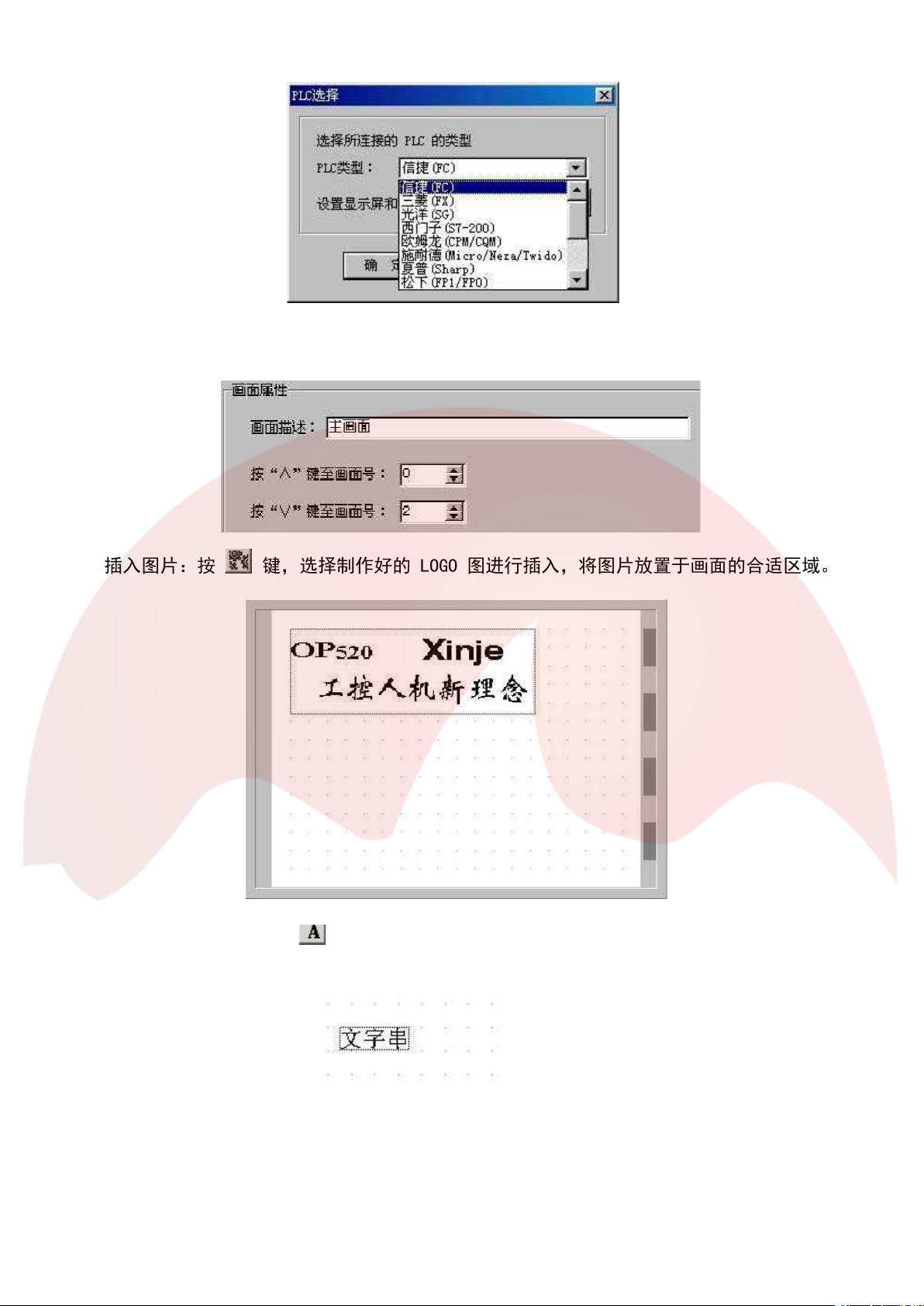
先编辑主画面,此时 1 号画面已经存在(程序默认),选择 1 号画面为主画面,在画面描述
文本框中填写主画面。
插入图片:按
键,选择制作好的 LOGO 图进行插入,将图片放置于画面的合适区域。
输入画面说明文字:按
键,在画面编辑区出现跟随鼠标指针移动的虚形方框,在合适的
位置单击左键后放置文本框。
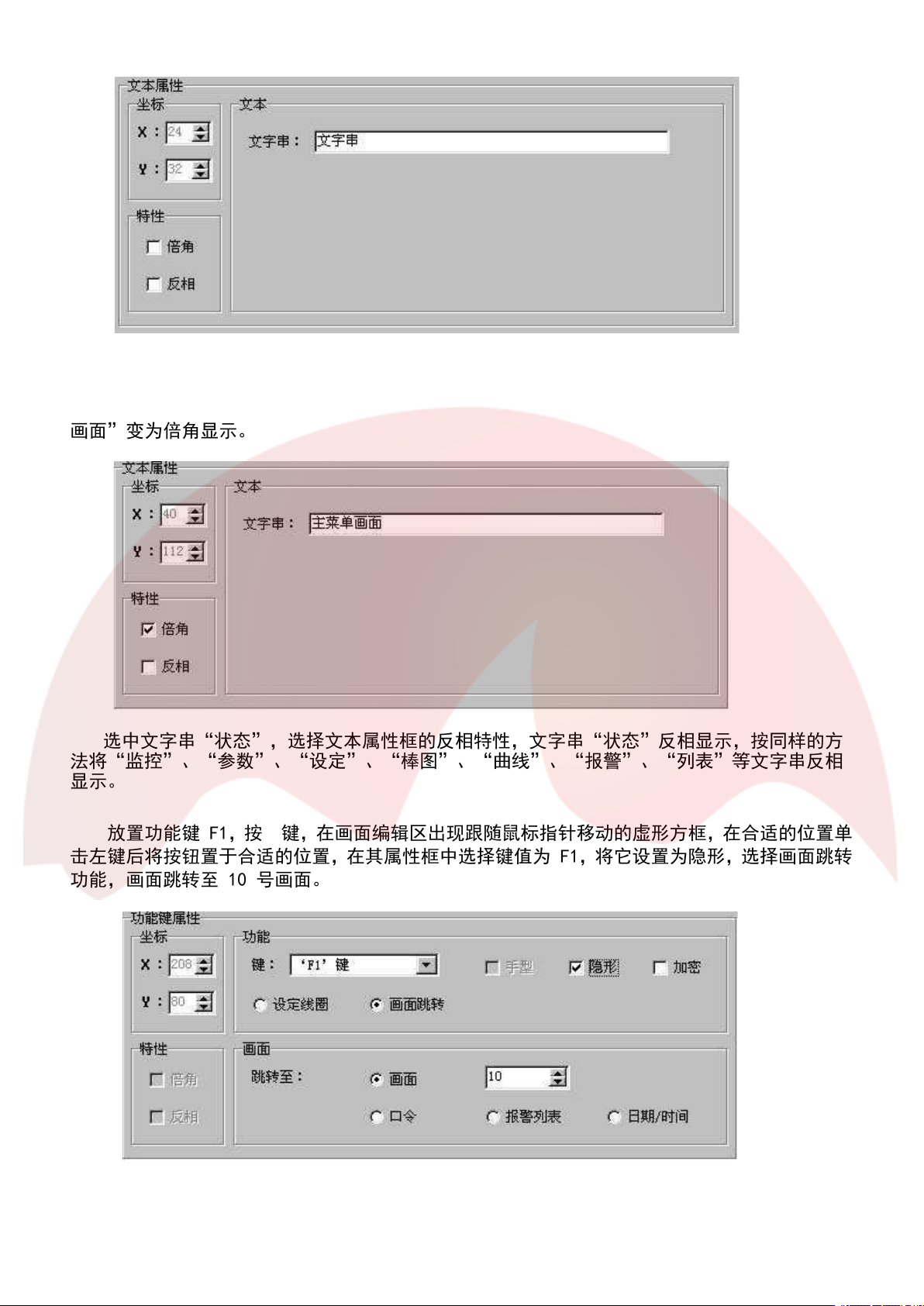
再在文字串输入框中将文本框的默认文字“文字串”改写为“主菜单画面”。
———— 深圳为胜智控技术有限公司 ————
第
40
页 共
58
页
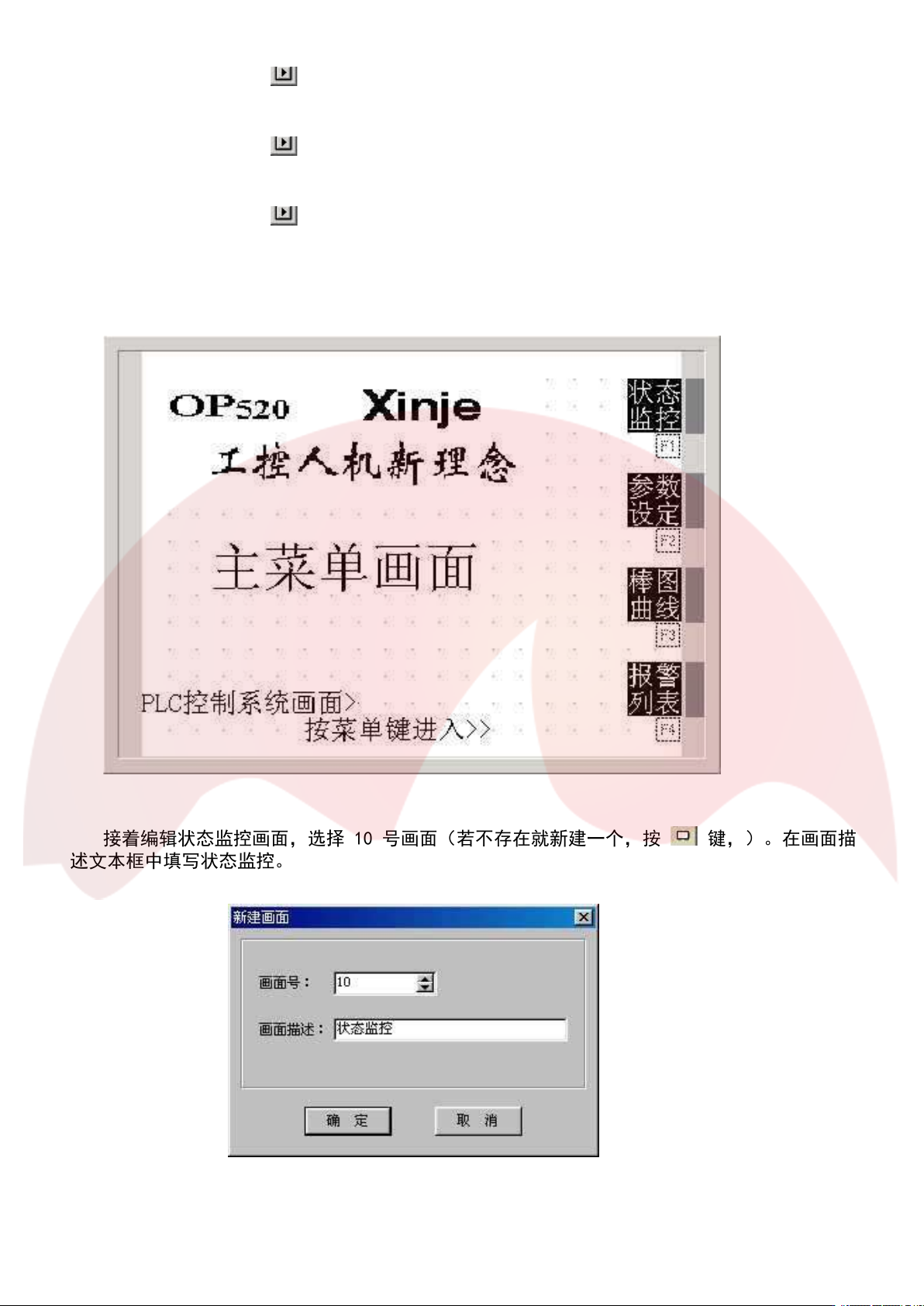
按同样的方法,在合适的位置输入文字串“PLC 控制系统画面>”、“按菜单键进入>>”、“状
态”、“监控”、“参数”、“设定”、“棒图”、“曲线”、“报警”、“列表”。
修改文字属性,选中文字串“主菜单画面”,选择文本属性框的倍角特性,文字串“主菜单
画面”变为倍角显示。
选中文字串“状态”,选择文本属性框的反相特性,文字串“状态”反相显示,按同样的方
法将“监控”、“参数”、“设定”、“棒图”、“曲线”、“报警”、“列表”等文字串反相
显示。
放置功能键 F1,按 键,在画面编辑区出现跟随鼠标指针移动的虚形方框,在合适的位置单
击左键后将按钮置于合适的位置,在其属性框中选择键值为 F1,将它设置为隐形,选择画面跳转
功能,画面跳转至 10 号画面。
———— 深圳为胜智控技术有限公司 ————
第
41
页 共
58
页
放置功能键 F2,按 键,将按钮置于合适的位置,在其属性框中选择键值为 F2,将它设
置为隐形,选择画面跳转功能,画面跳转至 20 号画面。
放置功能键 F3,按
键,将按钮置于合适的位置,在其属性框中选择键值为 F3,将它设
置为隐形,选择画面跳转功能,画面跳转至 30 号画面。
放置功能键 F4,按
键,将按钮置于合适的位置,在其属性框中选择键值为 F4,将它设
置为隐形,选择画面跳转功能,画面跳转至报警列表。
主菜单画面编辑完成。
接着编辑状态监控画面,选择 10 号画面(若不存在就新建一个,按
键,)。在画面描
述文本框中填写状态监控。