WS320-A-S使用说明书.pdf - 第41页
———— 深圳为胜 智控技术有限 公司 —— —— 第 38 页 共 58 页 5.2 分析工程 该工程由初始画面、 参数设定、 状态监控、 棒图曲线四幅画面构成, 并设置了报警列表。 4 个 功能按键 (F1~F4) 作为画面切换键, 6 个功能键 (K1~K6) 作为特殊功能键。 建立四个棒状图和 一个折线图对阀门的压力和流量进行监控,其它还有一些数据窗、指示灯和文字说明。 初步设定 1 号画面为主画面,该画面为初始画面,显示一些基…
———— 深圳为胜智控技术有限公司 ————
第
37
页 共
58
页
出现该画面(如 WS320 出现 20FF 年 FF 月 FF 分 FF 时 FF 分 FF 秒,表示此 WS320 不
含时钟模块,只有含时钟的模块才可显示时钟),通过设置,使时钟和当前时间一致,按 SET 键,
可设定的值开始闪烁,按年月日时分秒顺序进行修改,修改数据,按数字键(数字没有被定义成
其它功能),按 ENT 键完成设定。
注:请不要通过修改寄存器的值来设置时钟
第五章 WS320 应用例
5.1 实例说明
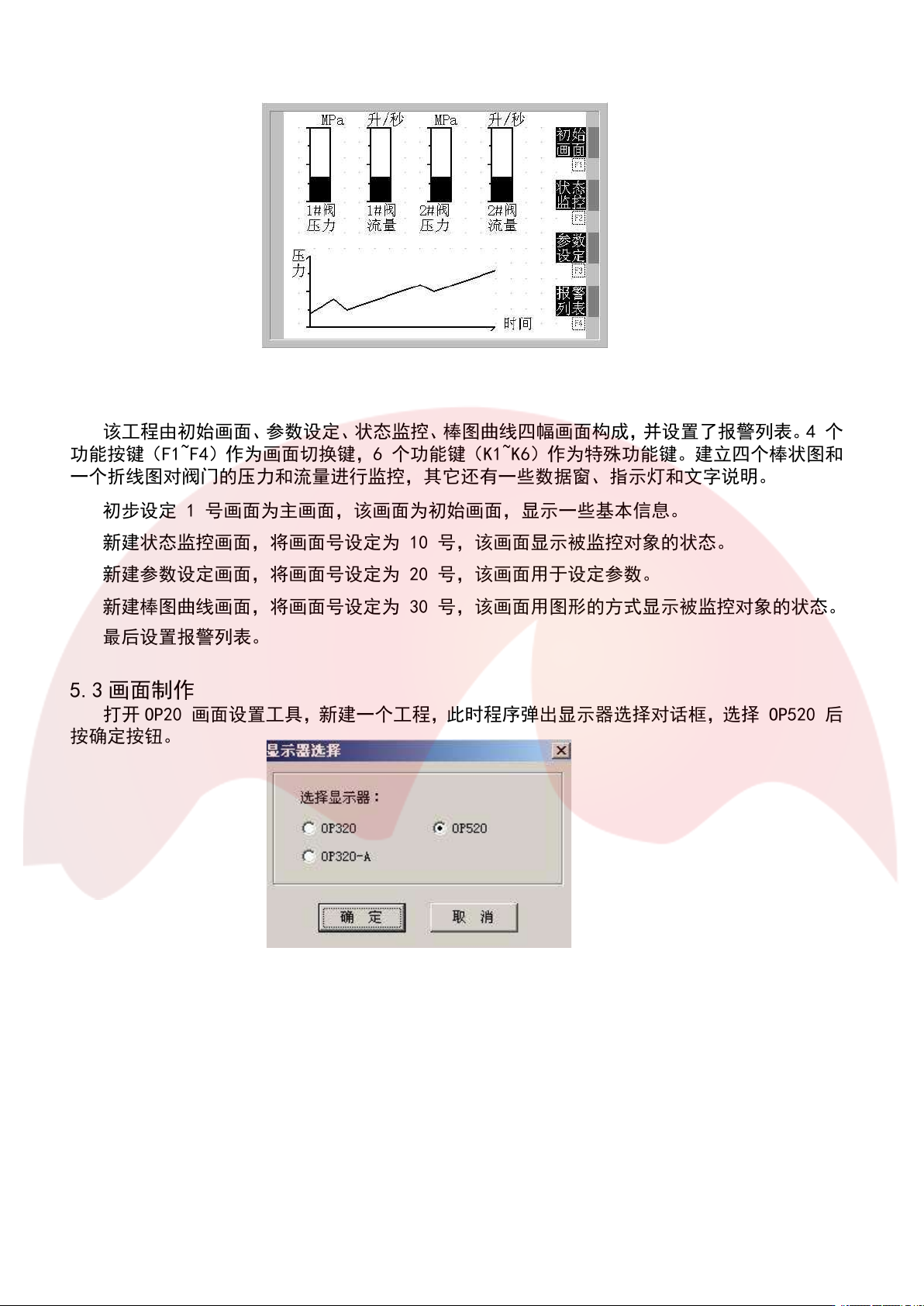
下面以本公司生产的 FC 系列 PLC 为例,制作一个工程。该工程对两个物料仓和两个阀门的
压力、流量、工作时间进行监视。画面如下图:
———— 深圳为胜智控技术有限公司 ————
第
38
页 共
58
页
5.2 分析工程
该工程由初始画面、参数设定、状态监控、棒图曲线四幅画面构成,并设置了报警列表。4 个
功能按键(F1~F4)作为画面切换键,6 个功能键(K1~K6)作为特殊功能键。建立四个棒状图和
一个折线图对阀门的压力和流量进行监控,其它还有一些数据窗、指示灯和文字说明。
初步设定 1 号画面为主画面,该画面为初始画面,显示一些基本信息。
新建状态监控画面,将画面号设定为 10 号,该画面显示被监控对象的状态。
新建参数设定画面,将画面号设定为 20 号,该画面用于设定参数。
新建棒图曲线画面,将画面号设定为 30 号,该画面用图形的方式显示被监控对象的状态。
最后设置报警列表。
5.3 画面制作
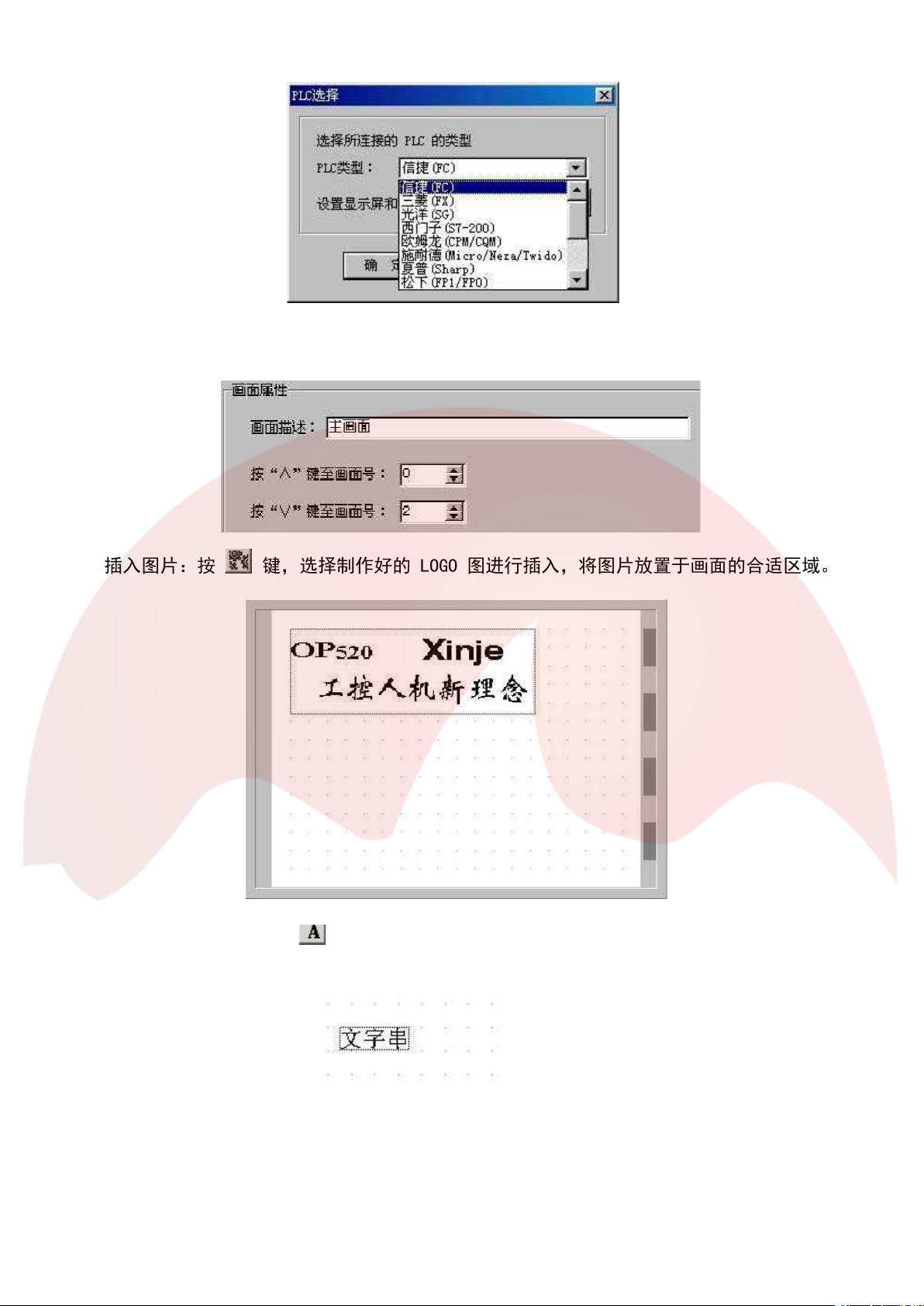
打开 OP20 画面设置工具,新建一个工程,此时程序弹出显示器选择对话框,选择 OP520 后
按确定按钮。
程序弹出 PLC 选择对话框,在下拉框中选择信捷(FC)系列后,按确定按钮。这时就可以
进行画面的编辑了。
———— 深圳为胜智控技术有限公司 ————
第
39
页 共
58
页
先编辑主画面,此时 1 号画面已经存在(程序默认),选择 1 号画面为主画面,在画面描述
文本框中填写主画面。
插入图片:按
键,选择制作好的 LOGO 图进行插入,将图片放置于画面的合适区域。
输入画面说明文字:按
键,在画面编辑区出现跟随鼠标指针移动的虚形方框,在合适的
位置单击左键后放置文本框。
再在文字串输入框中将文本框的默认文字“文字串”改写为“主菜单画面”。