WS320-A-S使用说明书.pdf - 第9页
———— 深圳为胜 智控技术有限 公司 —— —— 第 6 页 共 58 页 3.1.3 OP2 0 的使用流程 OP20 的基本使用流程如下: 安 装 软 件 运 行 程 序 创 建 或 打 开 工 程 创 建 或 打 开 画 面 编 辑 画 面 保 存 工 程 传 送 画 面 运 行 3.2 编辑 用户画 面 3.2 . 1 创建 工程 运行 OP20 软件后,计算机显示器中央出现画面编辑器: ★ 画面 显示工程中所有画面的序号。 …
———— 深圳为胜智控技术有限公司 ————
第
5
页 共
58
页
第三章 编辑软件 OP20
3.1 OP20 基本概述
OP20 是汉字显示屏 OP 系列应用画面的专用开发软件,运行于 WINDOWS 98/2000 之下。作
为二次开发工具,该软件使用方便,简洁易学,能直接设置中英文字。
3.1.1 关于工程和画面
用户针对某产品制作的画面都保存在一个工程之中,工程的基本要素是画面。每一幅画面完
成一些特定功能,通过设计可以实现不同画面之间自由跳转。由所有画面组成的集合,就是设计
人员开发完成的应用工程文件。
3.1.2 画面内容
打开工程后,用户就可以新建或打开画面。每幅画面都可以放置文字(中英文)、指示灯、
开关、数据显示设定窗、跳转键等元素。每幅画面之间可实现自由跳转,操作者可完成数据监视、
参数设定、开关控制、报警列表监视等操作。
———— 深圳为胜智控技术有限公司 ————
第
6
页 共
58
页
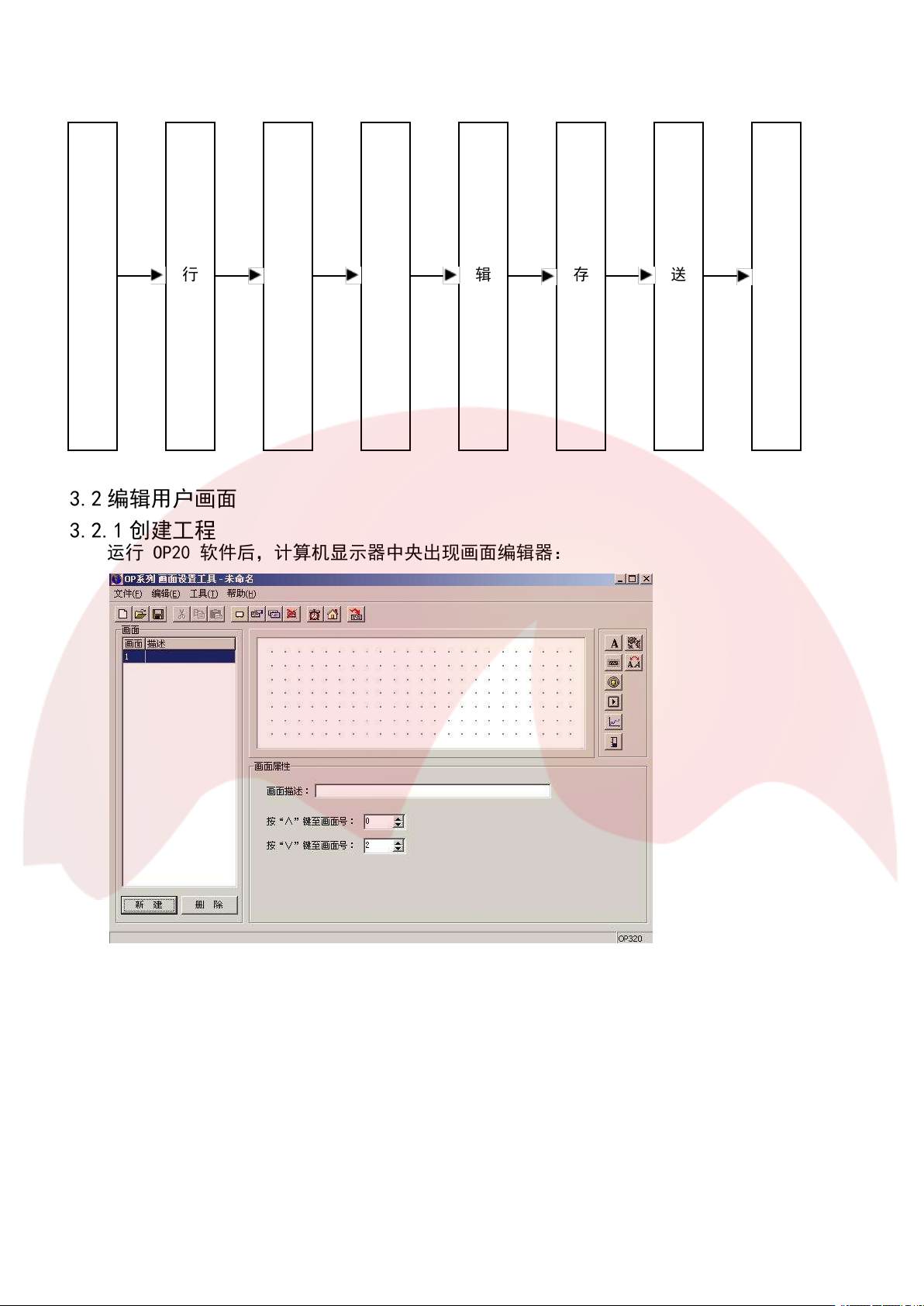
3.1.3 OP20 的使用流程
OP20 的基本使用流程如下:
安
装
软
件
运
行
程
序
创
建
或
打
开
工
程
创
建
或
打
开
画
面
编
辑
画
面
保
存
工
程
传
送
画
面
运
行
3.2 编辑用户画面
3.2.1 创建工程
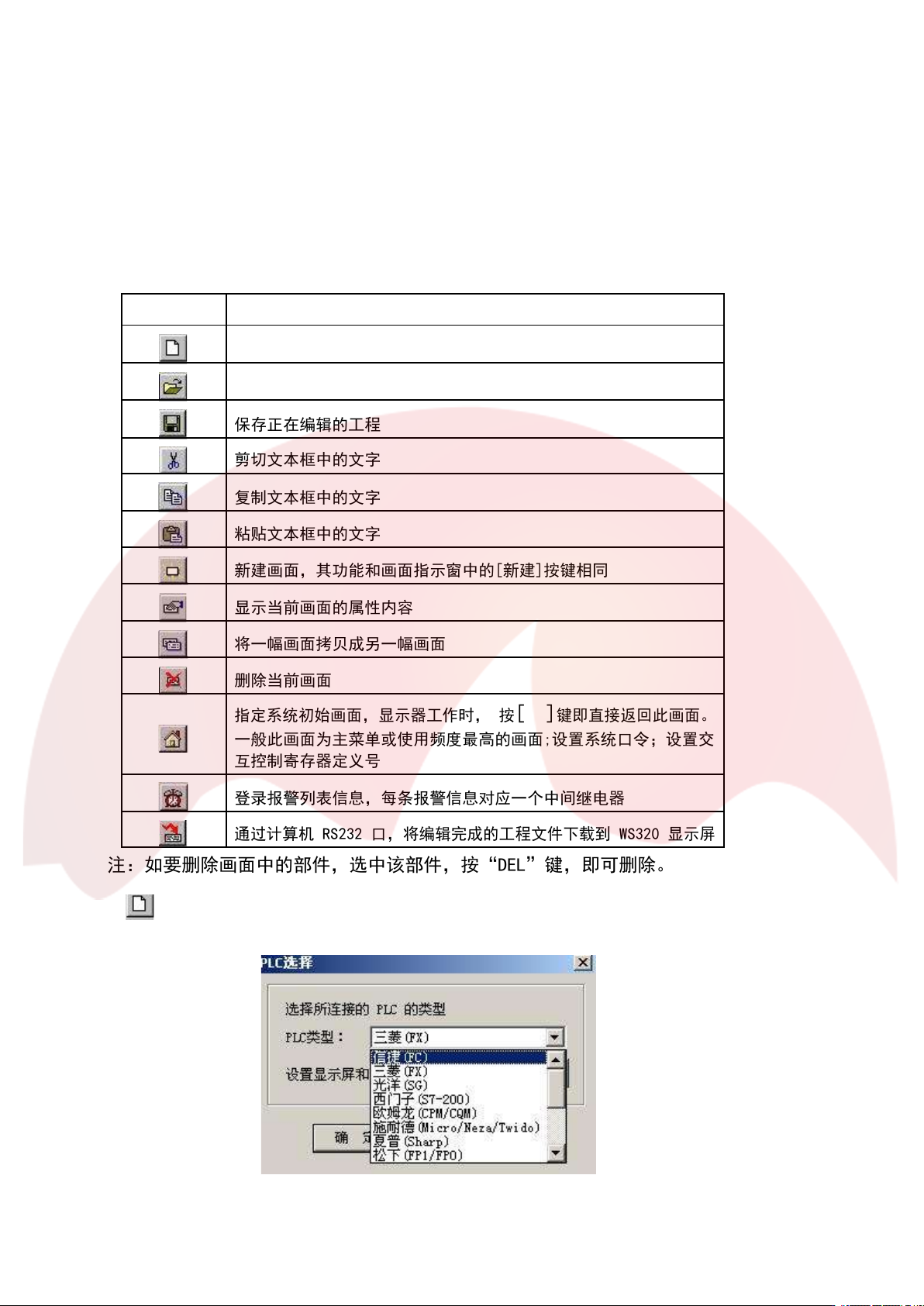
运行 OP20 软件后,计算机显示器中央出现画面编辑器:
★ 画面
显示工程中所有画面的序号。
★ 描述
画面功能的简单文字描述。
★ 新建按键
创建一幅新画面。
★ 删除按键
删除当前画面。
———— 深圳为胜智控技术有限公司 ————
第
7
页 共
58
页
编辑器的顶部是菜单和工具条;左侧表格栏的内容是画面号以及画面描述,该栏的底部有[新
建]和[删除]两个按键,用于新建画面或删除当前画面。
编辑器的中央是画面编辑区。在显示区域均匀放置浅灰色网点,网点上下左右之间的距离为
16 点间距,整个画面为 192×64 点阵。设计者放置或移动部件时,参照临近网点的位置,便于
将部件对齐。当设计者用鼠标拖动部件移动时,每次移动的距离为 4 点的整数倍。
以下是工具条中所有按键及其功能说明:
按键 功能
创建一个新工程
打开一个已经保存的工程
保存正在编辑的工程
剪切文本框中的文字
复制文本框中的文字
粘贴文本框中的文字
新建画面,其功能和画面指示窗中的[新建]按键相同
显示当前画面的属性内容
将一幅画面拷贝成另一幅画面
删除当前画面
指定系统初始画面,显示器工作时, 按
[ ]
键即直接返回此画面。
一般此画面为主菜单或使用频度最高的画面;设置系统口令;设置交
互控制寄存器定义号
登录报警列表信息,每条报警信息对应一个中间继电器
通过计算机 RS232 口,将编辑完成的工程文件下载到 WS320 显示屏
注:如要删除画面中的部件,选中该部件,按“DEL”键,即可删除。
按
键或点击[文件]—>[新建工程]命令,屏幕中弹出 PLC 机型选择对话窗: