SM481(L)_Administrator's guide (Chi_Ver6.1).pdf.pdf - 第231页
7-79 元件的登记 <Move> 按钮 用于手动吸附部件进行部件识别。 详细事 项请参照 “ 7.1.1 共同 Align Data (7-15 页 ) ” 。 < 测试 > 按钮 使用设定的 Align 数据进行部件识 别。 详细事项 请参照 “ 7.1.1 共同 Align Data (7- 15 页 ) ” 。 < 抓取图像 > 按钮 阶段性变换部件形象照明值, 保存形象, 用户确…
7-78
Fast Flexible Placer SM481(L) Administrator’s Guide
图
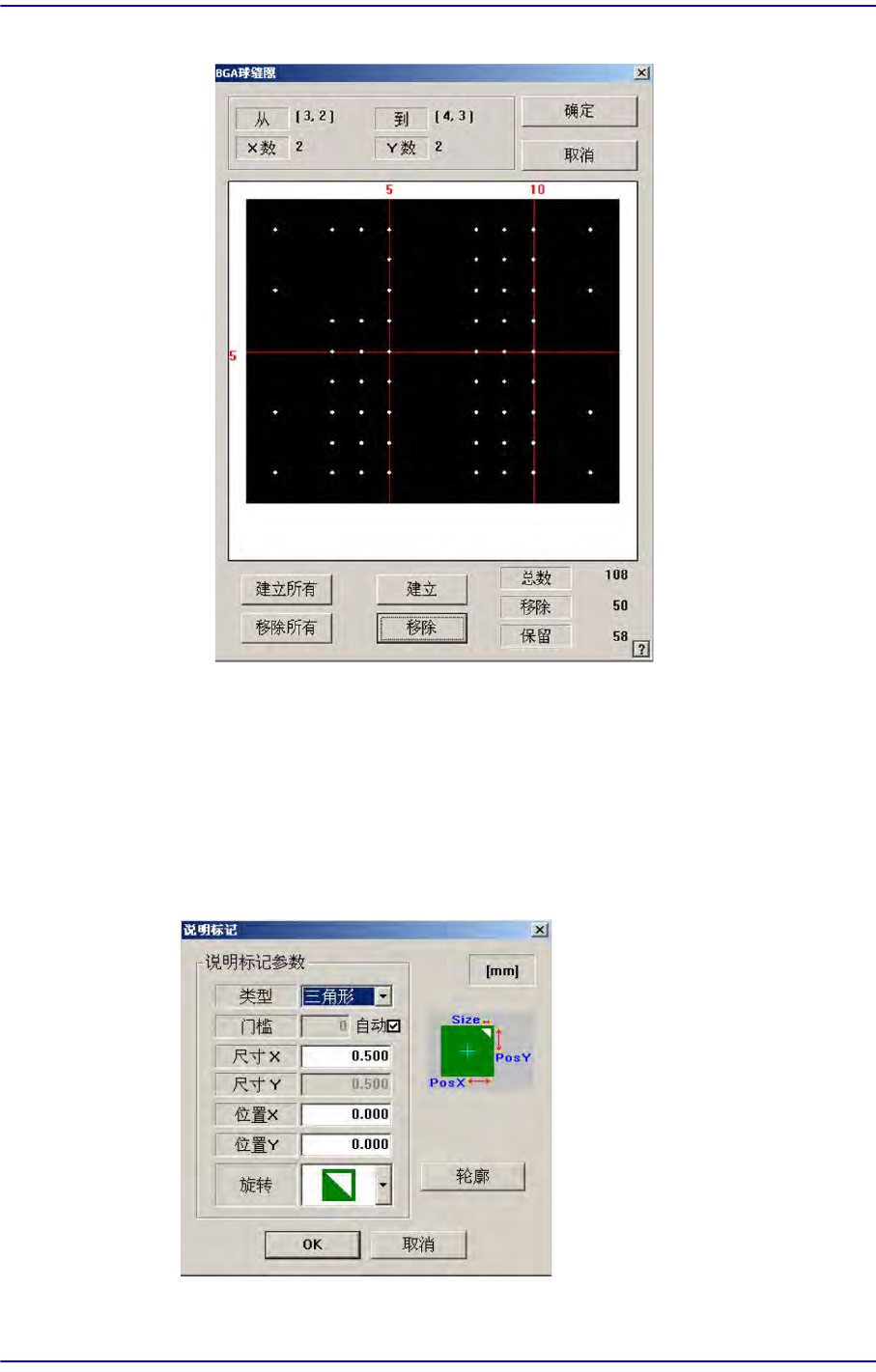
7.30 BGA
元件的球空开
-
已删除选择领域的球形的状态
”
对话框
<确定> 按钮
储存已设定的球空开的当前状态之后关闭对话框。
<取消> 按钮
忽略已设定的球空开的当前状态直接关闭对话框。
<Direction Mark> 按钮
设置BGA方向。
以外的项目请参照 “7.1.1
共同
Align Data (7-15
页
)”
7-79
元件的登记
<Move> 按钮
用于手动吸附部件进行部件识别。 详细事项请参照 “7.1.1
共同
Align Data (7-15
页
)” 。
<测试> 按钮
使用设定的Align数据进行部件识别。 详细事项请参照 “7.1.1
共同
Align Data (7-
15
页
)” 。
<抓取图像> 按钮
阶段性变换部件形象照明值,保存形象,用户确认其中识别最好的形象照明值
进行保存,帮助指定最佳的照明值。 详细事项请参照 “7.1.1
共同
Align Data (7-
15
页
)” 。
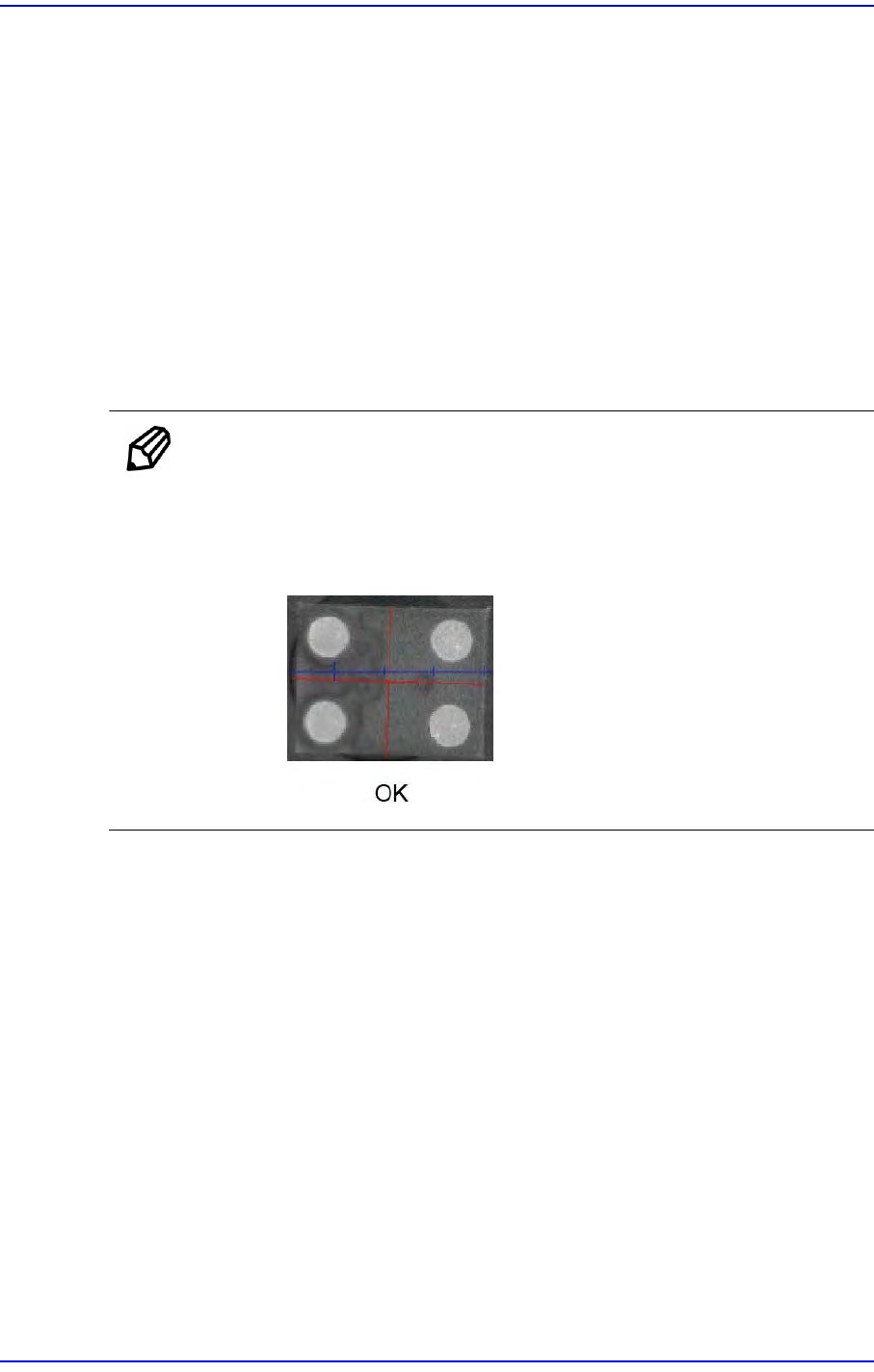
备 注 如下列图形所示,横向球数与纵向球数应该在5个以下,如果是
无法明确对比出球的形状与 Body的元件,则登记为BGA并减少
“分数(score)”值后识别元件。
否则,所识别的图形的分数不足而导致视觉识别错误。
7-80
Fast Flexible Placer SM481(L) Administrator’s Guide
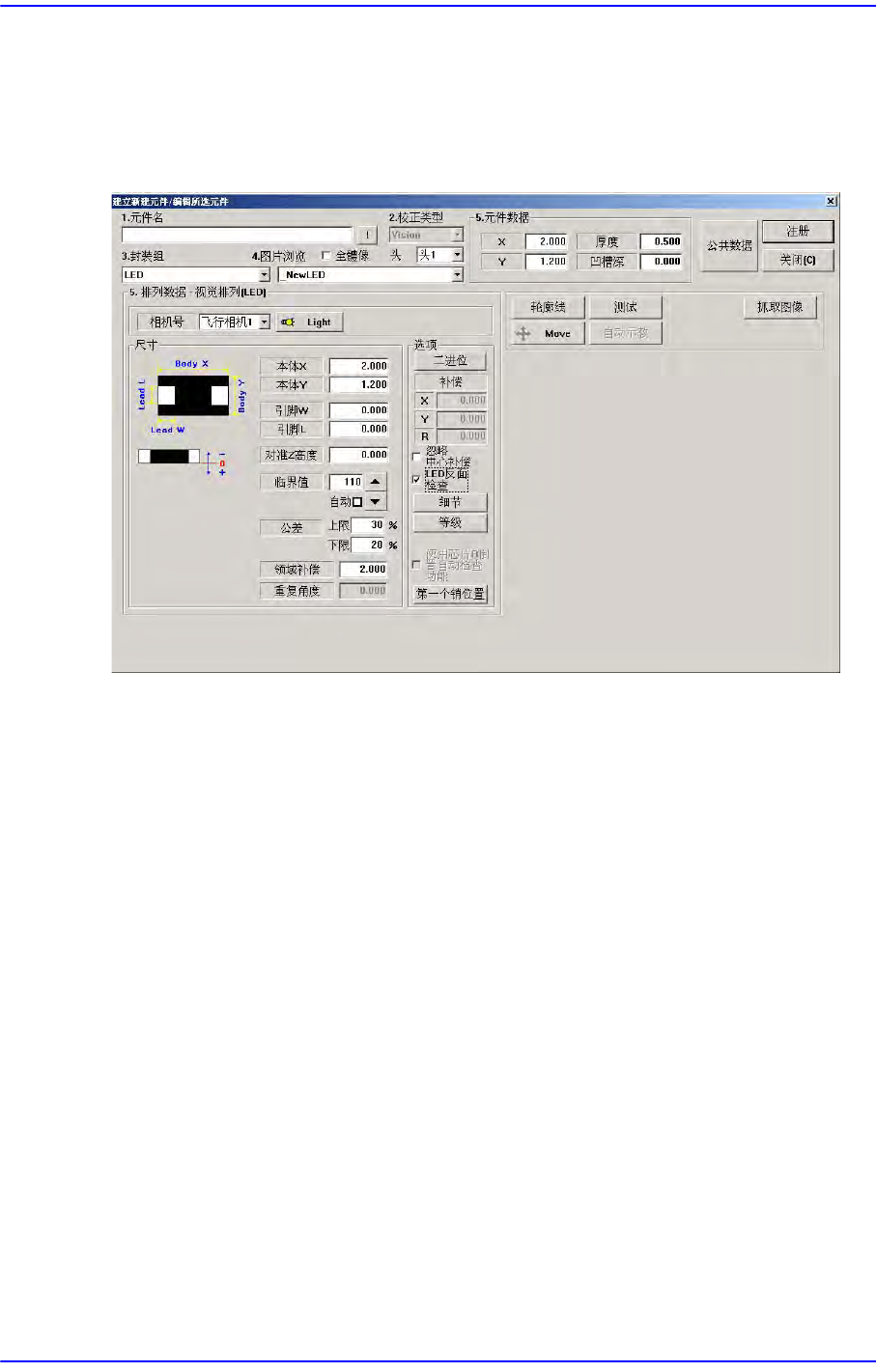
7.1.8. LED元件的登记
需要登记LED元件时,在“元件登记”对话框单击<新元件>键执行“创建新元件/编
辑选定的元件”对话框。
图
7.31 “
封装组
= LED”
时的对话框
对于LED元件识别的主要选项如下。