NPM-DGS使用说明书-程序手册.pdf - 第110页
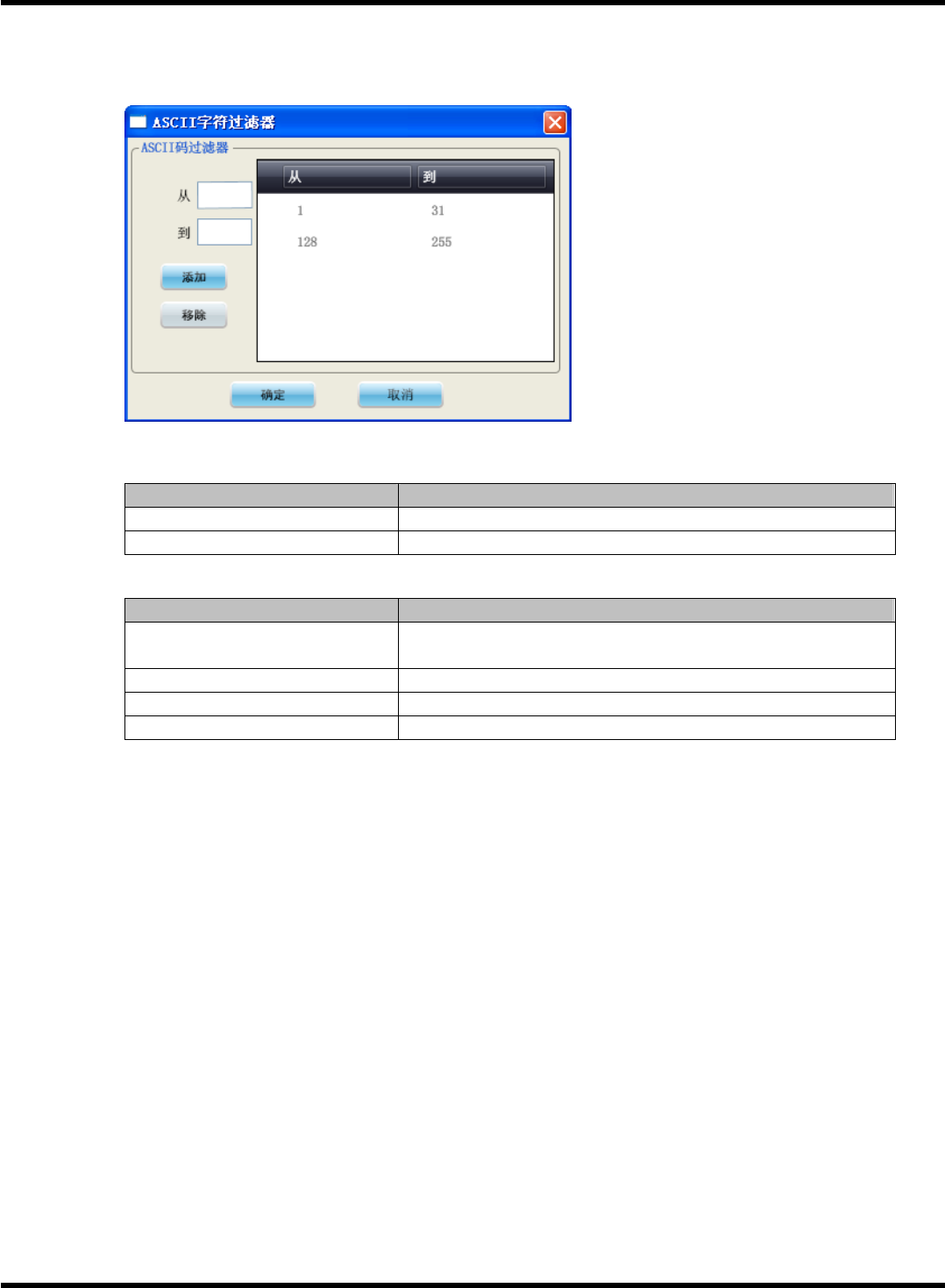
NPM-DGS 程序手册 5.2 CAD 宏的定义 Pa ge 5-10 EJS9AC-MB- 05P-02 编辑 ASCII 字符过滤器 在进行导入时若有要无 视的 ASCII 字符过滤器, 使用 ASCII 字符过滤器功能。 点击 [ASCII 过滤器 ] , 则会显示编辑画面。 ASCII 字符过滤器 项目 说明 ‘ 从 ’ 指定删除的 ASCII 字符的开始位置。 ‘ 到 ’ 指定删除的 ASCII 字符的结束位置。 …
NPM-DGS
程序手册
5.2 CAD
宏的定义
EJS9AC-MB-05P-02 Page 5-9
⑥
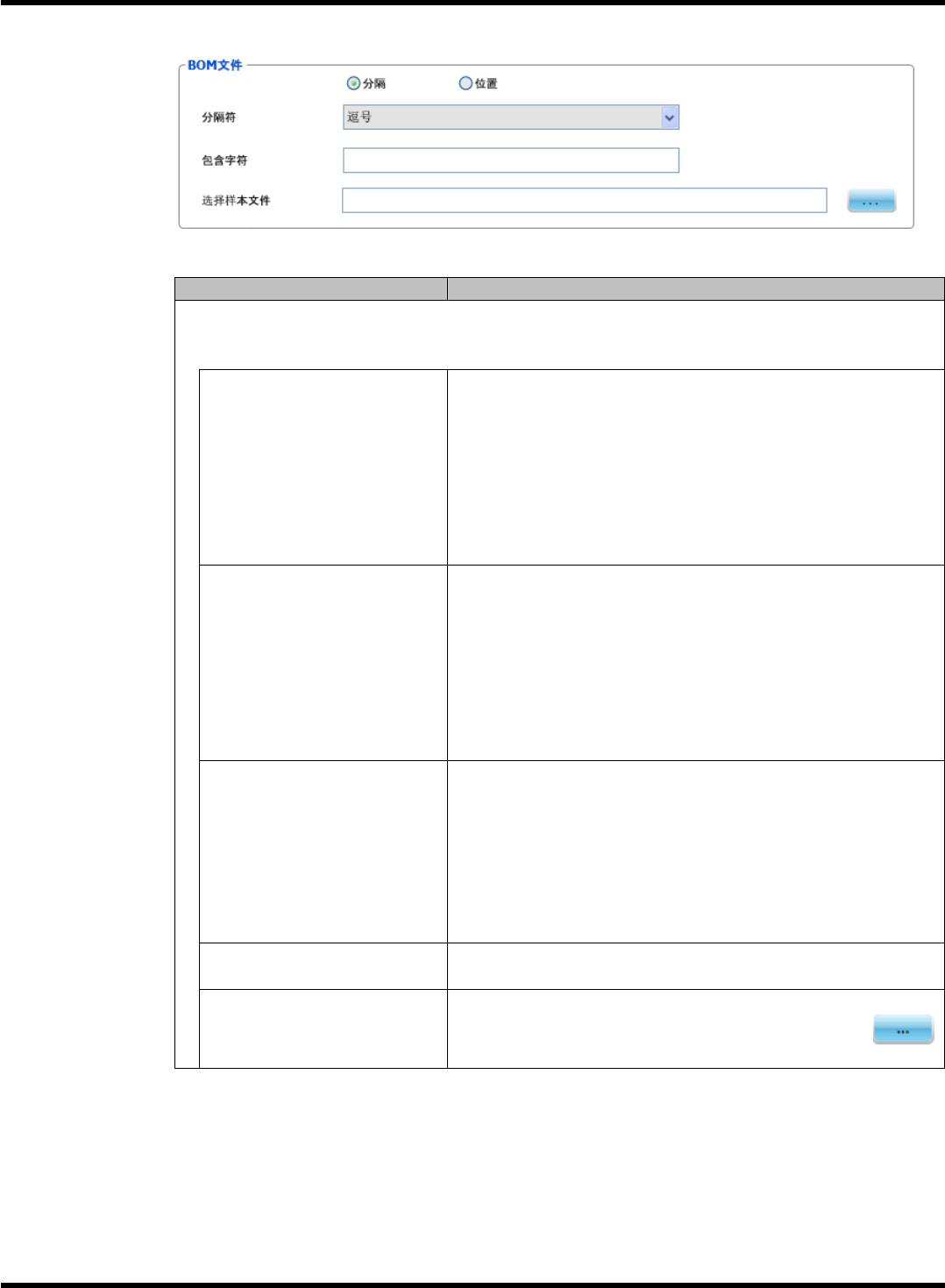
BOM
文件
设定项目
项目
说明
‘BOM
文件
’
CAD
文件里没有元件编号时使用
BOM
文件。
BOM
文件包含元件的一览以及与各元件对应的参照号。
‘
分隔
’
将指定的字符作为分隔符,将
BOM
数据分开到个别字段中。将
分开字段的字符输入到
‘
分隔符
’
栏中。字段被引用符框住时,用
‘
包
含字符
’
进行设定。另外,在
<
定义
CAD
格式
>
步骤的
[BOM]
标签
中可输入多个字段的位置。
1 2 3 4 5 6 7 8 9 10 11 12 13 14
R1,2000,2105,90,AZ234509
R12,2210,0450,180,B3456789
C32,1508,1298,0,Q34098
在默认设定时,
‘
分隔
’
已被选择。
‘
位置
’
将指定的字符位置作为基准,将
BOM
数据分开到个别字段中。
另外,在
<
定义
CAD
格式
>
步骤的
[BOM]
标签中,可输入多个字
段的开始以及结束字符位置。
1234 5678 9012 345 67890123456789
R12 0002 105 90 AZ234509
R122 2100 4500 180 B3456789
C32 1508 1298 0 Q34098
上述的例子时,标示符为
1~4
、
X
为
5~8
、
Y
为
9~2
、角度为
3~5
、
元件名为
6~9
。
‘
分隔符
’
指定
‘
分隔
’
时,显示分开字段的字符。如果将此栏留空,各字段将
会被多个空格区分。有以下
4
种。
• [
制表符
]
• [
逗号
]
• [
空格
]
• [
其他
]
如果选择
[
其它
]
,在
‘
分隔符
’
拉下菜单旁边将会显示输入英文数字
的文本框。
‘
包含字符
’
指定
‘
分隔符指定
’
后才可设定。字符串被引用符框住时输入要使用
的引用符。
‘
选择样本文件
’
在参照实际的
BOM
文件的同时对宏进行定义。将该
BOM
文件称
作样本文件。将名字输入到
‘
选择样本文件
’
中,或者单击
,
就会显示参照画面,请指定样本
BOM
文件。
NPM-DGS
程序手册
5.2 CAD
宏的定义
Page 5-10 EJS9AC-MB-05P-02
编辑
ASCII
字符过滤器
在进行导入时若有要无视的
ASCII
字符过滤器,使用
ASCII
字符过滤器功能。点击
[ASCII
过滤器
]
,
则会显示编辑画面。
ASCII
字符过滤器
项目
说明
‘
从
’
指定删除的
ASCII
字符的开始位置。
‘
到
’
指定删除的
ASCII
字符的结束位置。
按钮
按钮
说明
[
添加
]
在范围显示一览中添加指定到
‘
从
’
和
‘
到
’
字段的
ASCII
字符的范
围。
[
移除
]
从范围显示一览中删除选择的行。
[
确定
]
保存设定,关闭
<ASCII
字符过滤器
>
画面。
[
取消
]
取消设定,关闭
<ASCII
字符过滤器
>
画面。
NPM-DGS
程序手册
5.2 CAD
宏的定义
EJS9AC-MB-05P-02 Page 5-11
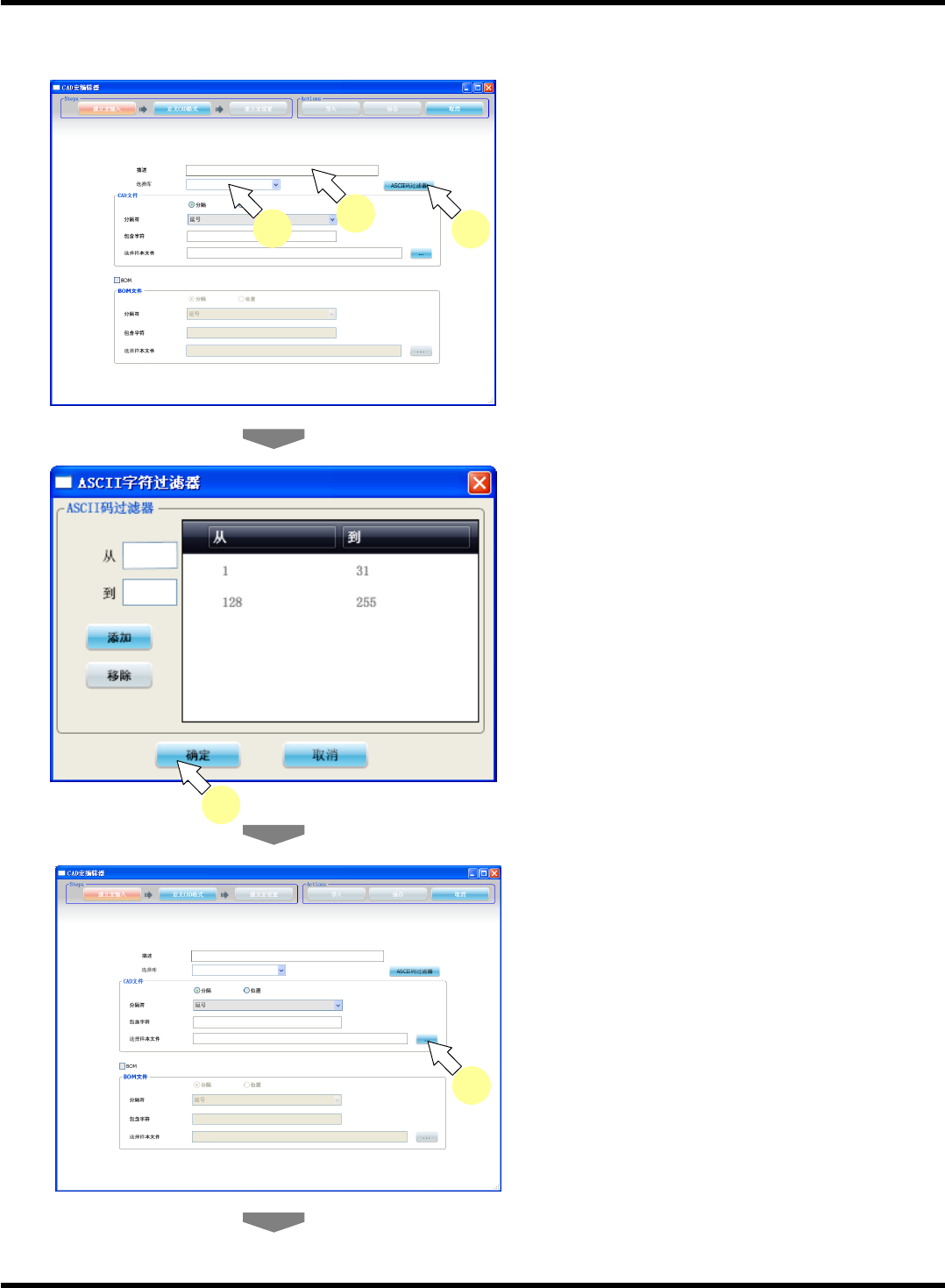
设定输入文件
1.
在
‘
描述
’
栏中输入宏的详细说明。
•
请记述要进行定义的宏的有关说明。
(
任意
)
2.
选择将获取的元件链接到的元件程序库。
3.
为了特定在导入时无视的
ASCII
字符,单
击
[ASCII
码过滤器
]
。
•
将会显示
<ASCII
字符过滤器
>
画面。
4.
添加无视的
ASCII
字符范围后,单击
[
确
定
]
。
5.
设定
CAD
文件。
∗
使用分隔符时,请选择
‘
分隔
’
选项,使用字符定
位时,请选择
‘
位置
’
选项。
∗
选择
‘
分隔
’
时,请输入分隔符和包含字符。
∗
在参照实际的
CAD
文件的同时对宏进行定义。
将该
CAD
文件称作样本文件。
请选择要使用的样本文件。
1
2
3
4
5