NPM-DGS使用说明书-程序手册.pdf - 第43页
NPM-DGS 程序手册 1.2 DGS 的安装 EJS9AC- MB-01 P-02 Pa ge 1-27 5. 选中 ‘ 同意规格许可协议的全部项目 ’ 后, 单 击 [ 下一步 ] 。 6. 选择 ‘ 标准 ’ 后,单击 [ 下一步 ] 。 7. 在 ‘ 安装位置的数据库 服务器 ’ 栏中输入服 务器名。 • 通常输入 ‘ 电脑名 \SQ LEXPR ESS’ 。 服务器名的确认方法 : ‘ 服务器名的确认 ’ 5 5 6 6…
NPM-DGS
程序手册
1.2 DGS
的安装
Page 1-26 EJS9AC-MB-01P-02
1.2 DGS
的安装
DGS
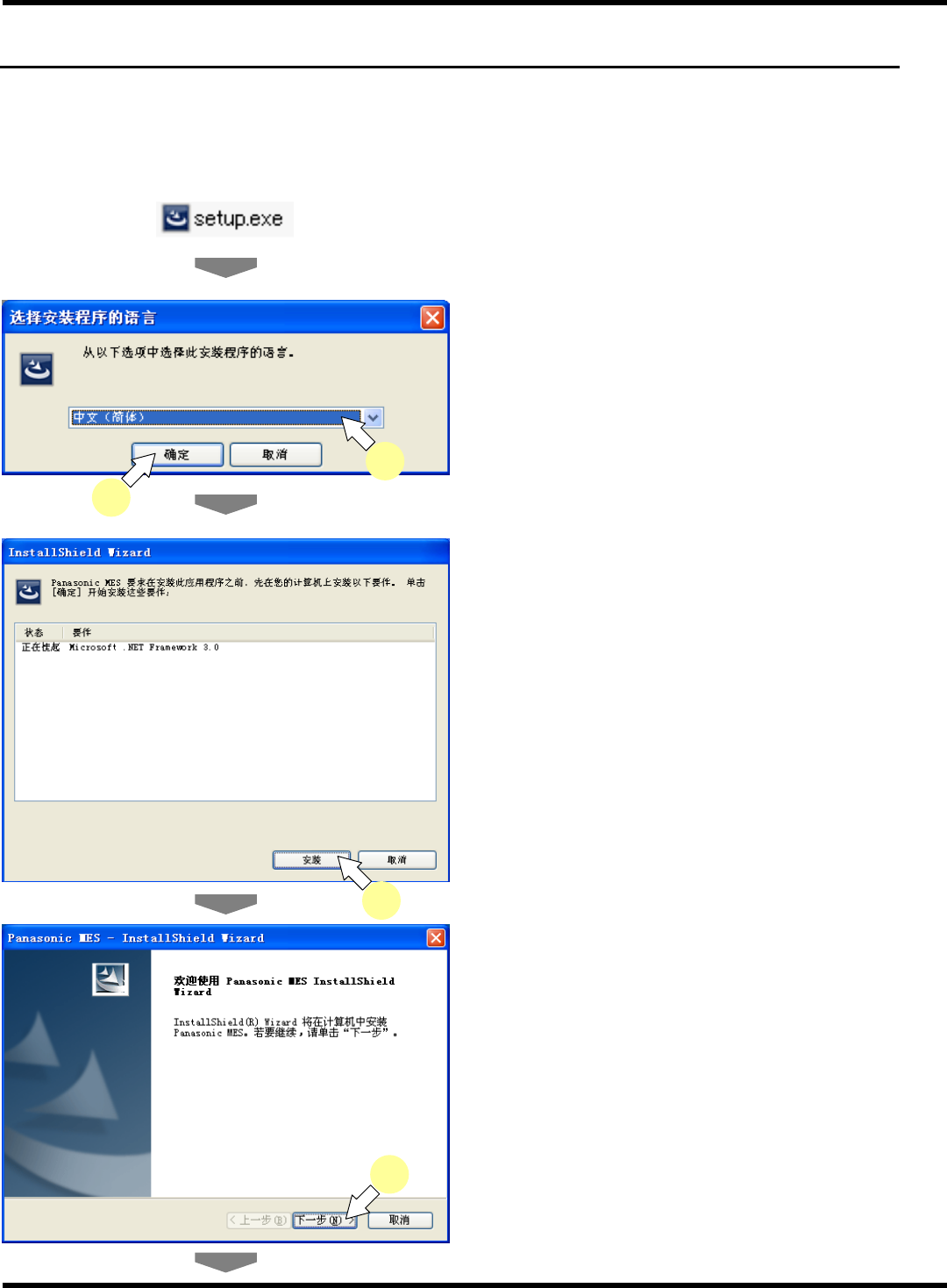
的安装可分为
DGS
主体应用软件和数据库的两个步骤。
1.2.1 DGS
应用软件的安装
1.
用资源管理器启动
CD-ROM
的
‘setup.exe’
。
2.
设定在安装作业中使用的语言后,单击
[
确
定
]
。
3.
单击
[
安装
]
。
∗
已经安装
‘Microsoft .NET Framework 3.0’
时,
请进行步骤
4.
。
4.
单击
[
下一步
]
。
2
2
3
4
NPM-DGS
程序手册
1.2 DGS
的安装
EJS9AC-MB-01P-02 Page 1-27
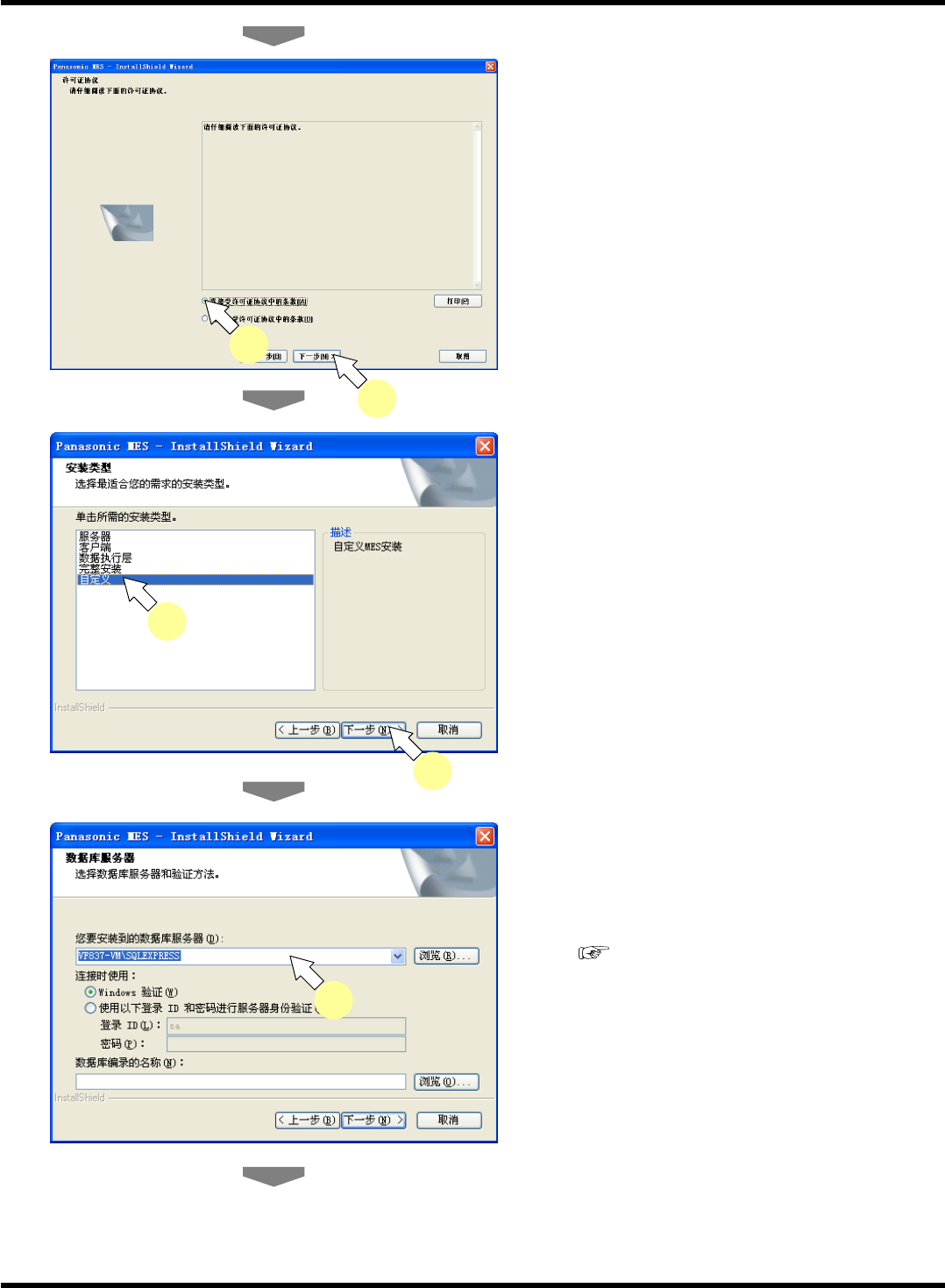
5.
选中
‘
同意规格许可协议的全部项目
’
后,单
击
[
下一步
]
。
6.
选择
‘
标准
’
后,单击
[
下一步
]
。
7.
在
‘
安装位置的数据库
服务器
’
栏中输入服
务器名。
•
通常输入
‘
电脑名
\SQLEXPRESS’
。
服务器名的确认方法
:
‘
服务器名的确认
’
5
5
6
6
7
NPM-DGS
程序手册
1.2 DGS
的安装
Page 1-28 EJS9AC-MB-01P-02
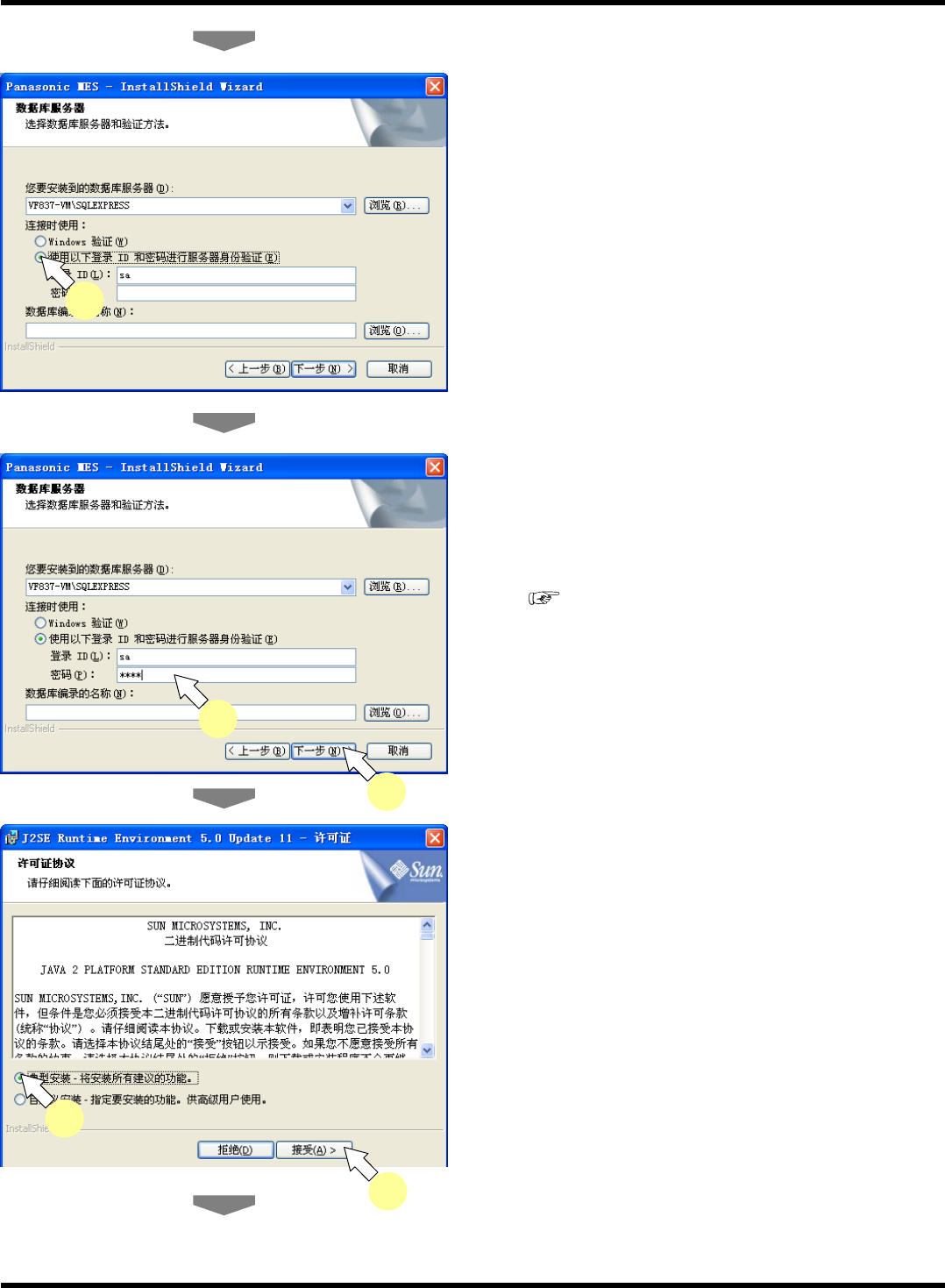
8.
选择
‘
利用下面的注册
ID
以及密码的
Server
认证
’
。
9.
输入注册
ID
和密码,然后单击
[
下一步
]
。
•
注册
ID: sa
密码
:
密码是在安装
Microsoft SQL Server 2005
Express Edition
时所设定的
‘sa
注册密码
’
。
‘1.1.3 SQL Server 2005
的安装
’
→
‘1.
Microsoft SQL 2005 Server Express Edition
的
安装
’
10.
选中
‘
标准设定
’
后,单击
[
同意
]
。
∗
已安装
‘J2SE Runtime Environment 5.0
Update 11’
时,进行程序
12
的操作。
8
10
10
9
9