NPM-DGS使用说明书-程序手册.pdf - 第148页
NPM-DGS 程序手册 5.5 PCB 编辑 Pa ge 5-48 EJS9AC-MB- 05P-02 5.5 PCB 编辑 在此对 PCB 的编制、编辑、删除的步骤进行详细的说明。 编制新的 PCB 1. 在画面左上处导航区域的 ‘ 类型 ’ 中选择 [PCB] 。 2. 单击工具栏的 ( 新建 ) , 或者选择菜单 栏的 [ 文件 ] → [ 新建 ] 。 • 将会显示 < 新产品 /PCB> 画面。 3. 输入 …
NPM-DGS
程序手册
5.4
标记的设定
EJS9AC-MB-05P-02 Page 5-47
6.
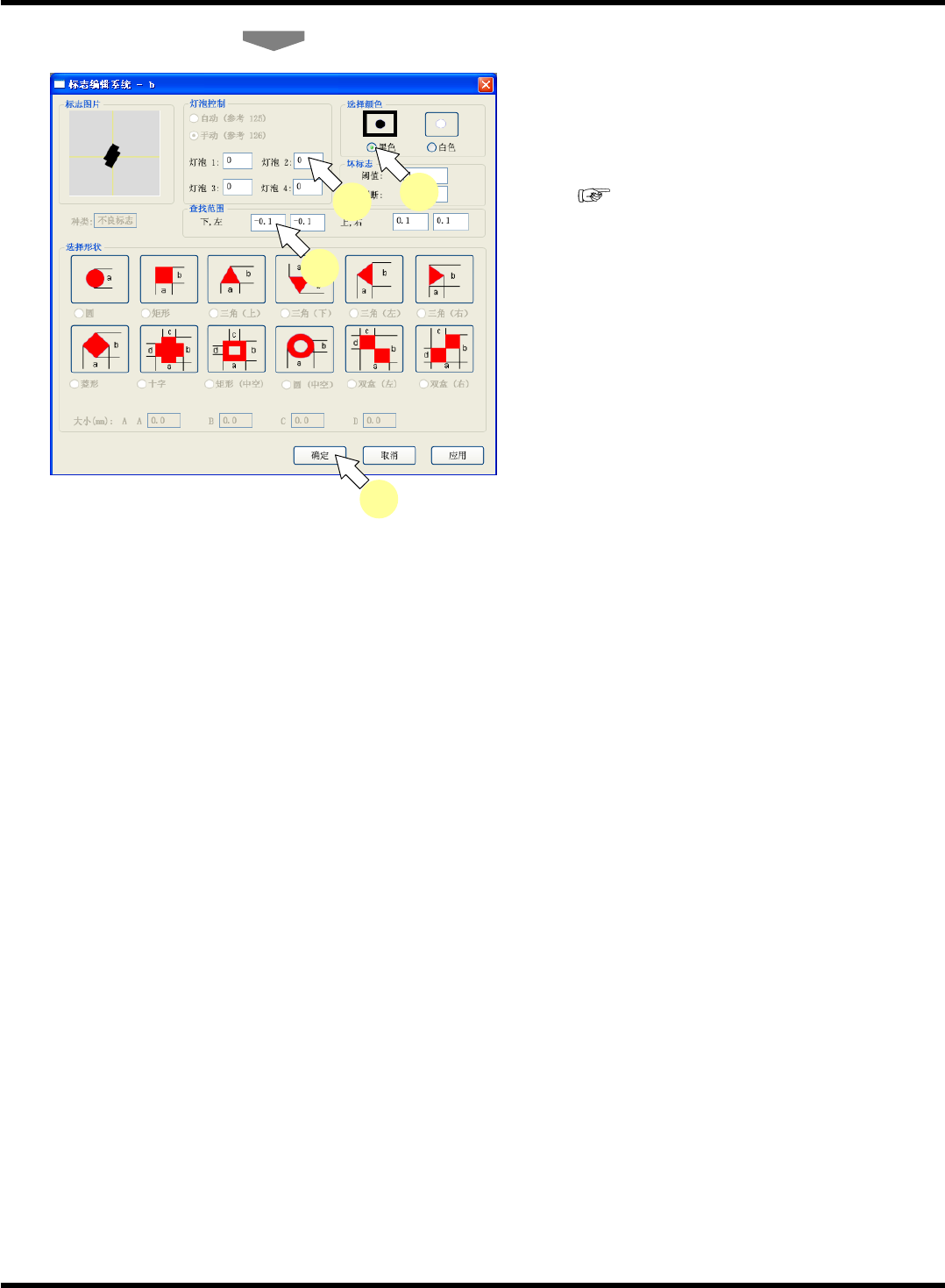
输入照明值。
∗
不良标记时,识别模式已被固定为手动。在通
常状态下,在设备上进行照明值的示教,然后
决定。
‘NPM
使用说明书
生产篇
2.1.2
照明值调
整的设定
’
7.
在
‘
选择颜色
’
中选择标记的颜色。
∗
标记的颜色比周边的颜色浓时,请选择黑色,
比周边的颜色淡时,请选择白色。
8.
在
‘
查找范围
’
内设定标记的识别范围。
9.
单击
[
应用
]
或者
[
确定
]
。
•
新的不良标记在标记一览中将会被显示。
6
7
8
9
NPM-DGS
程序手册
5.5 PCB
编辑
Page 5-48 EJS9AC-MB-05P-02
5.5 PCB
编辑
在此对
PCB
的编制、编辑、删除的步骤进行详细的说明。
编制新的
PCB
1.
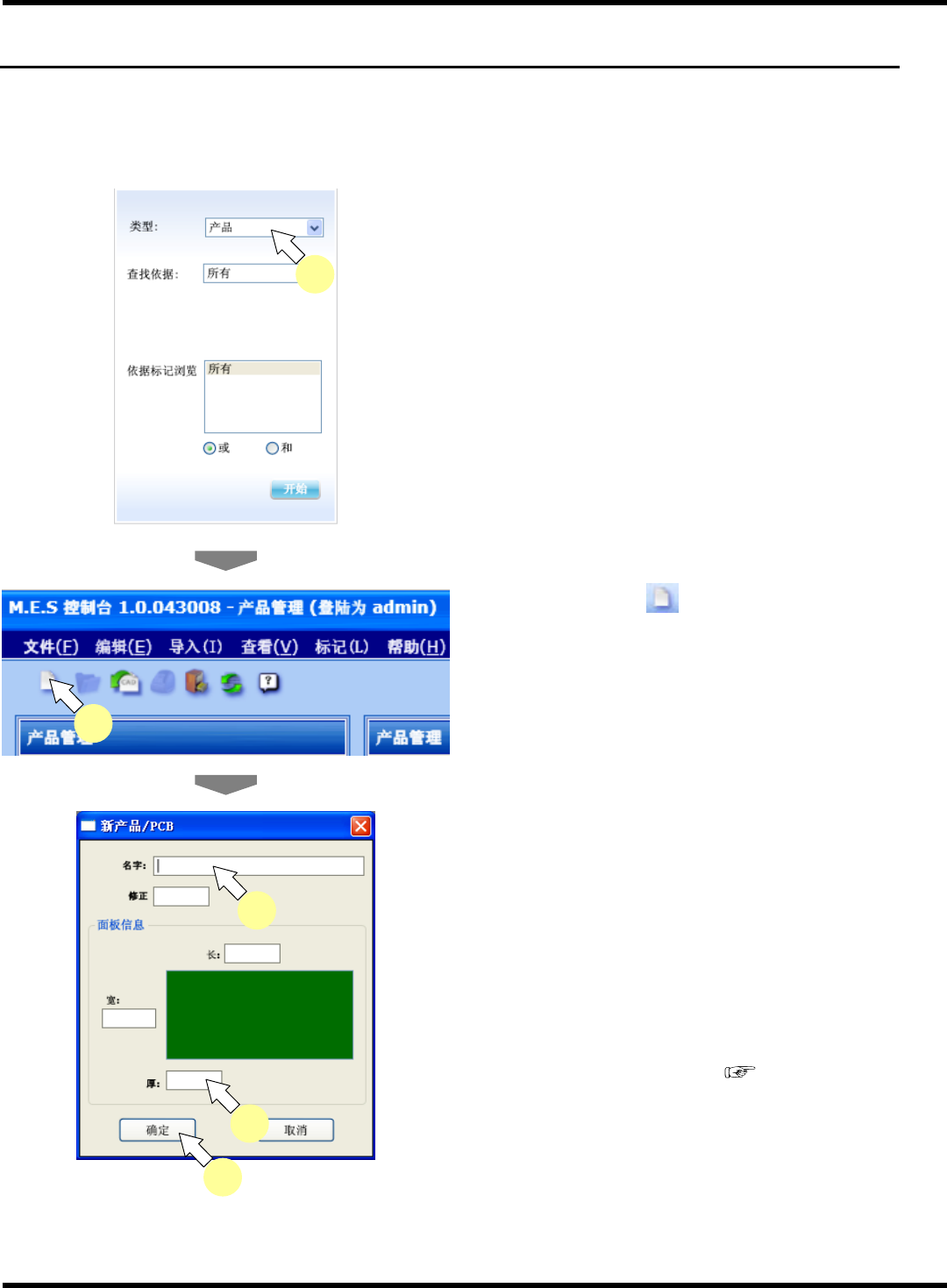
在画面左上处导航区域的
‘
类型
’
中选择
[PCB]
。
2.
单击工具栏的
(
新建
)
,或者选择菜单
栏的
[
文件
]
→
[
新建
]
。
•
将会显示
<
新产品
/PCB>
画面。
3.
输入
PCB
名字和修订版本。
4.
输入基板长度、宽度、以及厚度。
‘
长
’
是指搬送基板时的前进
(
往前流程
)
方向。
5.
单击
[
确定
]
。
•
将会显示
<
产品编辑器
>
画面。
PCB
编辑器的详细内容
:
‘5.5.1
基板信息
’
以后
1
2
3
4
5
NPM-DGS
程序手册
5.5 PCB
编辑
EJS9AC-MB-05P-02 Page 5-49
编辑现存
PCB
1.
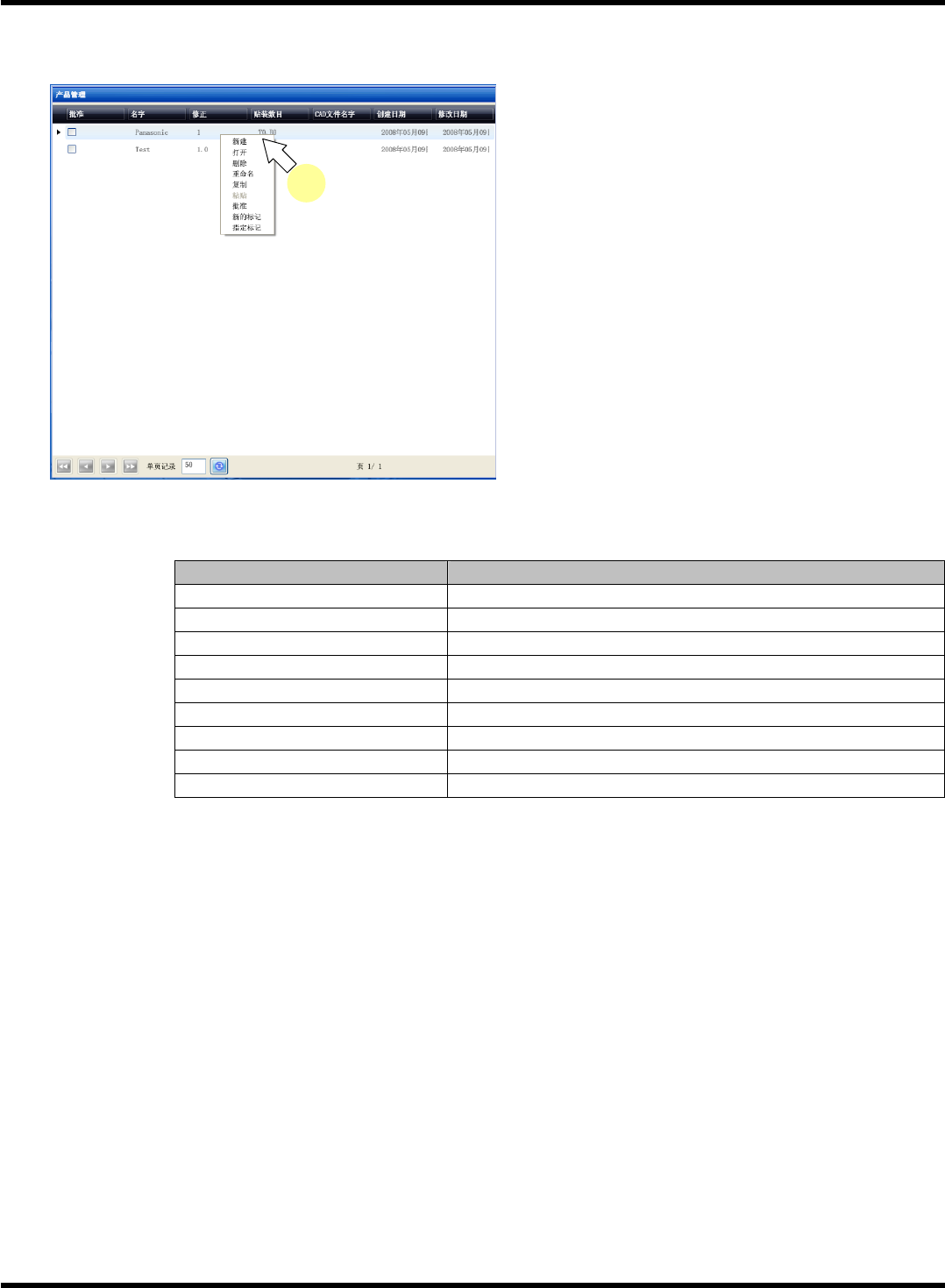
在
PCB
一览显示画面上右击编辑的
PCB
后,选择执行的操作内容。
选项
选项
说明
[
新建
]
编制新的
PCB
。
[
打开
]
读取选择的
PCB
,启动
PCB
编辑器。
[
删除
]
删除选择的
PCB
。
[
重命名
]
变更选择的
PCB
名字。
[
复制
]
将选择的
PCB
复制到存储器中。
[
粘贴
]
根据存储器里复制的内容,编制新的
PCB
。
[
批准
]
对选择的
PCB
设定或解除标准标志。
[
新的标记
]
编制新的标签后,将其指定到选择的
PCB
上。
[
指定标记
]
将现存的标签指定到选择的
PCB
上。
∗
证实完了的标志
使用证实完了的标志,则可容易辨别该数据是证实完了还是未证实。该标志仅仅是一个标志,所
以与实际输出无关。我们推荐从数据管理的观点来看,有效利用该标志。
∗
标签
在数据上添加标签,则可容易进行数据的分类和检索。也可在
1
个数据上添加数个标签,比以前
用文件夹分类的方式能更灵活地管理数据。
1