NPM-DGS使用说明书-程序手册.pdf - 第172页
NPM-DGS 程序手册 6.3 添加新的元件 Pa ge 6-4 EJS9AC-MB-06P- 02 6.3 添加新的元件 添加新的元件 1. 单击工具栏的 或选择菜单栏的 [ 文 件 ] → [ 创建 ] 。 • 将会显示 < 新的元件 > 画面。 2. 选择元件库。 3. 输入元件号码。 4. 输入功能类别。 • 单击右侧的 ,将会显示功能类别的 图片。 • 关于功能类别的详细内容 : ‘6.3.2 功能类 别图片…
NPM-DGS
程序手册
6.2
添加新的元件库
EJS9AC-MB-06P-02 Page 6-3
6.2
添加新的元件库
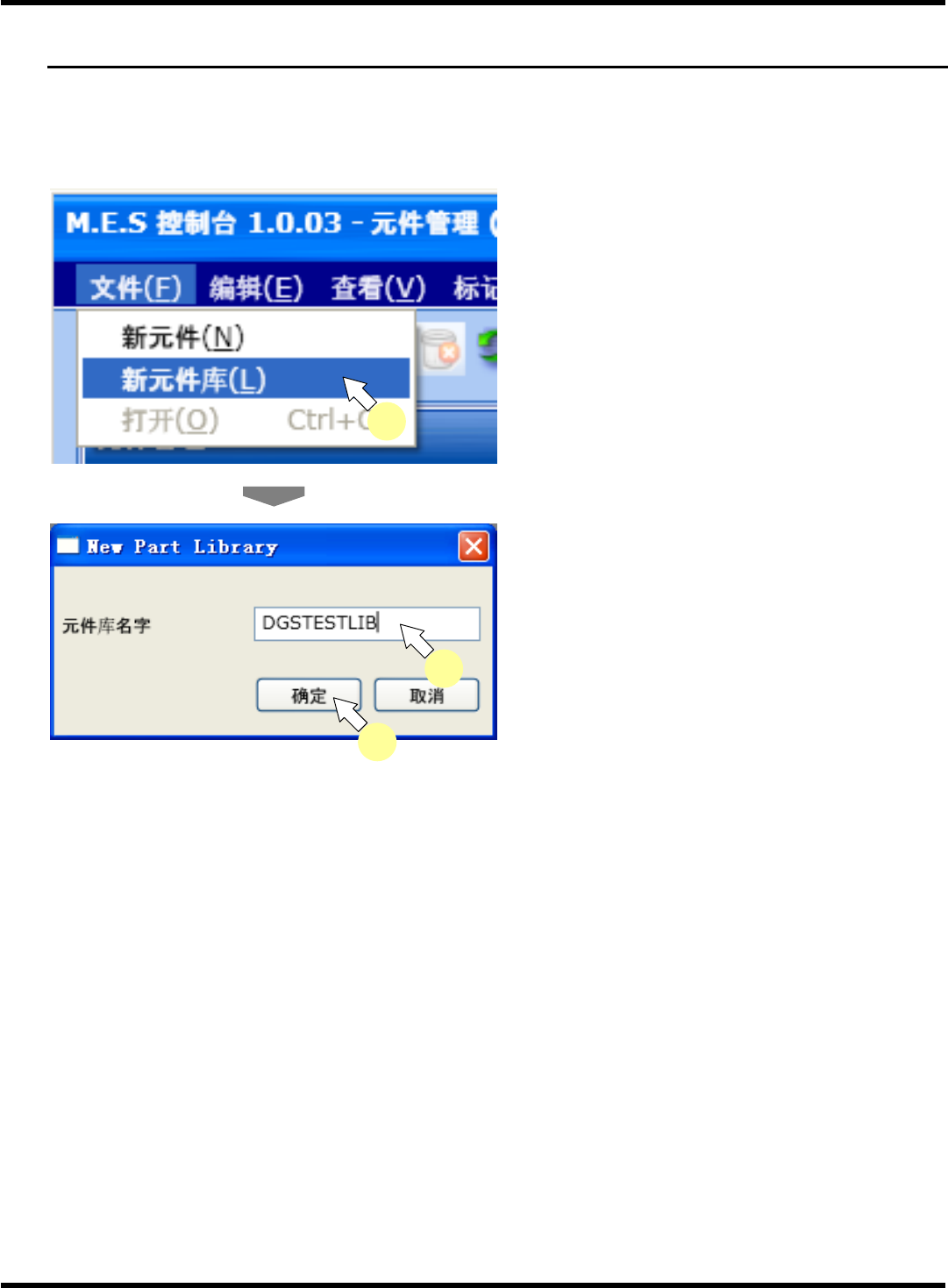
通过元件库可进行元件数据的分类和管理。
定义新的元件库
1.
选择菜单栏的
[
文件
]
→
[
新元件库
]
。
•
将会显示
<
新元件库
>
。
2.
输入编制的元件库名字。
3.
单击
[
确定
]
。
•
新元件库将会添加到下拉菜单中。
1
2
3
NPM-DGS
程序手册
6.3
添加新的元件
Page 6-4 EJS9AC-MB-06P-02
6.3
添加新的元件
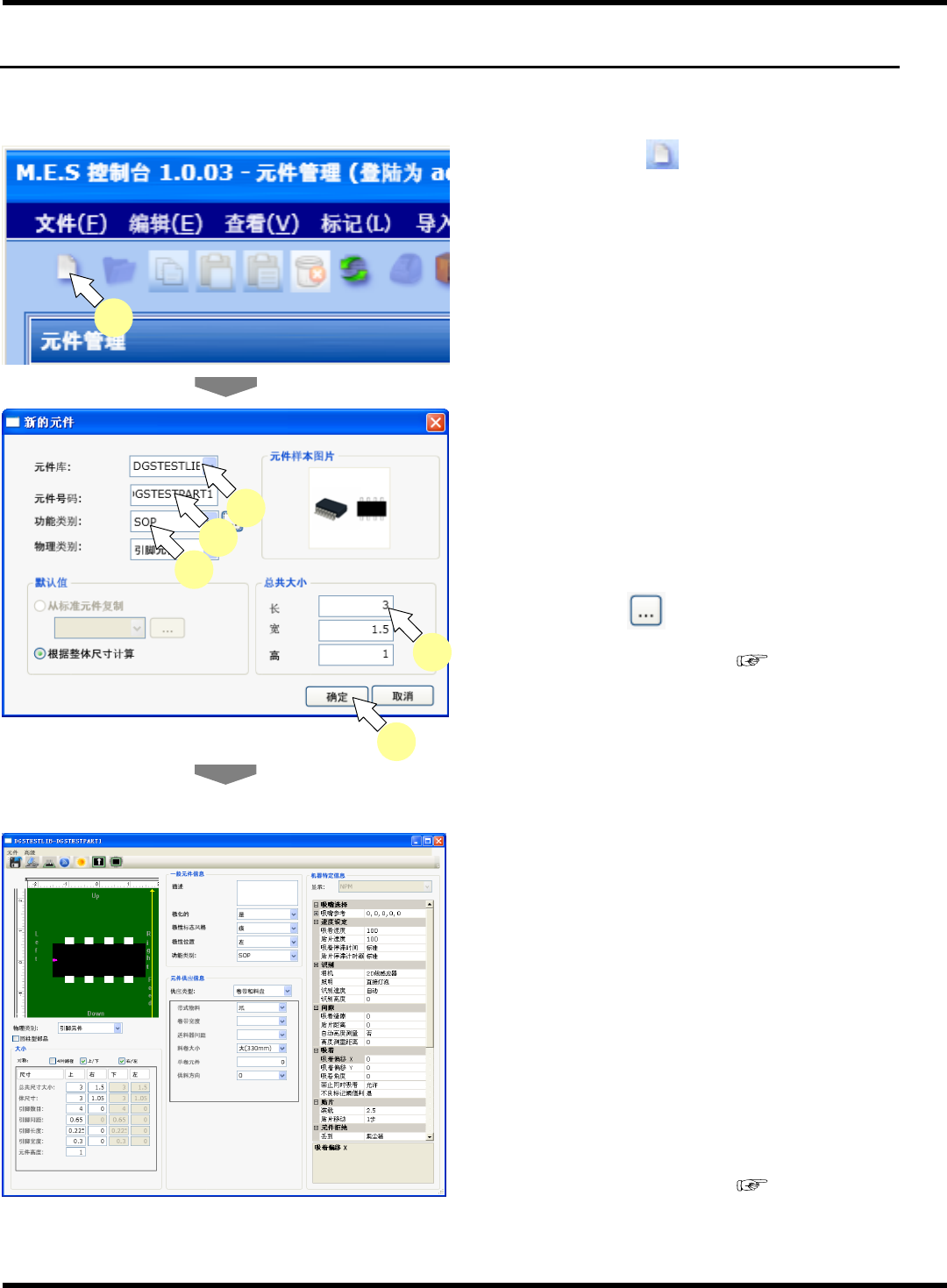
添加新的元件
1.
单击工具栏的
或选择菜单栏的
[
文
件
]
→
[
创建
]
。
•
将会显示
<
新的元件
>
画面。
2.
选择元件库。
3.
输入元件号码。
4.
输入功能类别。
•
单击右侧的
,将会显示功能类别的图片。
•
关于功能类别的详细内容
:
‘6.3.2
功能类
别图片
’
•
元件的物理类别,在选择功能类别后将会自动
设定。有以下
4
种。
•
[
矩形芯片
]
•
[
引线形芯片
]
•
[
球形芯片
]
•
[
异形芯片
]
5.
输入元件的总共尺寸大小
(
长度、宽度、
高度
)
。
•
输入范围如下所示。
长度
: 0.01 ~ 1000
宽度
: 0.01 ~ 1000
高度
: 0.01 ~ 100
6.
单击
[
确定
]
。
•
将会显示元件编辑画面。
关于元件编辑的详细内容
:
‘6.3.3
编辑元
件
’
1
2
3
4
5
6
NPM-DGS
程序手册
6.3
添加新的元件
EJS9AC-MB-06P-02 Page 6-5
6.3.1
编制新的元件
在
<
新的元件
>
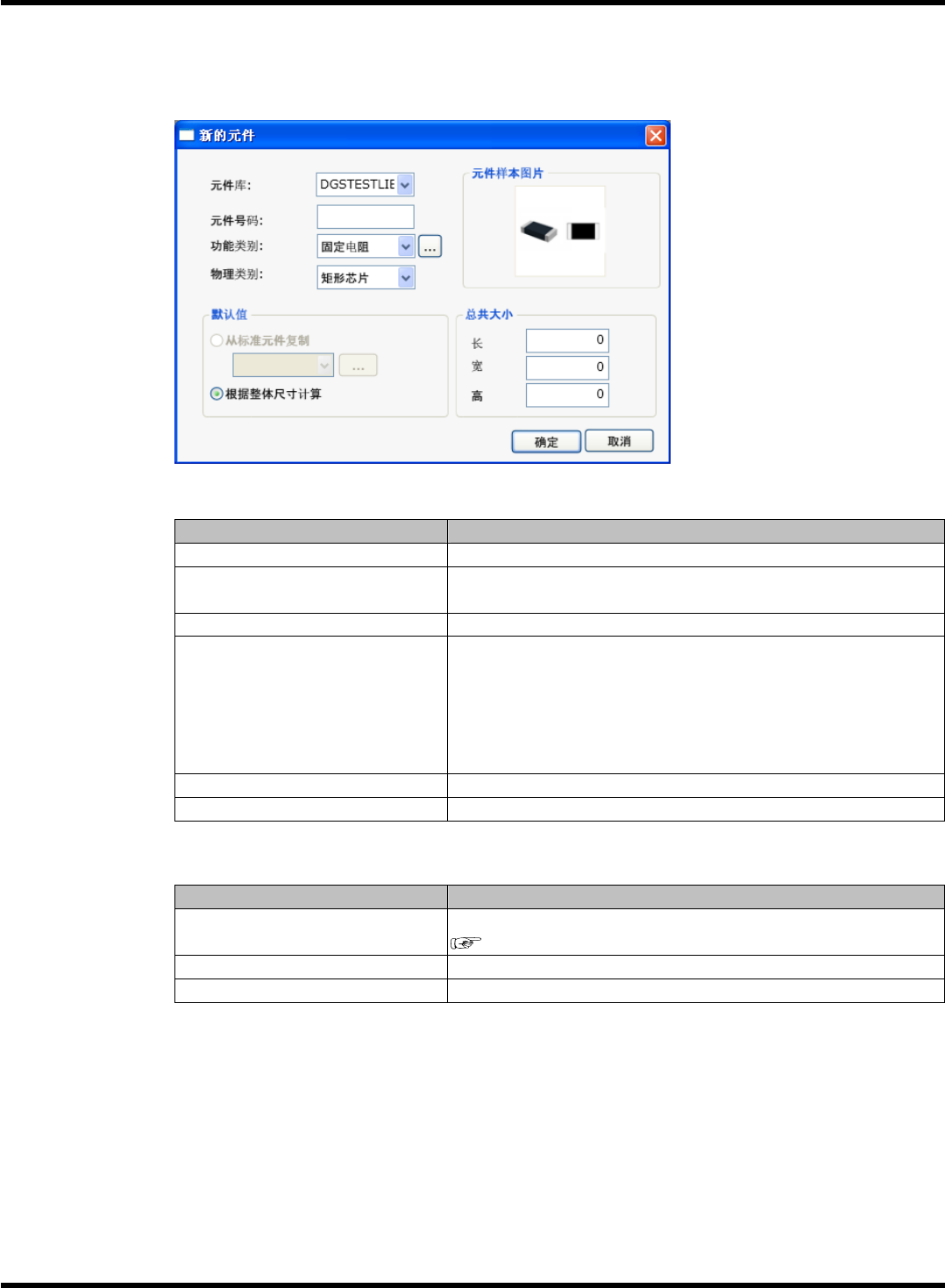
画面上设定添加元件的基本信息。
设定项目
项目
说明
‘
元件库
’
元件所属于的元件库。
‘
元件号码
’
元件名字。
∗
由客户写入元件号码。
‘
功能类别
’
元件类别。
‘
物理类别
’
显示元件的形状。元件的物理类别,选择功能类别后将会自动设
定。有以下
4
种。
• [
矩形芯片
]
• [
引线形芯片
]
• [
球形芯片
]
• [
异形芯片
]
‘
默认值
’
仅可选择
‘
根据整体尺寸计算
’
。
‘
总共大小
’
显示元件的整体尺寸
:
长度、宽度、高度。
按钮
按钮
说明
[…]
显示
<
功能类别图片
>
画面。
‘6.3.2
功能类别图片
’
[
确定
]
根据设定创建,然后显示元件编辑画面。
[
取消
]
取消元件的创建。