NPM-DGS使用说明书-程序手册.pdf - 第140页
NPM-DGS 程序手册 5.2 CAD 宏的定义 Pa ge 5-40 EJS9AC-MB- 05P-02 4. 导入 打开导入标签,使用目前编辑中的宏文件获取 CAD 和 BOM 文件。 设定项目 项目 说明 ‘ 宏 ’ 显示已定义的宏文件。 ‘CAD 文件名字 ’ 指定 CAD 文件的路径。在默认设定时,已被指定用于宏定义的 样本文件。单击 ‘CAD 文件名字 ’ 旁边的 ,将会显示文 件选择画面。 ‘BOM 文件名字 ’ 指…
NPM-DGS
程序手册
5.2 CAD
宏的定义
EJS9AC-MB-05P-02 Page 5-39
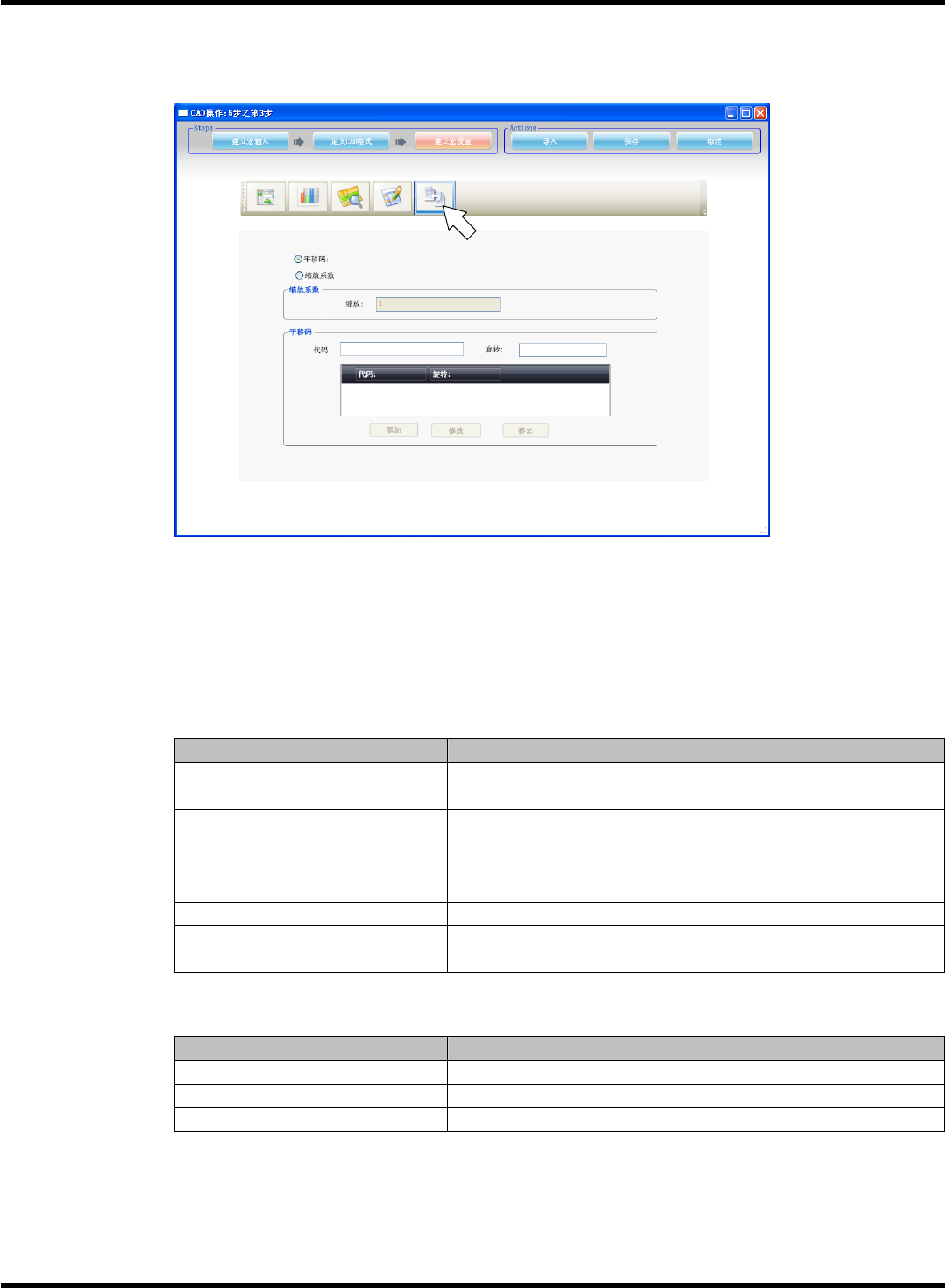
角度符号标签
在角度符号标签中,将旋转代码换算为角度
(
°
)
。
请在
0~359
内设定角度。换算例,如下所示。
例如,
CAD
数据的旋转角度的代码为
0
、
90
、
180
、
−
90
时,必须按照下面进行转换。
0: 0
°
、
90: 90
°
、
180: 180
°
、
−
90: 270
°
本设定应用于
CAD
文件整体上。
另外,也有如此输出的例子
: UP: 180
°
、
LEFT: 270
°
、
RIGHT: 90
°
、
DOWN: 0
°
。
设定项目
项目
说明
‘
平移码
’
使代码转换选择框有效。
‘
缩放系数
’
使缩放系数选择框有效。
‘
缩放
’
是将各
CAD
系统上使用的单位换算为毫米的系数。例如,数据
的单位是英寸时,输入
25.4 mm
。
CAD
文件的全部数据被换算为
mm
。
‘
平移码
’
表示在
CAD
文件中进行角度代码的转换。
‘
代码
’
是
CAD
文件中表示旋转角度的代码。
‘
旋转
’
是
CAD
文件中已输入的代码的旋转角度。
代码转换一览
转换已定义的旋转角度代码,并将其以一览表形式显示。
按钮
按钮
说明
[
添加
]
添加选择的
CAD
系统的旋转代码转换。
[
修改
]
变更选择的
CAD
系统的旋转代码。
[
移去
]
删除选择的
CAD
系统的旋转代码。
NPM-DGS
程序手册
5.2 CAD
宏的定义
Page 5-40 EJS9AC-MB-05P-02
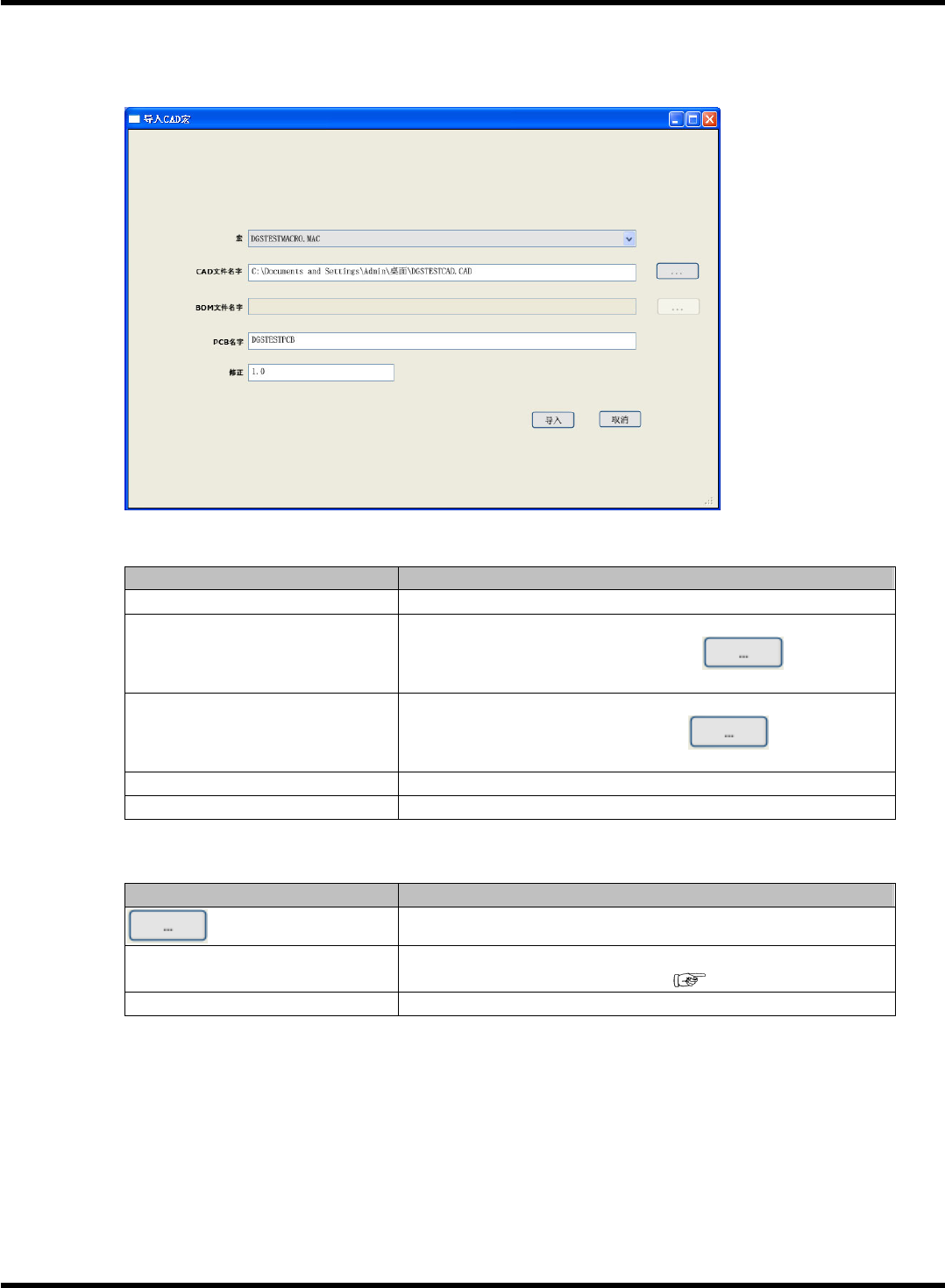
4.
导入
打开导入标签,使用目前编辑中的宏文件获取
CAD
和
BOM
文件。
设定项目
项目
说明
‘
宏
’
显示已定义的宏文件。
‘CAD
文件名字
’
指定
CAD
文件的路径。在默认设定时,已被指定用于宏定义的
样本文件。单击
‘CAD
文件名字
’
旁边的
,将会显示文
件选择画面。
‘BOM
文件名字
’
指定
BOM
文件路径。在默认设定时,已被指定用于宏定义的样
本文件。单击
‘BOM
文件名字
’
旁边的
,将会显示文件
选择画面。
‘PCB
名字
’
指定获取后生成出来的
PCB
名称。
‘
修正
’
指定获取后生成出来的
PCB
的修正号码。
按钮
按钮
说明
显示文件选择画面。
[
导入
]
用已定义的宏获取选择的
CAD
、
BOM
文件,并生成
PCB
。在获
取完成后,
PCB
编辑器将会启动。
(
“5.5 PCB
编辑
”)
[
取消
]
中止获取作业。
5.
保存
保存
CAD
宏。
NPM-DGS
程序手册
5.3 CAD/BOM
文件的导入
EJS9AC-MB-05P-02 Page 5-41
5.3 CAD/BOM
文件的导入
使用预先已定义的
CAD
宏,获取
CAD/BOM
文件,并编制
PCB
时,选择菜单栏的
[
导入
]
→
[CAD/BOM]
。系统先确认有必要的全部字段是否已被定义完成,然后将会开始导入处理。
CAD/BOM
文件的导入
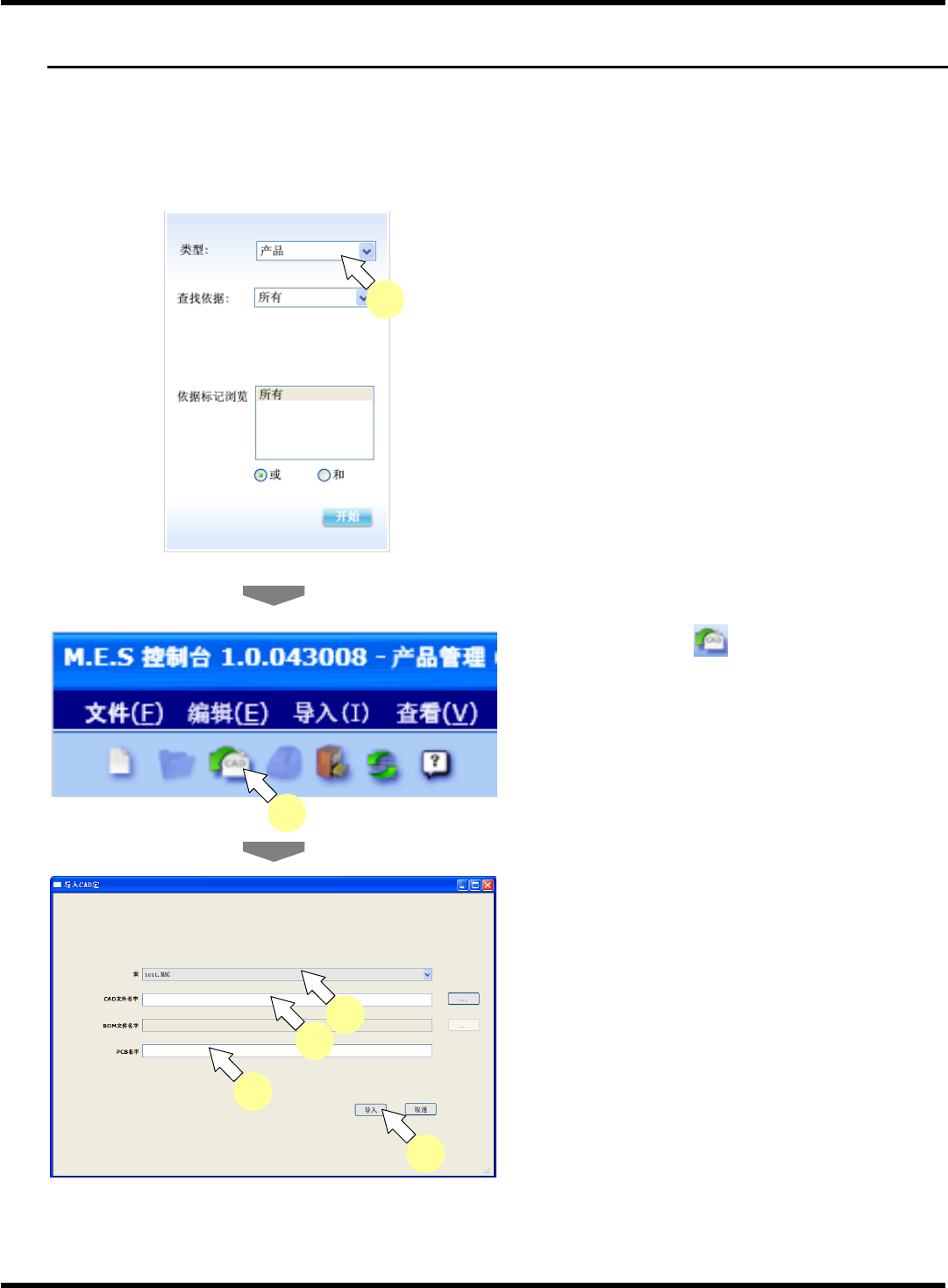
1.
在画面左上处导航区域的
‘
类型
’
中选择
[PCB]
。
2.
单击工具栏的
(
获取
CAD)
,或者选
择菜单栏的
[
导入
]
→
[CAD/BOM]
。
•
将会显示
<
导入
CAD/BOM
宏
>
画面。
3.
选择使用的已定义的宏。
4.
指定获取的
CAD/BOM
文件。
∗
通过在
3.
的操作中所指定的定义完成的宏来
使用
BOM
文件时,选择
‘BOM
文件名字
’
。
5.
输入
PCB
名字。
6.
单击
[
导入
]
。
1
3
4
5
6
2