NPM-DGS使用说明书-程序手册.pdf - 第79页
NPM-DGS 程序手册 4.2 工厂生产线的设置 EJS9AC- MB-04 P-02 Page 4-3 4.2 工厂生产线的设置 添加生产线 ( 按钮操作 ) 1. 选择 ‘Factory’ 后单击工具栏的 ( 在最 末端添加新的生产线 ) , 或者右击 ‘Factory’ 后选择 [ 最末端添加生产线 ] 。 • 将会显示 < 输入生产线具体 信息 > 画面。 2. 输入生产线名字。 • 最多可输入 20 个字符 …
NPM-DGS
程序手册
4.1
概要
Page 4-2 EJS9AC-MB-04P-02
4.
4.1
概要
为了设定工厂内的生产线和模块以及设备构成,使用工厂管理。通过工厂管理,可以进行工厂的生
产线构成、模块构成、设备构成、设备选购件的设定和确认。
工厂管理的特征
通过拖放功能可容易进行生产线、模块、设备的设定。
无论有无经验,是个很容易操作的界面。
4.1.1
工厂管理的启动
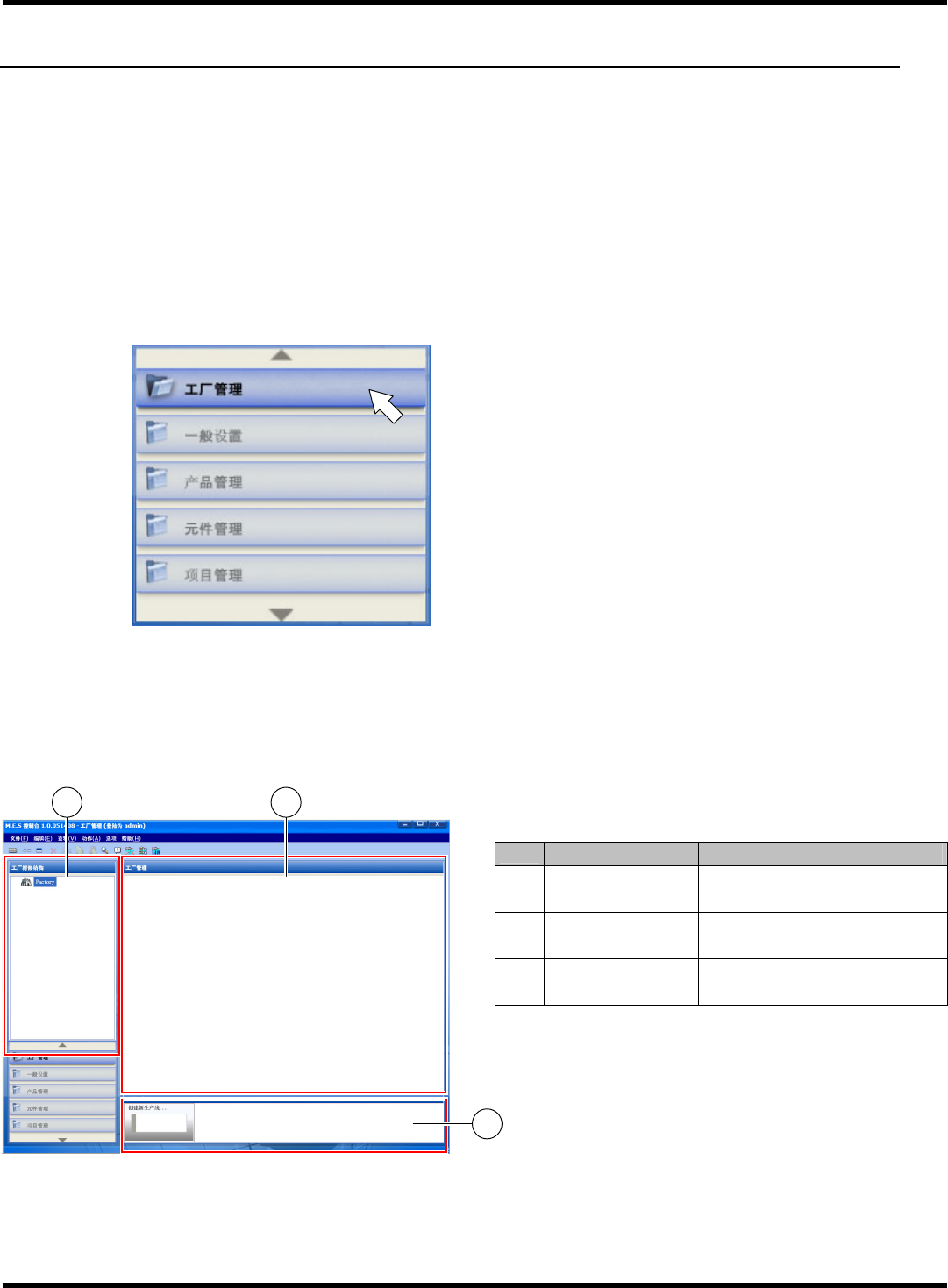
启动工厂管理时,单击画面左下应用程序发射器的
[
工厂管理
]
。
4.1.2
工厂管理的画面构成
工厂管理由
3
个画面构成。
No.
名称
说明
树状视图
以树状视图显示所设定的生产
线构成。
工厂
内容区域
显示所选择的项目的具体内容。
在此进行各种设定。
工厂
工具箱
显示可设定的设备选购件等。
1
3
2
NPM-DGS
程序手册
4.2
工厂生产线的设置
EJS9AC-MB-04P-02 Page 4-3
4.2
工厂生产线的设置
添加生产线
(
按钮操作
)
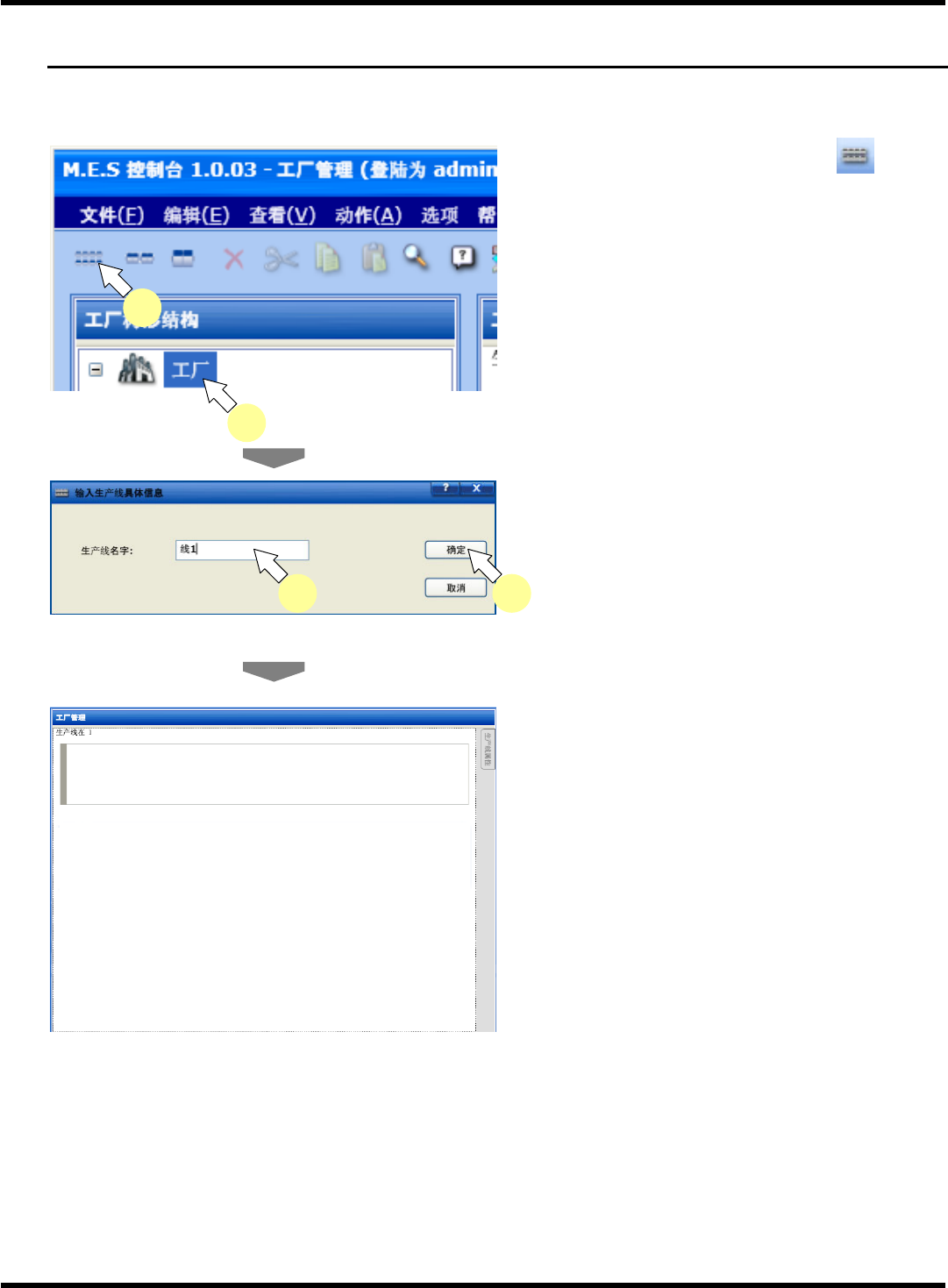
1.
选择
‘Factory’
后单击工具栏的
(
在最
末端添加新的生产线
)
,或者右击
‘Factory’
后选择
[
最末端添加生产线
]
。
•
将会显示
<
输入生产线具体信息
>
画面。
2.
输入生产线名字。
•
最多可输入
20
个字符
(
除以下特殊字符以外
)
^ ~ | ; % & ? "
3.
单击
[
确定
]
。
•
在树形菜单和工厂内容区域里将会显示新的生
产线。
2 3
1
1
NPM-DGS
程序手册
4.2
工厂生产线的设置
Page 4-4 EJS9AC-MB-04P-02
添加生产线
(
拖放
)
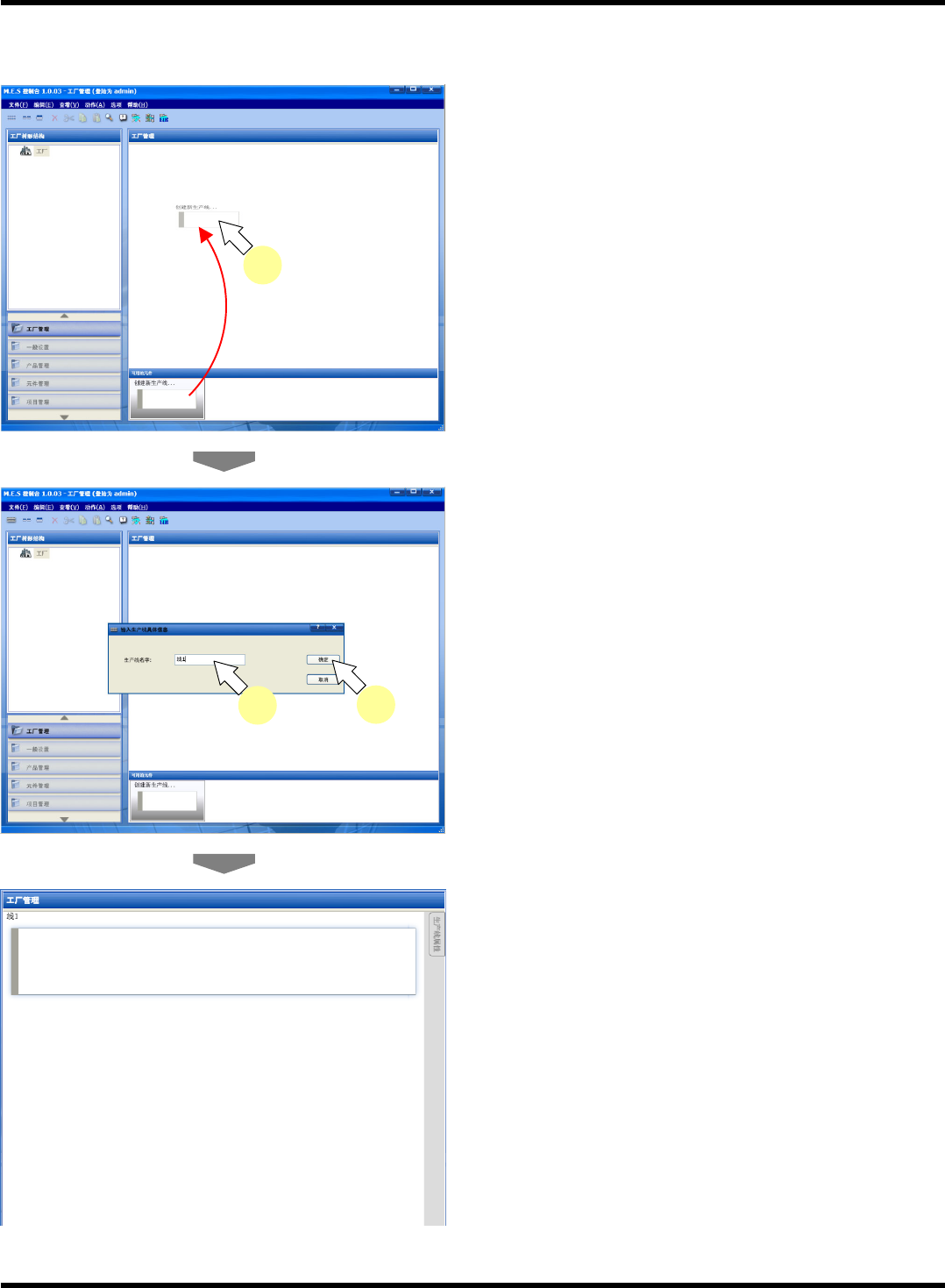
1.
将生产线从工厂工具箱里拖拉到工厂内容
区域里。
•
将会显示
<
输入生产线具体信息
>
画面。
2.
输入生产线名字。
•
最多可输入
20
个字符
(
除以下特殊字符以外
)
^ ~ | ; % & ? "
3.
单击
[
确定
]
。
•
在树状视图和工厂内容区域中将会显示新的生
产线。
1
2
3