NPM-DGS使用说明书-程序手册.pdf - 第210页
NPM-DGS 程序手册 7.6 装配规则画面 Pa ge 7-18 EJS9AC- MB-07 P-02 设定分配规则 1. 在工作栏的 ‘ 查看 ’ 选择 [ 装配规则 ] ,或选择 菜单栏的 [ 显示 ] → [ 装配规则 ] 。 • 将会显示 < 装配规则 > 画面。 2. 单击 [ 添加 ] 。 • 将会显示 < 规则定义 > 画面。 3. 输入规则名字。 4. 单击 [ 添加 ] 。 • 如果是第…
NPM-DGS
程序手册
7.6
装配规则画面
EJS9AC-MB-07P-02 Page 7-17
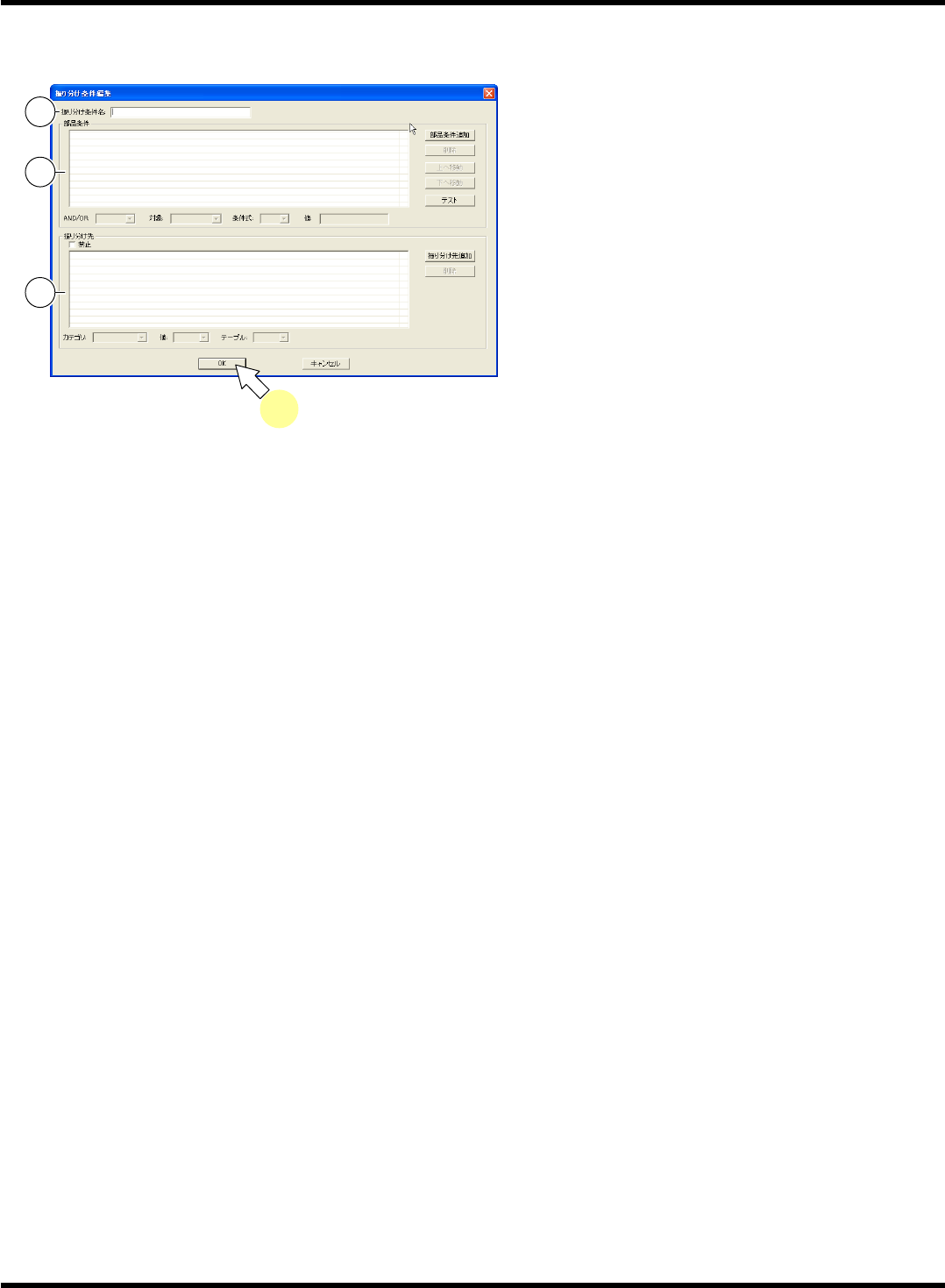
添加装配条件
1.
点击
[
添加
]
。
•
将会显示装配规则设定画面。
2.
设定装配规则后点击
[OK]
。
①
‘
规则名字
’
输入装配规则名。命名时请使用容易辨别的名字。
②
‘
元件要求
’
设定选择对象元件的规则。
[
添加
]
:
添加新的规则。
[
删除
]
:
删除在一览中所选择的规则。
[
上移
]
:
将在一览中所选择的规则移到上一行。
[
下移
]
:
将在一览中所选择的规则移到下一行。
[
测试
]
:
可确认哪个元件符合设定的规则。
③
‘
分配要求
’
设定符合规则的元件的分配地点。
‘
否
’
:
不分配到所设定的机器或工作台时,在此选勾。
[
添加
]
:
添加分配地点。
[
删除
]
:
删除在一览中所选择的分配地点。
2
2
3
1
NPM-DGS
程序手册
7.6
装配规则画面
Page 7-18 EJS9AC-MB-07P-02
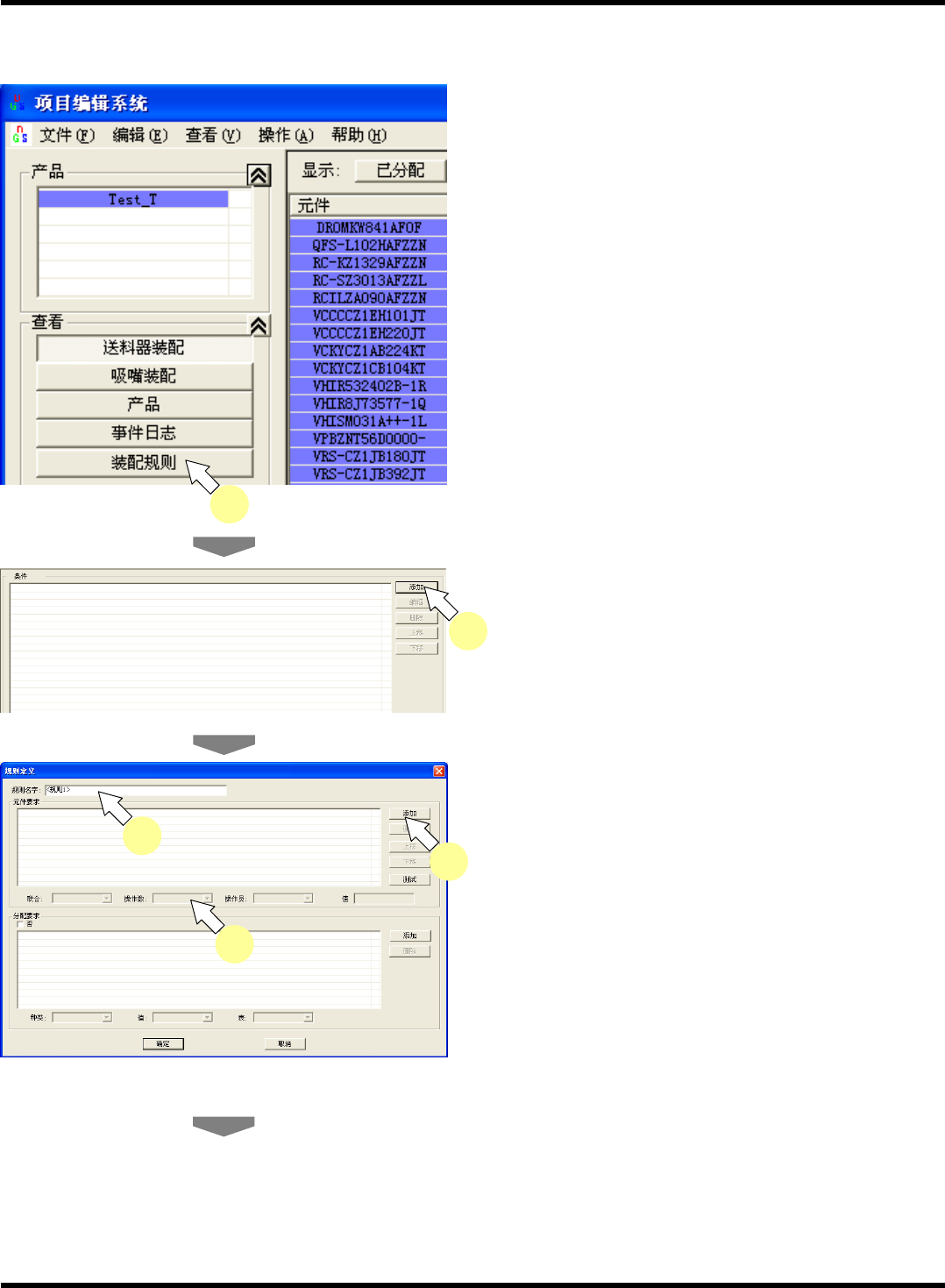
设定分配规则
1.
在工作栏的
‘
查看
’
选择
[
装配规则
]
,或选择
菜单栏的
[
显示
]
→
[
装配规则
]
。
•
将会显示
<
装配规则
>
画面。
2.
单击
[
添加
]
。
•
将会显示
<
规则定义
>
画面。
3.
输入规则名字。
4.
单击
[
添加
]
。
•
如果是第
2
以后的规则,通过
‘AND/OR’
设定与
以前规则之间关系。
AND:
以符合以前的规则和此次添加的规则的
元件为对象。
OR:
以符合以前的规则或者此次添加的规则
的元件为对象。
5.
设定
‘
操作数
’
、
‘
操作员
’
、
‘
值
’
,以设定装配
规则。
操作数
:
元件名、元件标签、元件类别、元件
长度、元件宽度、识别模式
操作员
:
值
:
请手工输入,或者从下拉式菜单中选
择。
2
1
3
4
5
NPM-DGS
程序手册
7.6
装配规则画面
EJS9AC-MB-07P-02 Page 7-19
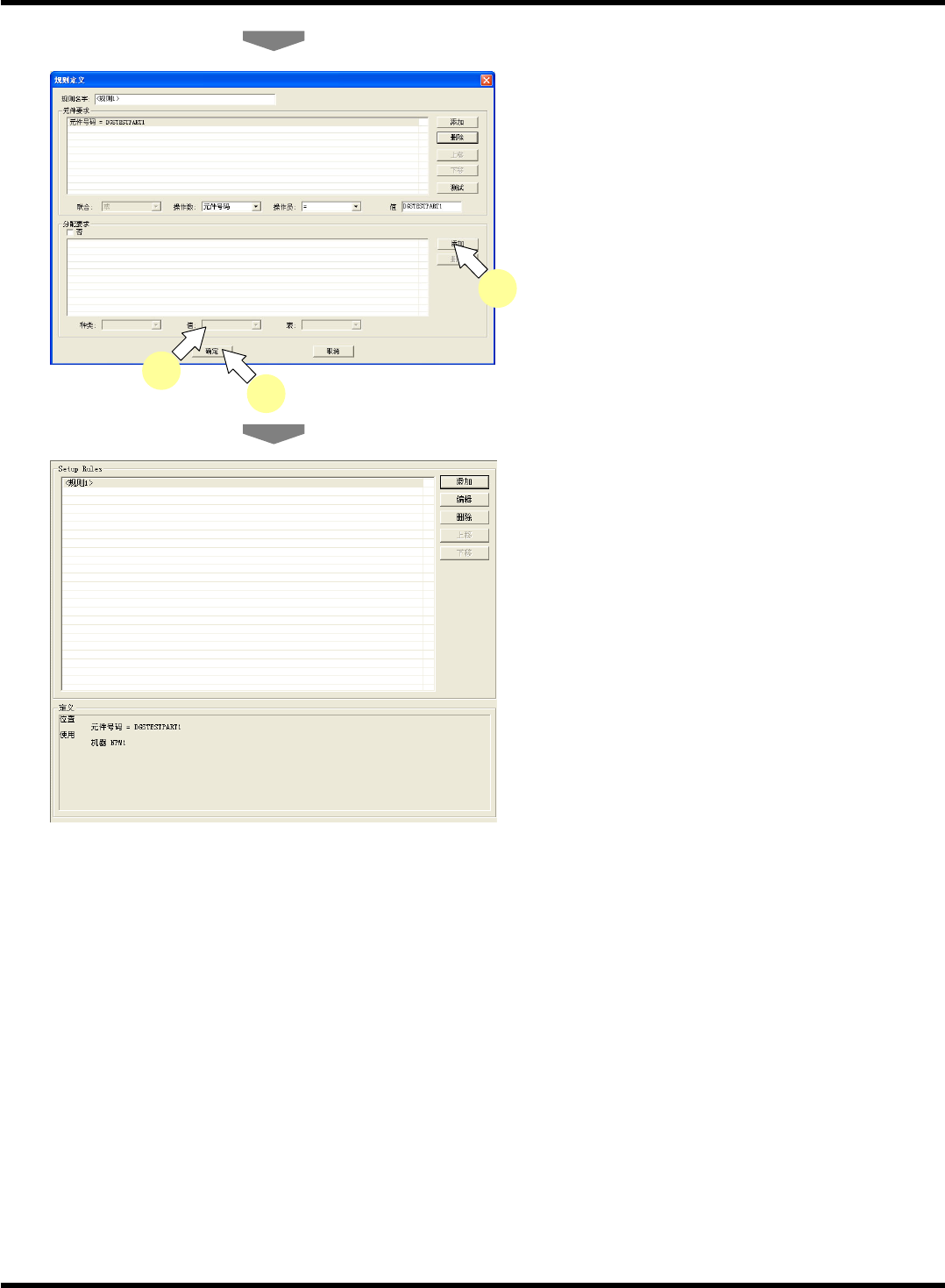
6.
单击
[
添加
]
。
•
在分配要求列表中将会添加新的分配要求。
7.
设定
‘
种类
’
、
‘
值
’
、
‘
工作台
’
,然后设定分配
要求。
∗
若要再添加分配要求,请反复进行步骤
6.
和
7.
的操作。
8.
单击
[
确定
]
。
•
将会保存设定,并在
‘
条件
’
框内显示分配要求。
6
7
8