NPM-DGS使用说明书-程序手册.pdf - 第141页
NPM-DGS 程序手册 5.3 CAD/BOM 文件的导入 EJS9AC- MB-05 P-02 Page 5- 41 5.3 CA D/BOM 文件的导入 使用预先已定义的 CAD 宏,获取 CAD/BOM 文件,并编制 PCB 时,选择菜单栏的 [ 导入 ] → [CAD/BOM] 。系统先确认有必要的全部字段是否已被定义完成,然后将会开始导入处理。 CAD/BOM 文件的导入 1. 在画面左上处导航区域的 ‘ 类型 ’ 中选…
NPM-DGS
程序手册
5.2 CAD
宏的定义
Page 5-40 EJS9AC-MB-05P-02
4.
导入
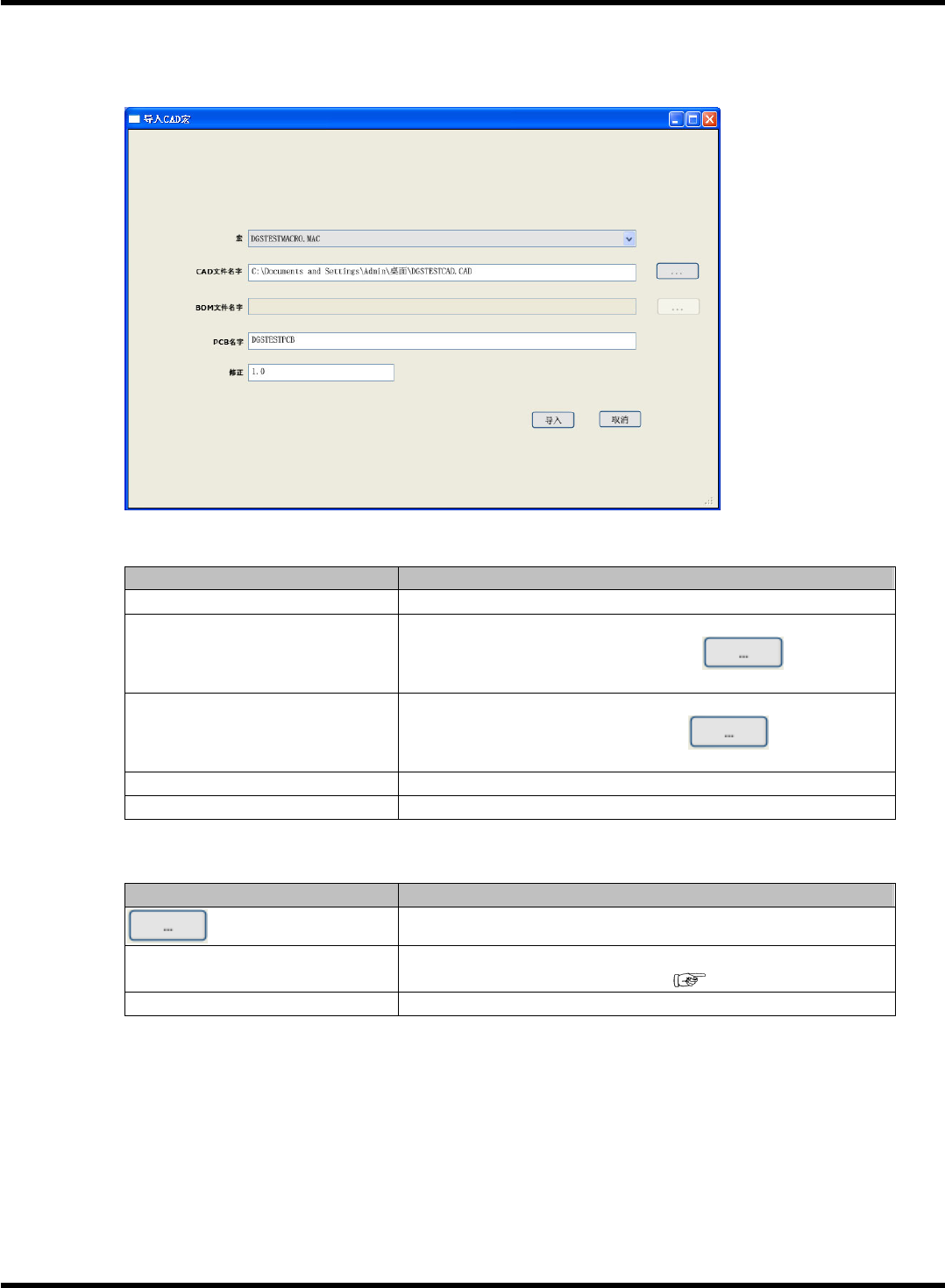
打开导入标签,使用目前编辑中的宏文件获取
CAD
和
BOM
文件。
设定项目
项目
说明
‘
宏
’
显示已定义的宏文件。
‘CAD
文件名字
’
指定
CAD
文件的路径。在默认设定时,已被指定用于宏定义的
样本文件。单击
‘CAD
文件名字
’
旁边的
,将会显示文
件选择画面。
‘BOM
文件名字
’
指定
BOM
文件路径。在默认设定时,已被指定用于宏定义的样
本文件。单击
‘BOM
文件名字
’
旁边的
,将会显示文件
选择画面。
‘PCB
名字
’
指定获取后生成出来的
PCB
名称。
‘
修正
’
指定获取后生成出来的
PCB
的修正号码。
按钮
按钮
说明
显示文件选择画面。
[
导入
]
用已定义的宏获取选择的
CAD
、
BOM
文件,并生成
PCB
。在获
取完成后,
PCB
编辑器将会启动。
(
“5.5 PCB
编辑
”)
[
取消
]
中止获取作业。
5.
保存
保存
CAD
宏。
NPM-DGS
程序手册
5.3 CAD/BOM
文件的导入
EJS9AC-MB-05P-02 Page 5-41
5.3 CAD/BOM
文件的导入
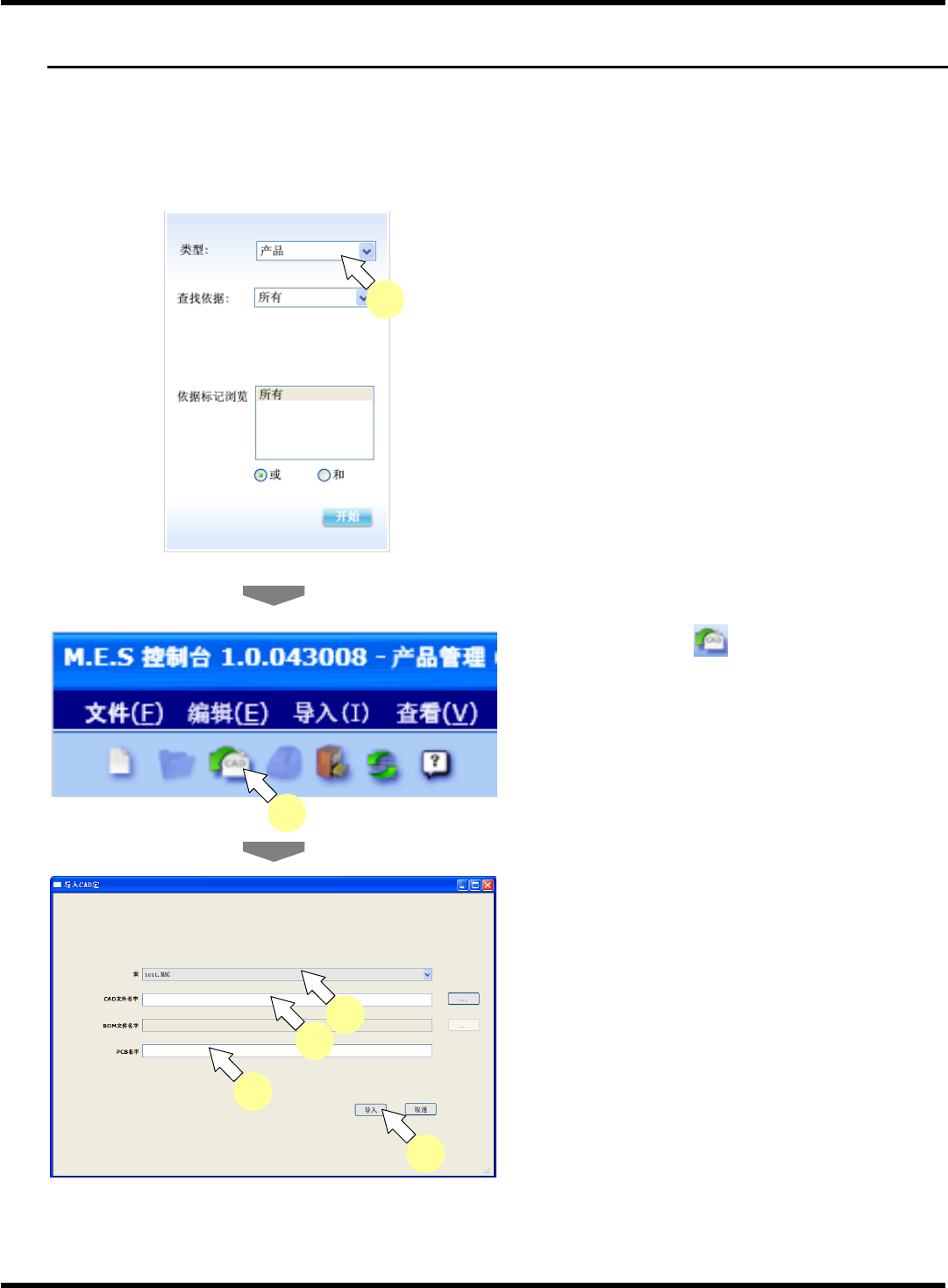
使用预先已定义的
CAD
宏,获取
CAD/BOM
文件,并编制
PCB
时,选择菜单栏的
[
导入
]
→
[CAD/BOM]
。系统先确认有必要的全部字段是否已被定义完成,然后将会开始导入处理。
CAD/BOM
文件的导入
1.
在画面左上处导航区域的
‘
类型
’
中选择
[PCB]
。
2.
单击工具栏的
(
获取
CAD)
,或者选
择菜单栏的
[
导入
]
→
[CAD/BOM]
。
•
将会显示
<
导入
CAD/BOM
宏
>
画面。
3.
选择使用的已定义的宏。
4.
指定获取的
CAD/BOM
文件。
∗
通过在
3.
的操作中所指定的定义完成的宏来
使用
BOM
文件时,选择
‘BOM
文件名字
’
。
5.
输入
PCB
名字。
6.
单击
[
导入
]
。
1
3
4
5
6
2
NPM-DGS
程序手册
5.4
标记的设定
Page 5-42 EJS9AC-MB-05P-02
5.4
标记的设定
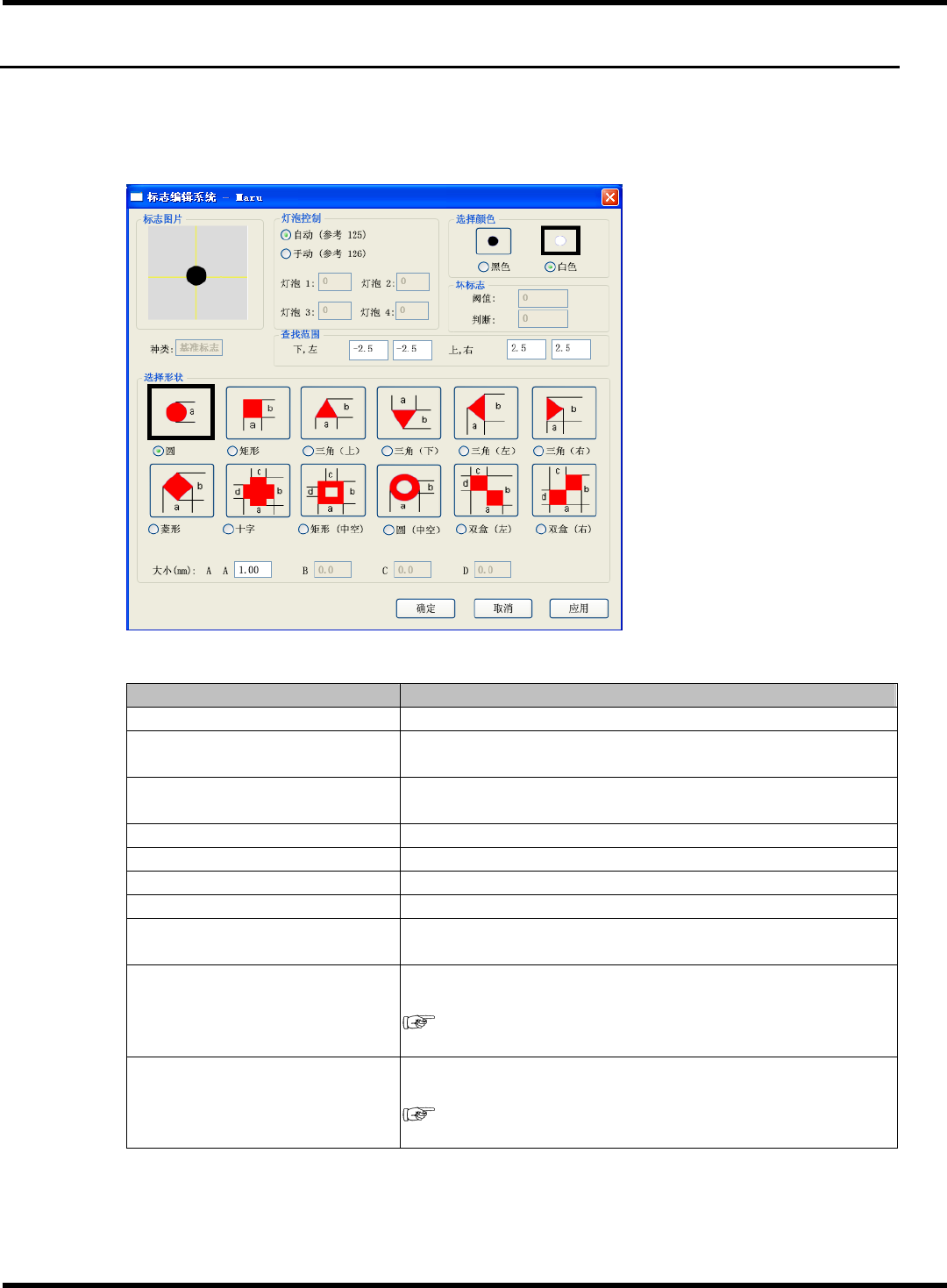
用标记编辑器可定义和编辑,对基板识别所需要的基板标记和不良标记。
5.4.1
标记编辑器
用标记编辑器可以定义识别目的的基板以及不良标记。
设定项目
项目
说明
‘
标志图片
’
显示标记的形象。
‘
自动
(
参考
125)’
设定照明的自动控制。如果设定该选项,则灯泡
1
、灯泡
2
、灯
泡
3
、灯泡
4
栏不能输入。
‘
手动
(
参考
126)’
设定照明的手动控制。如果设定该选项,则灯泡
1
、灯泡
2
、灯
泡
3
、灯泡
4
栏就可输入。
‘
灯泡
1’
设定灯泡
1
的手动控制。
(1 ~ 255)
‘
灯泡
2’
设定灯泡
2
的手动控制。
(1 ~ 255)
‘
灯泡
3’
设定灯泡
3
的手动控制。
(1 ~ 255)
‘
灯泡
4’
设定灯泡
4
的手动控制。
(1 ~ 255)
‘
选择颜色
’
设定基板标记的颜色。用单选按钮选择黑色或白色。黑色表示标
记的颜色比周边的颜色浓,白色表示标记的颜色比周边的颜色淡。
‘
阈值
’
设定不良标记判定所使用的阈值。在通常状态下,在设备上进行
示教后设定。
NPM
使用说明书
生产篇
2.10
不良标记识别示教
∗
基板识别标记不能编辑。
‘
判断
’
设定不良标记判定所使用的判定基准。在通常状态下,在设备上
进行示教后设定。
使用说明书
生产篇
2.10
不良标记识别示教
∗
基板识别标记不能编辑。