TROI_Programing_Chinese_new .pdf - 第10页
www .pemtron.com 10 -2-7 “ St ate of work ” III-2-3 Step 1 : 在左边的窗口从“ Sel ect ”组“ Flash ”、 “ Group ”,或“ T race ”选择与定位标记形状对应 的按钮 点击 ・ “ Flash ” 主要用于画一个圆形数据 ・ “ Group ” 主要用于连接和绘制的线条数据 ・ “ T race ” 主要用于使用线绘制的数据 -2-8 “ Selec…
www.pemtron.com
9
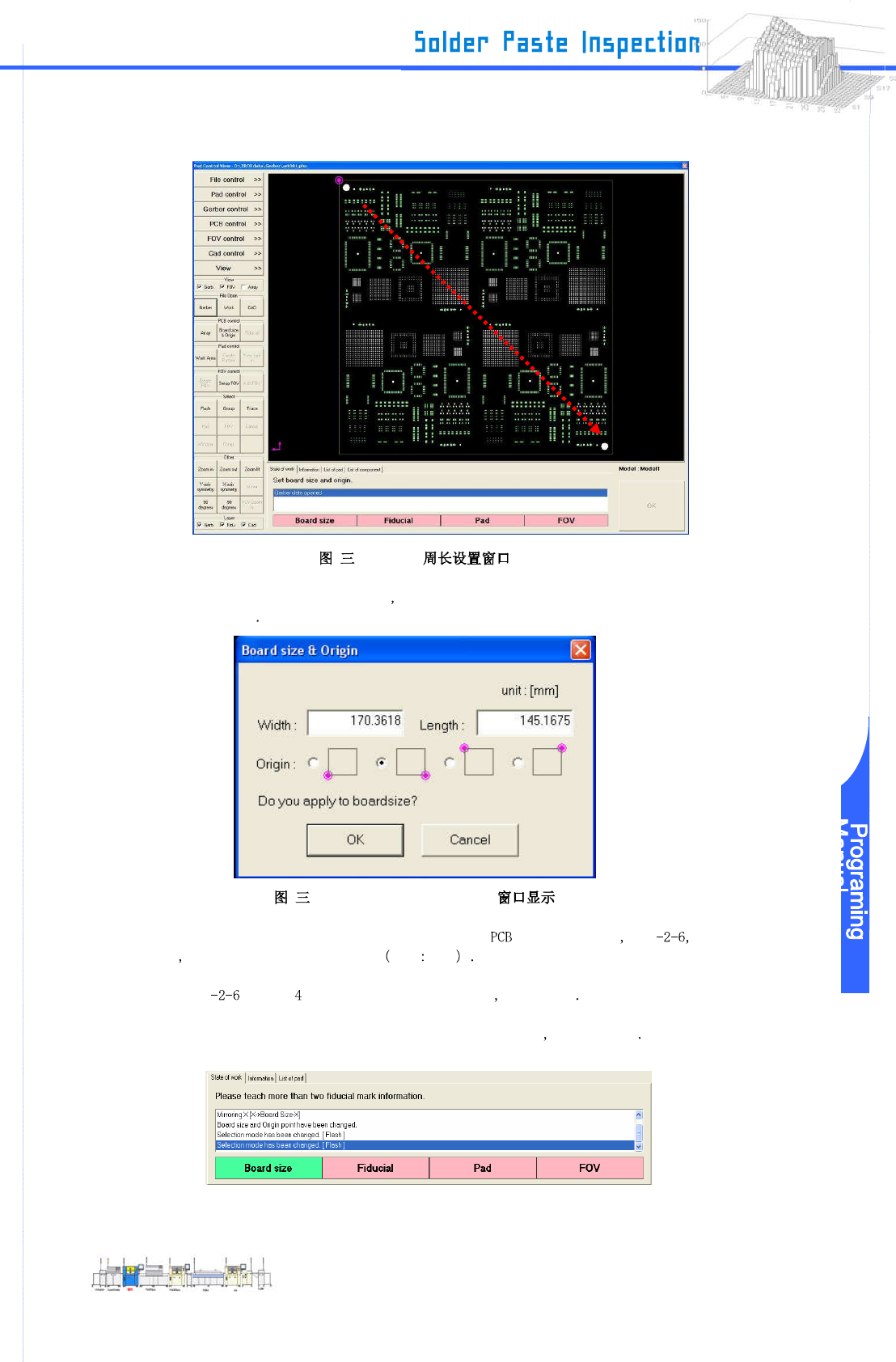
Step 3: 使用鼠标拖动被认为是 PCB 周边的区域.
-2-5 PCB
Step 4: “Board size & Origin” 窗口显示 与用上述拖动操作计算的虚拟板尺寸是显示在“Width”和
“Length”域中
-2-6 “Board size & Origin”
Step 5: 确保在“Width”和“Length”的测试值与实际的 板尺寸的基础上 图三 如果他们不
是 用键盘输入实际的 PCB 板尺寸 单位 毫米
Step 6: 在图三 显示的 种“Origin”中选择板的原点 点击“OK”
Step 7: 位于“State of work”窗口的的底部“Board size”的变化 从粉色到绿色
Drag by
the mouse
www.pemtron.com
10
-2-7 “State of work”
III-2-3
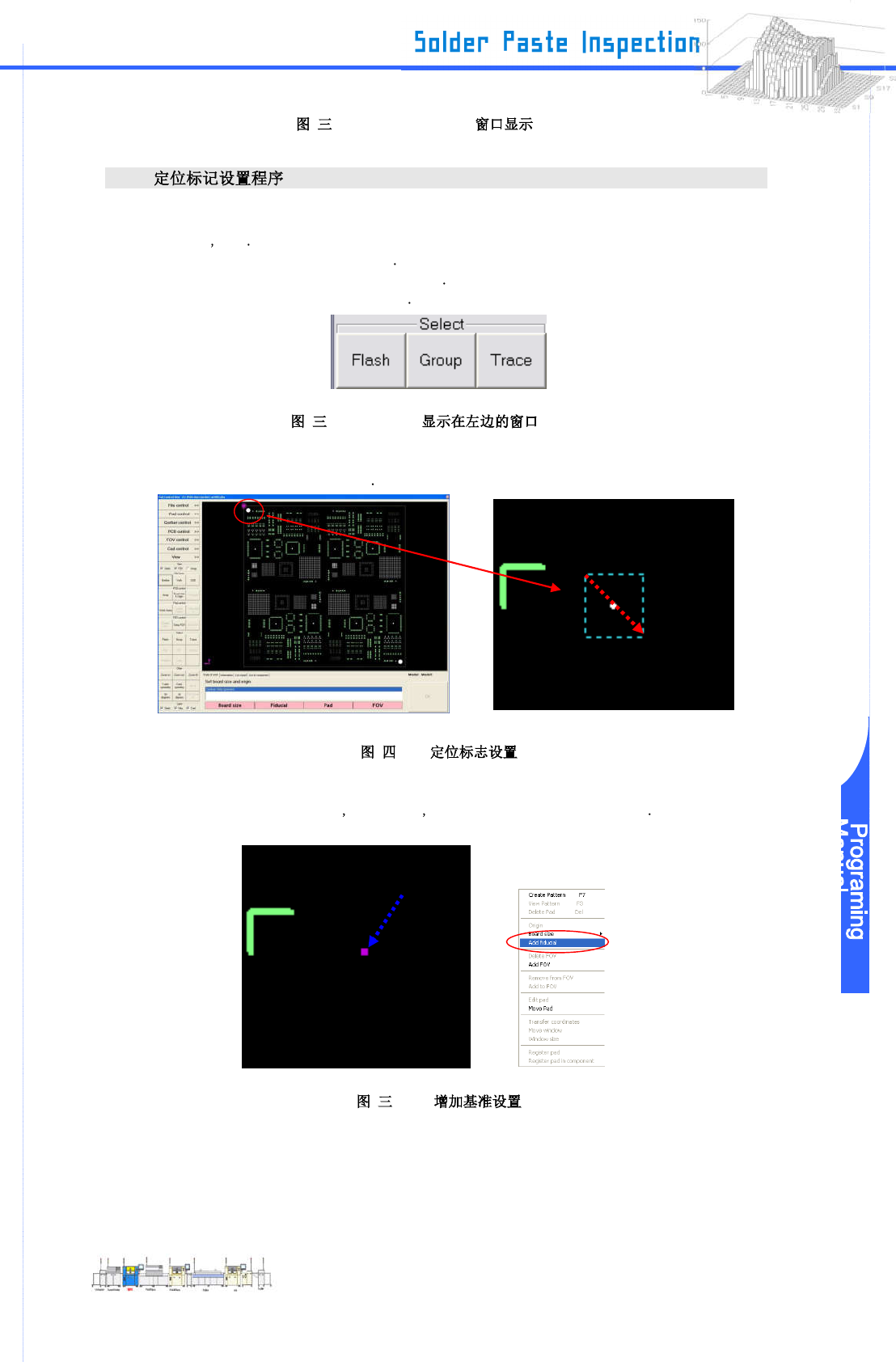
Step 1: 在左边的窗口从“Select”组“Flash”、“ Group ”,或“Trace”选择与定位标记形状对应
的按钮 点击
・“Flash” 主要用于画一个圆形数据
・“Group” 主要用于连接和绘制的线条数据
・“Trace” 主要用于使用线绘制的数据
-2-8 “Select”
Step 2: 用鼠标拖动定位标记并且环绕它
-2-9
三
Step 3: 环绕定位标记的粉红色窗口 用滑鼠右击 在窗口里面选择“Add Fiducial”
-2-10
Right
ckick
with mouse
Drag by
mouse
www.pemtron.com
11
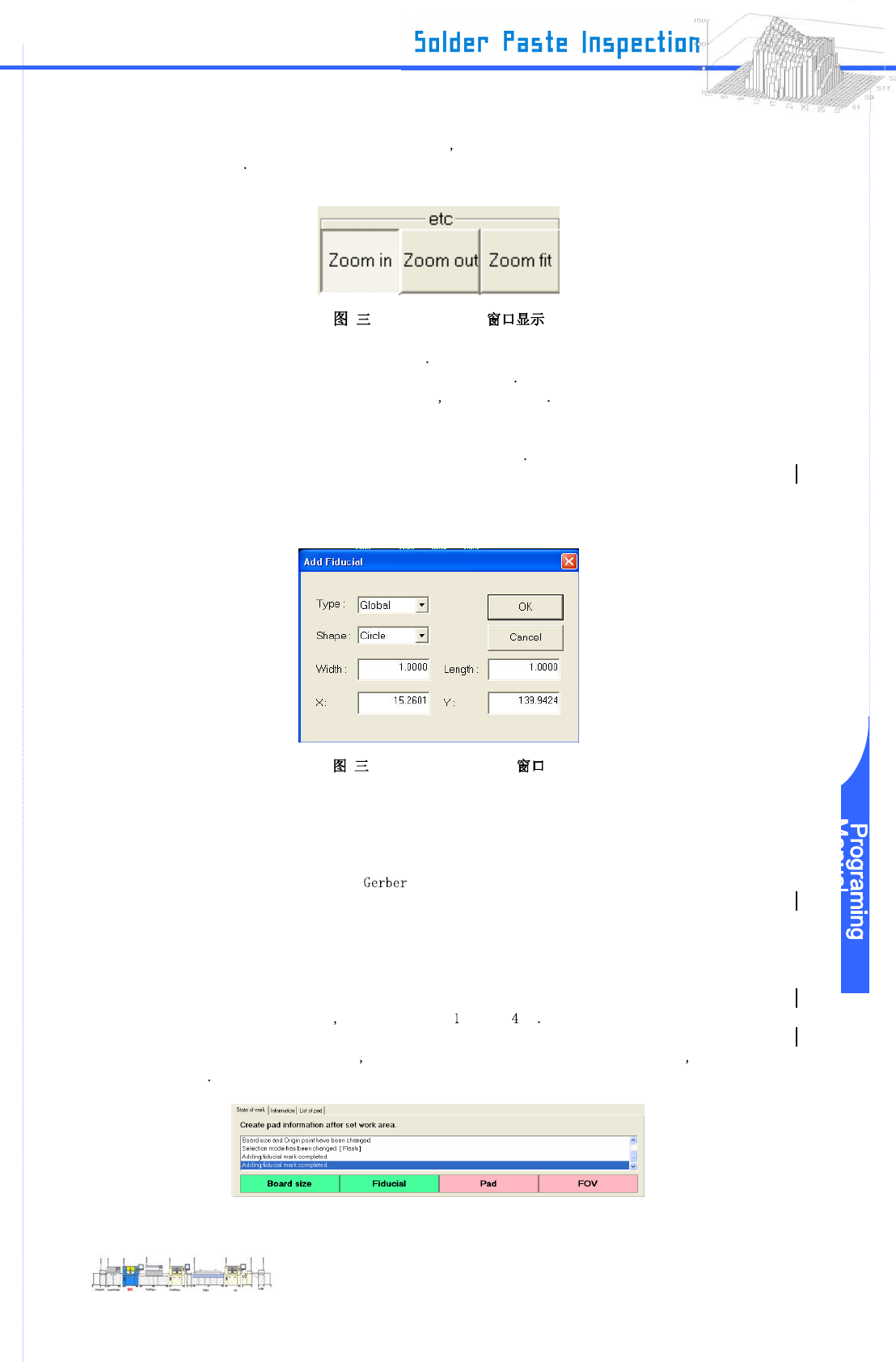
* 当在窗口上的定位标记看起来小和不明显 你能利用在左边的窗口“etc”的放大功能使它
更容易观看
-2-11 “Zoom in”
《Zoom in》 放大被拖动环绕的区域
《Zoom out》 通过点击“Zoom out” 键缩小增量
《Zoom fit》 返回到“Zoom in / out” 原来的状态之前
“Zoom out” / “Zoom fit” 不能用除非使用过 “Zoom in”
Step 4:
在“Add Fiducial”窗口中选择 “Type”和 “Shape”的合适值,然后点击“OK”.
-2-12 “Add Fiducial”
・ “Type” 下拉列表
《Global》 关键标记
《Array》 子标记
《Local》 每个子板的子标记
《Virtuality》 如果 上没有标记的临时标记
・ “Shape” 下拉列表
《Rectangle》 矩形
《Circle》 圆
《Undefined》 未使用
Step 5:如果其他目标定位标记存在 配置设置根据第 步到第 步
Step 6: 当所有的定位标记设置完成后 位于窗口底部“State of work”的“Fiducial” 从粉红色变
成绿色