TROI_Programing_Chinese_new .pdf - 第14页
www .pemtron.com 14 III-2-5 Step 1 : 点击左侧窗口“ FOV control ”的 “ Create FOV ” 移动的视野优化自动分配 -2-18 FOV Step 2 : 位于窗口底部“ S tate of wo rk ”的“ FOV ” 从粉红色变成绿色 -2-19 “ S tate of work ” Step 3 : 点击窗口右下侧 “ OK ” -2-20 FOV
www.pemtron.com
13
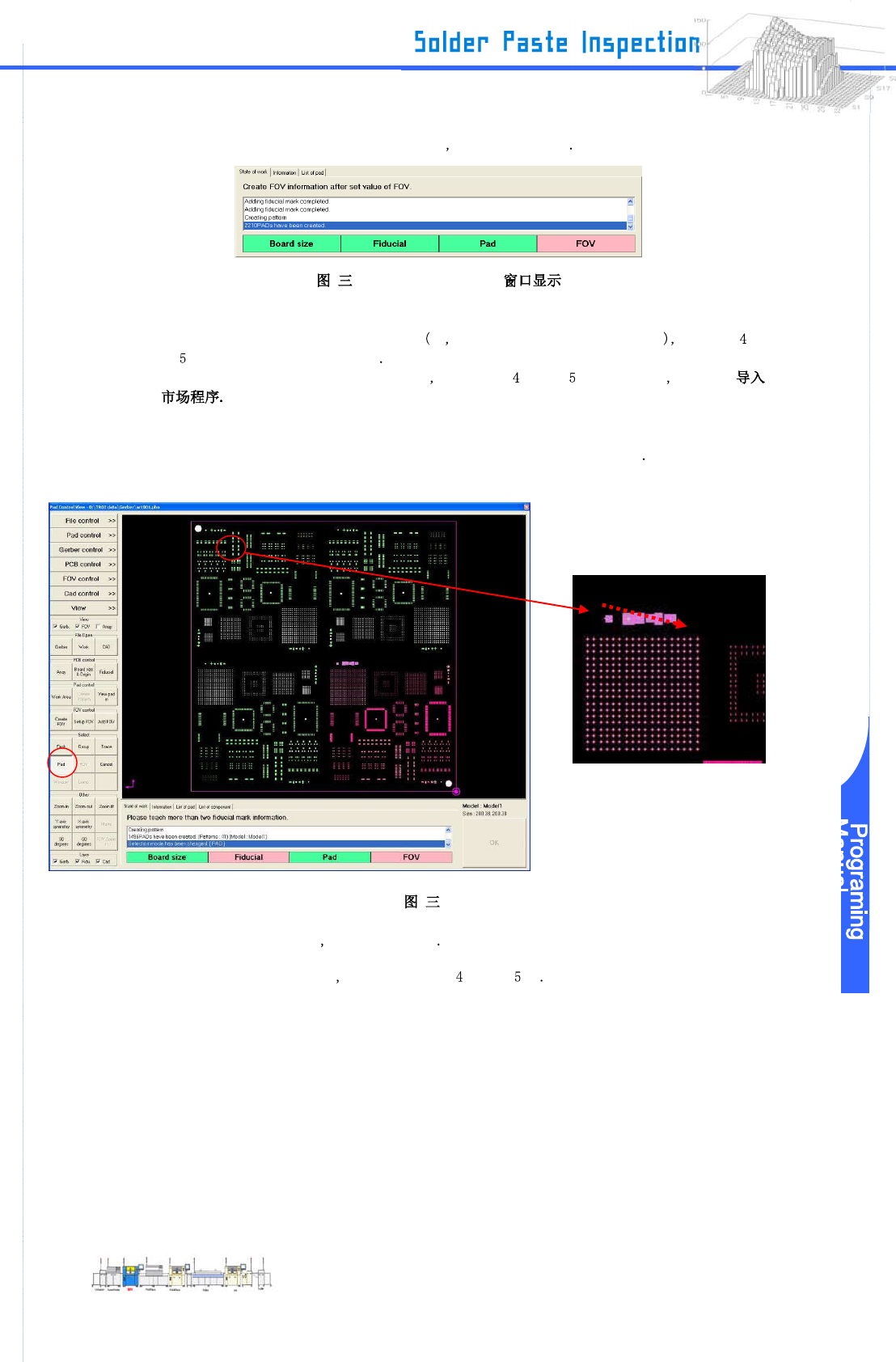
Step 3: 位于窗口底部“State of work”的“Pad” 从粉红色变成绿色
-2-16 “State of work”
* 如果有定位标记在“Work area”里面 即 如果定位标记混合在工作区域内 执行步骤 至
第 步来释放认作定位标记的焊盘
* 如果在“Work area”里面没有定位标记 请跳过步骤 和步骤 进入下一章节 第三-2-5
Step 4: 点击左侧窗口 “Select”的“Pad” 并拖动鼠标环绕认作定位基准的焊盘
-2-17
Step 5: 按 “Delete”在键盘上 并取消识别焊盘
如果其他目标定位标记存在 配置设置根据第 步到第 步
用鼠标拖动
www.pemtron.com
14
III-2-5
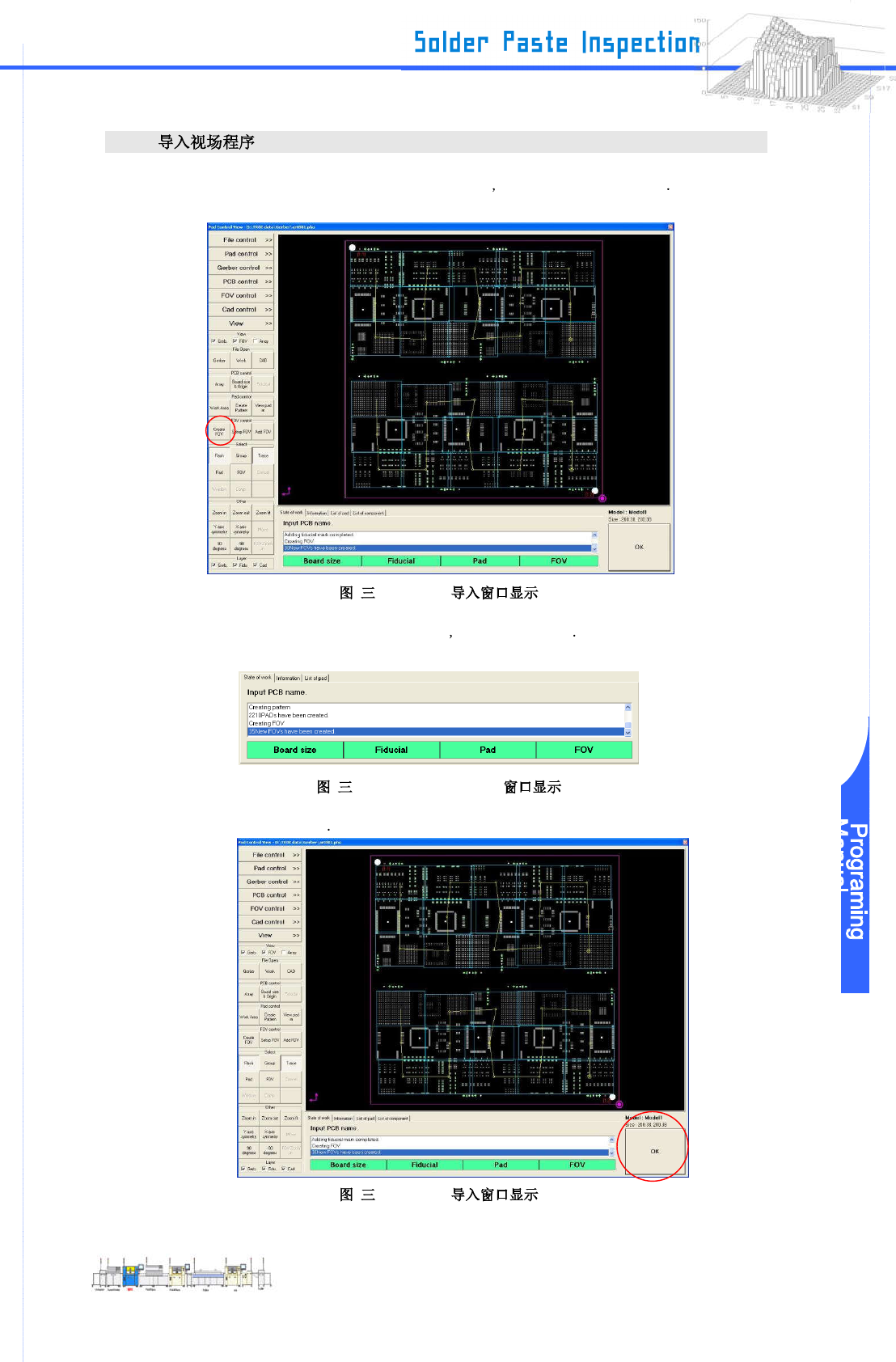
Step 1: 点击左侧窗口“FOV control”的 “Create FOV” 移动的视野优化自动分配
-2-18 FOV
Step 2: 位于窗口底部“State of work”的“FOV” 从粉红色变成绿色
-2-19 “State of work”
Step 3: 点击窗口右下侧 “OK”
-2-20 FOV
www.pemtron.com
15
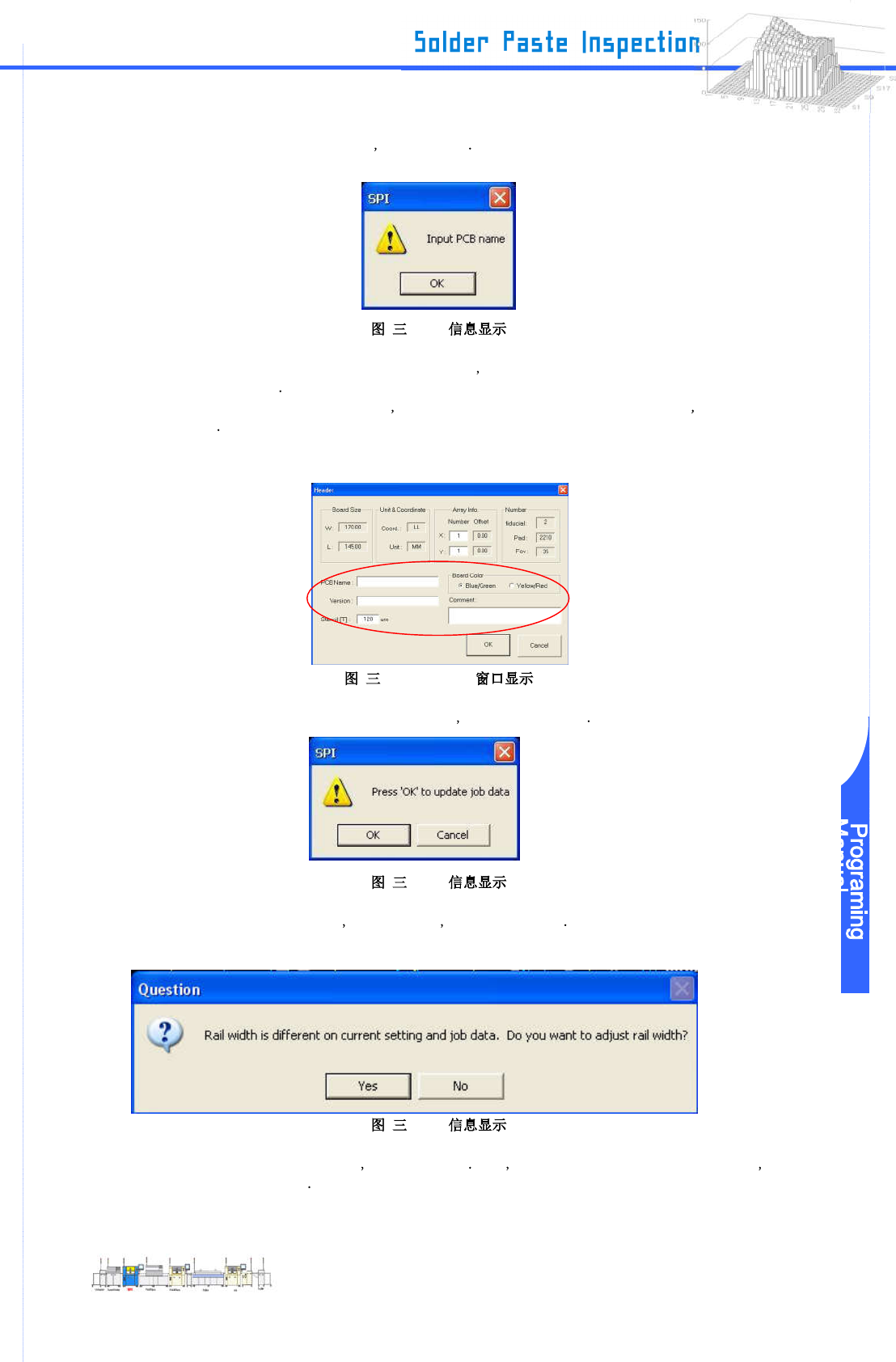
Step 4: “Input PcbName” 信息将显示 点击 “OK”
-2-21
Step 5: 请 在 Header 窗 口 输 入 群 组 名 和 板 名 并 选 择 板 的 颜 色 “Blue/Green” 或
“Yellow/Red”
在 “Stencil [T]” 输 入 钢 网 厚 度 有 需 要 的 在 “Comment” 输 入 一 些 备 注 然 后 点 击
“OK”
-2-22 Header
Step 6: “Press‘OK’ to update job data” 信息显示 电击 “OK”完成
-1-23
Step 7: 调整轨道宽度的信息将显示 电击 “Yes” 轨道宽度自动变更
-2-24
* 如果你不需要调整轨道宽度 请电击 “No” 同样 如果预先导入的是同一轨道宽度数据
此信息可能不会显示