TROI_Programing_Chinese_new .pdf - 第47页
www .pemtron.com 47 Step 6 : 当你移动到要读取的条码上 设置读取尺寸 通过拖动鼠标设置读取条码 环绕的空间大约比读取条码大 mm 另外 制定读取条码颜色 黑色和 白色可以设置使用“ BarCodeColor ” -7-6 Step 7 : 确保条码读取尺寸和位置 选择“ T eac hing ” 当确认读取尺寸和位置的对话框打开 选择“ OK ” 当你设置读取尺寸和位置 他们输入到“ Barcode Info…
www.pemtron.com
46
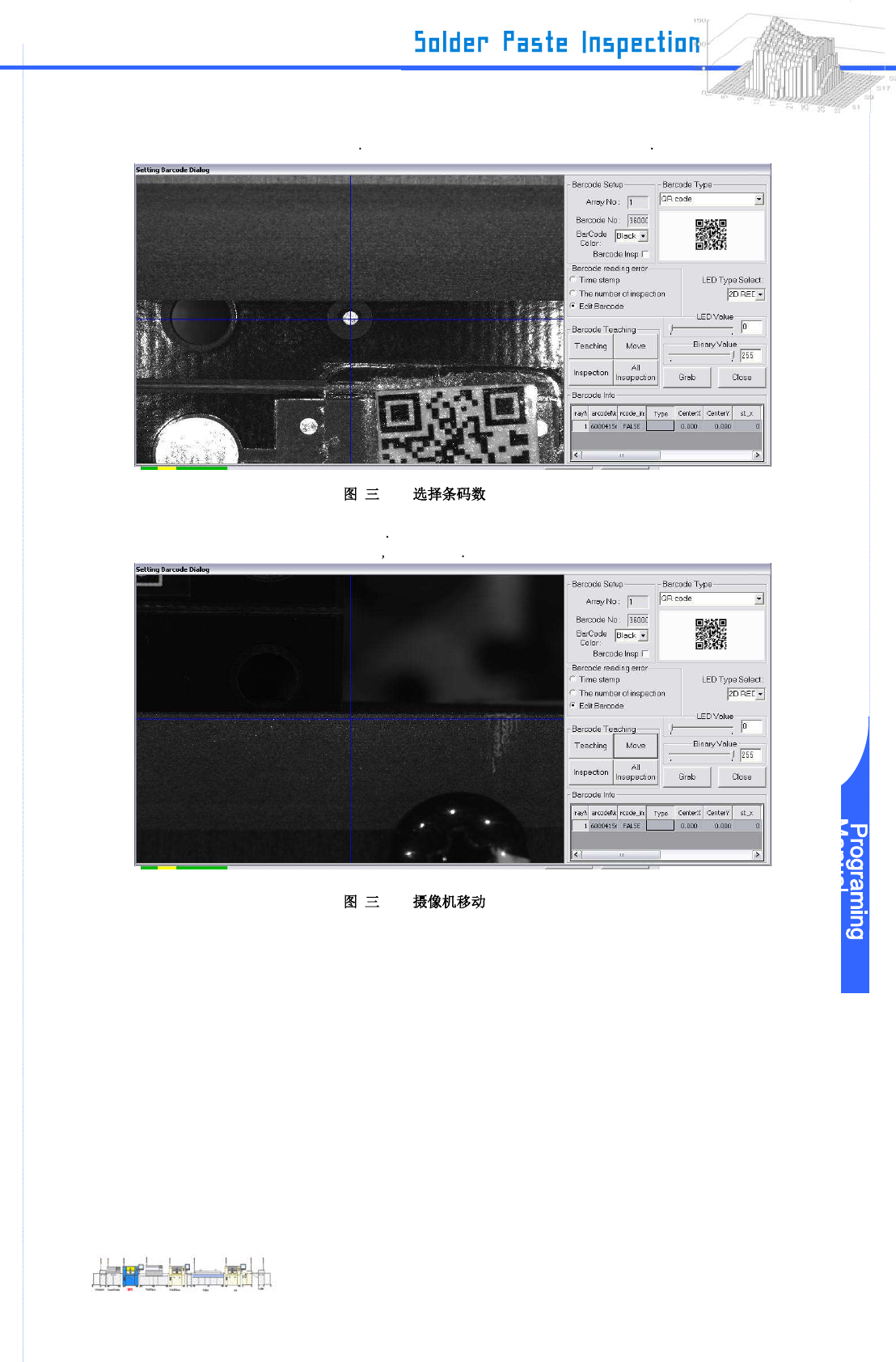
Step 4: 选择条码的“Barcode Info” 选择“Move”移动相机到初始的安装位置上
-7-4
Step 5: 移动相机位于要读取条码的位置上
放你放置鼠标在影像里并右键点击 摄像机移动
-7-5
www.pemtron.com
47
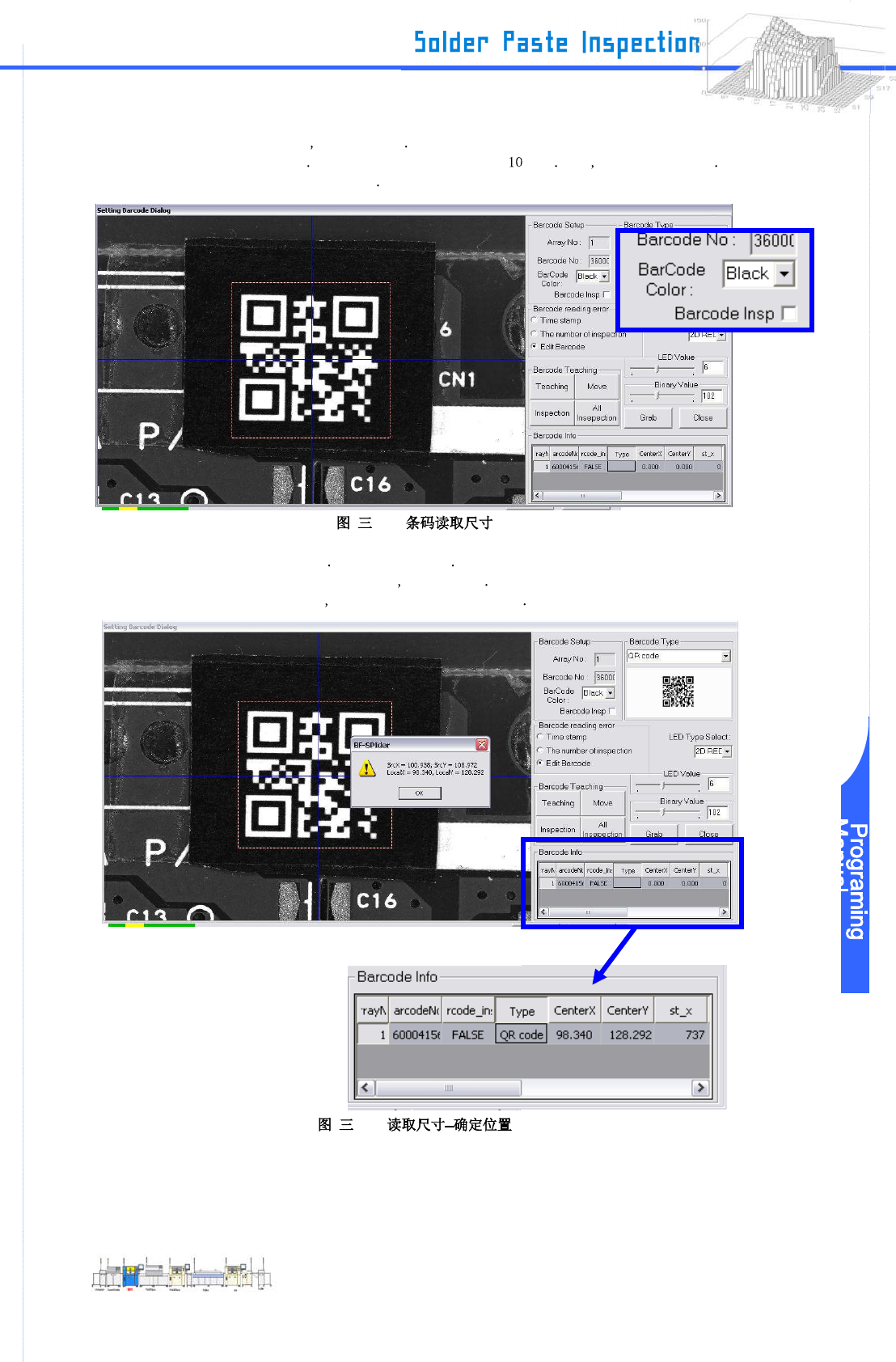
Step 6: 当你移动到要读取的条码上 设置读取尺寸
通过拖动鼠标设置读取条码 环绕的空间大约比读取条码大 mm 另外 制定读取条码颜色 黑色和
白色可以设置使用“BarCodeColor”
-7-6
Step 7: 确保条码读取尺寸和位置 选择“Teaching”
当确认读取尺寸和位置的对话框打开 选择“OK”
当你设置读取尺寸和位置 他们输入到“Barcode Info”
-7-7
www.pemtron.com
48
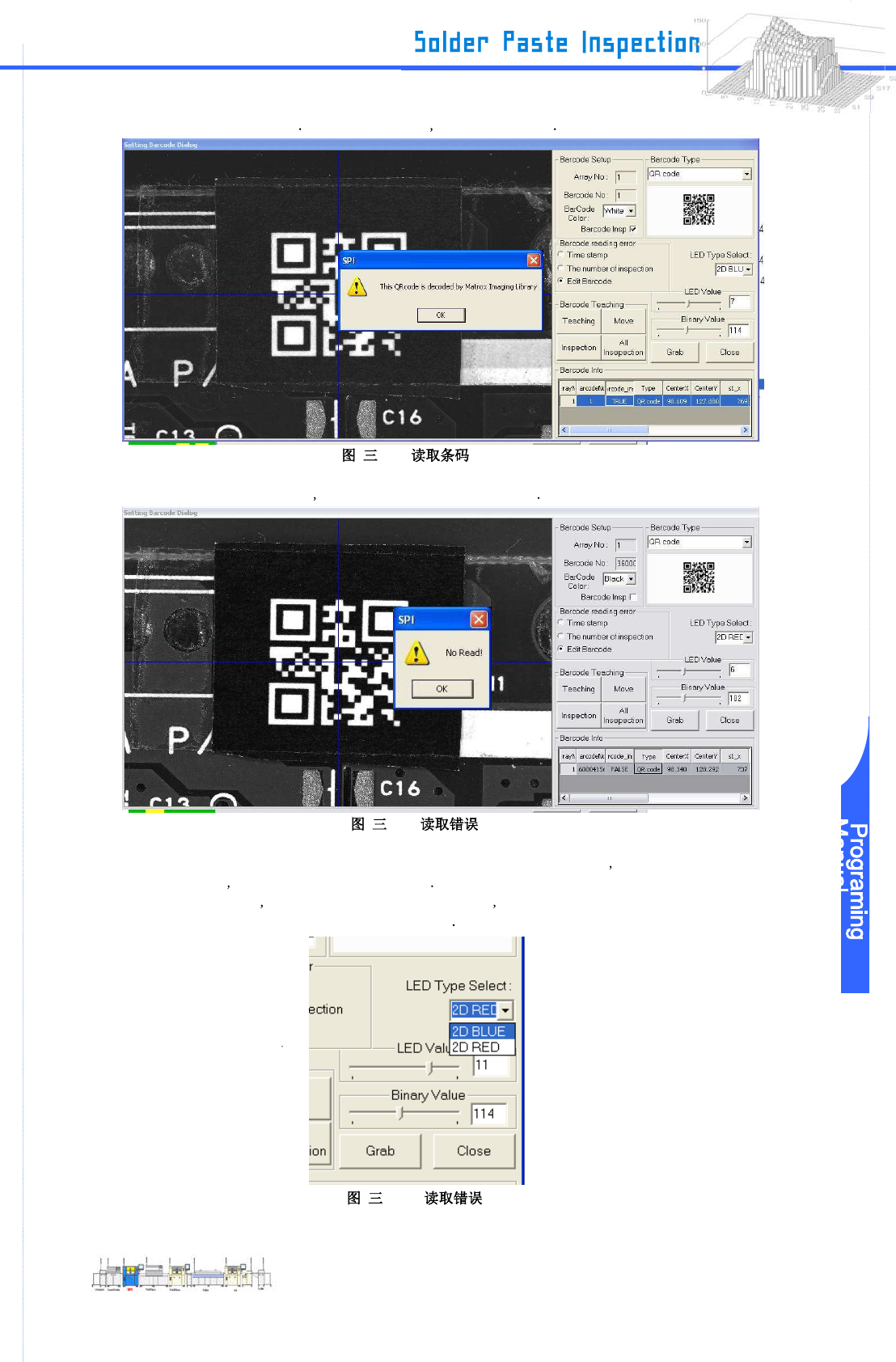
Step 8: 选择“Inspection” 当数据正常的读取 它会显示在对话框
-7-8 ID
Step 9: 如果任何读取错误发生 “Inspection failed”对话框显示
-7-9
Step 10: 当条码读取发生错误时,设置 LED 颜色在“LED Type Select” LED 灯光值到“LED
Value” 和二值化到“Binary Value”
在白色的条码 读取使用 LED 类型选择= 2D BLUE
LED 值= 7~10, 和二进制值= 100~120 了
-7-10