TROI_Programing_Chinese_new .pdf - 第28页
www .pemtron.com 28 A ll : . DeselectAll : . DeselectPad : . A dj ustCond : . . Step 3 : 选择一个要调整参数的焊盘 使用选择选项 选择一个要改变的焊盘 当你想要修改所有的焊盘 请选择“ All ” 当你选择一些焊盘 在布局窗口拖动选择 选择一个焊盘 然后“ Sel Pattern ”当你调整焊盘有着相同焊盘 ID 选择一个焊盘然后选择“ Sel T …
www.pemtron.com
27
III-4 PAD CONDITION
III-4-1 PAD CONDITION
本节说明调整 PCB 没有成像检查数据的功能
如果你使用此功能 你可以设置或修改检查数据和通过焊盘尺寸搜索
下面 我们专注于一般工序
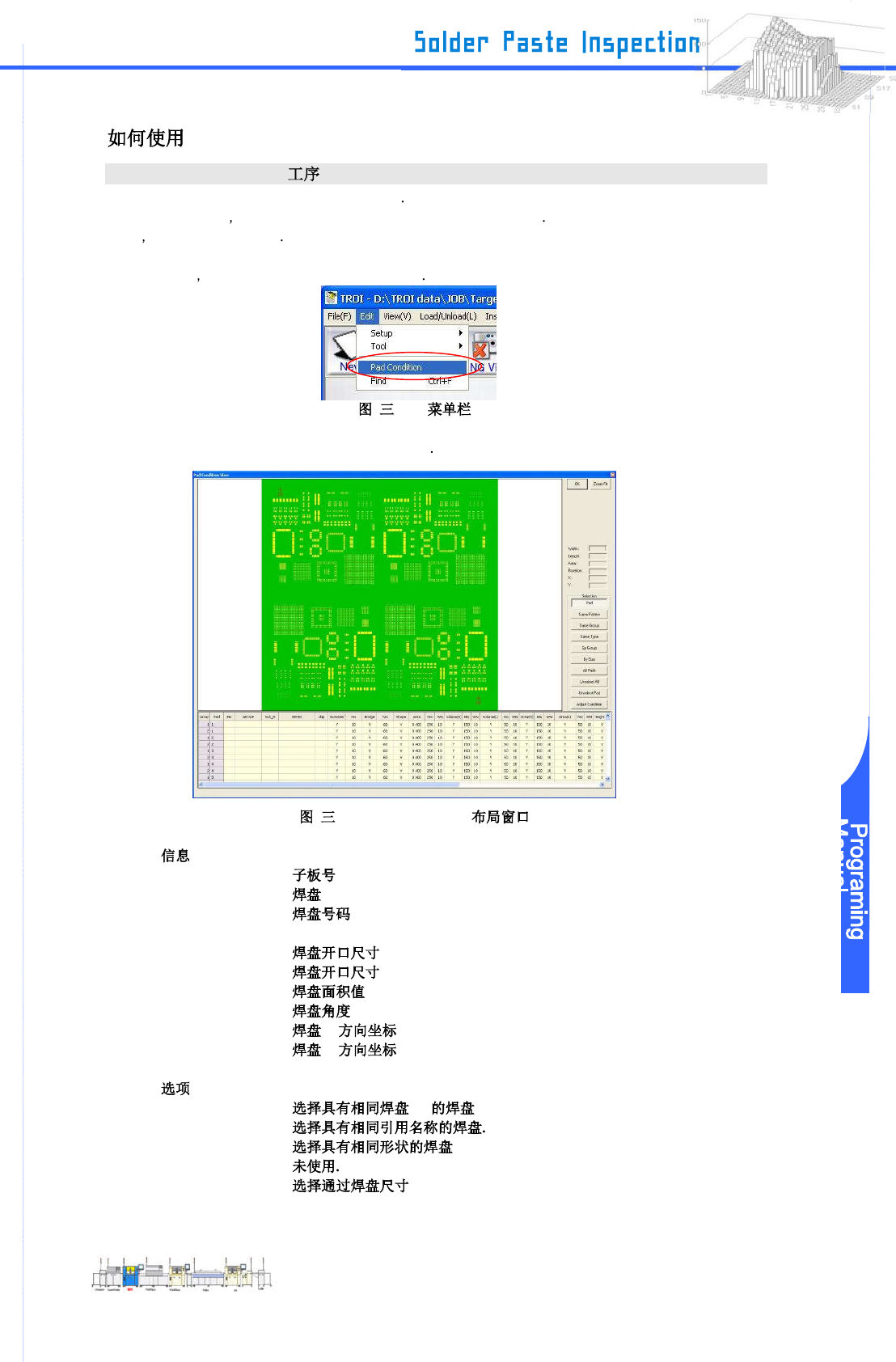
Step 1: 首先 从主菜单选择“PAD Condition”
-4-1
Step 2: “Pad Condition” 窗口显示在布局窗口
-4-2 Pad Condition
Array :
Pattern : ID
Pad :
Width : (mm)
Length : (mm)
Area :
Angle :
X Coord : X
Y Coord : Y
Sel Pattern : ID .
Sel Ref.Code :
Sel Type : .
Sel Ref.coord :
Size : .
www.pemtron.com
28
All : .
DeselectAll : .
DeselectPad : .
AdjustCond : .
.
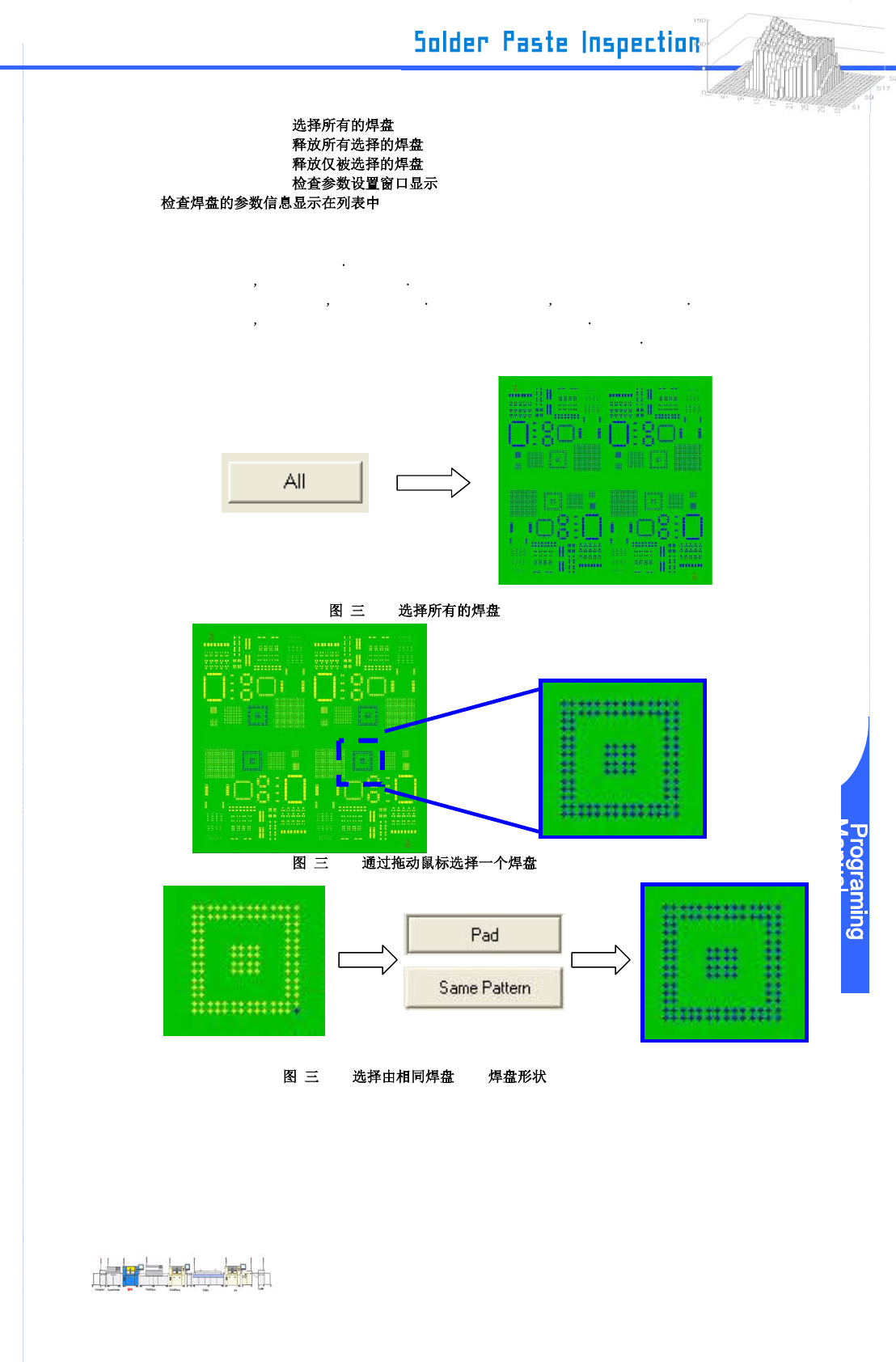
Step 3: 选择一个要调整参数的焊盘
使用选择选项 选择一个要改变的焊盘
当你想要修改所有的焊盘 请选择“All” 当你选择一些焊盘 在布局窗口拖动选择
选择一个焊盘 然后“Sel Pattern”当你调整焊盘有着相同焊盘 ID
选择一个焊盘然后选择“Sel Type”当你要调整焊盘有着相同焊盘的形状
-4-3
-4-4
-4-5 ID /
www.pemtron.com
29
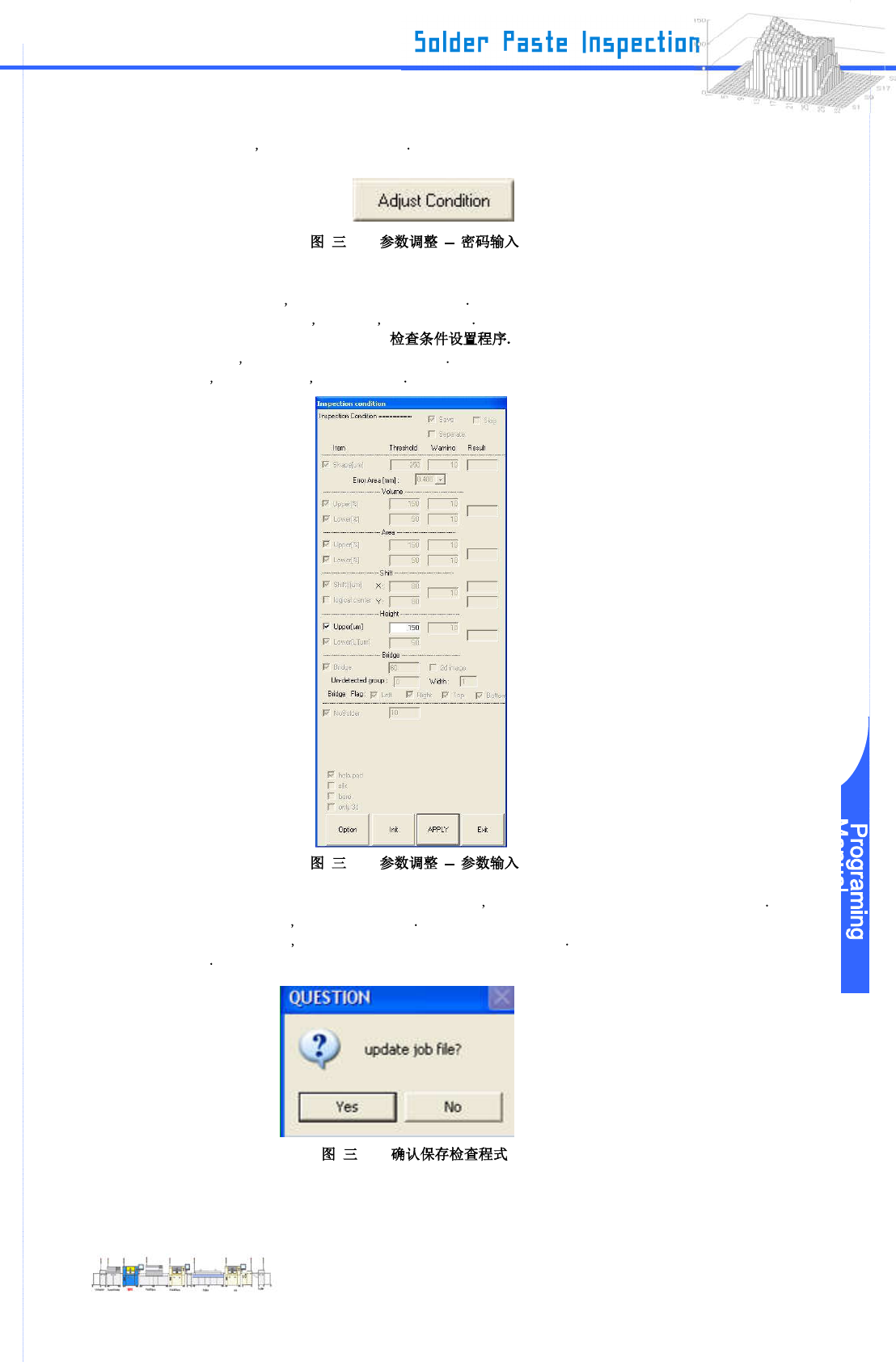
Step 4: 在选择焊盘后 选择“Adjust Cond”
.
-4-6
Step 5: 参数设置窗口显示 因此改变你想调整项的参数
当你电击要更改的项目 该栏变白 你可以输入值
改变这个正如一节的内容第三节-3
设定参数后 选择“APPLY” 反射参数设定
完成时 选择“Exit” 退出参数设定
-4-7
Step 6: 当你返回到“Pad Condition”然后点击“OK” 对检查你是否要保存检查数据的对话框出现
如果你选择“OK” 更改后的数据报讯
如果你选择“NO” 更改后的数据不会保存并返回到手动模式 更改后的数据将反映如果他是
改变了
-4-8