TROI_Programing_Chinese_new .pdf - 第6页
www .pemtron.com 6 Step 3 : 自 “ Pad Control View ” 窗口显示后 , 点击 “ File Co ntrol ” 选择 “ Gerb er import ” . -1-3 “ Pad Control Vie w ” Step 4 : “ Gerber import ” 窗口显示 从参考数据 Gerber 或孔径文件 选择导入 Gerber d a t a ・ (RS274X) – 单击 “ …
www.pemtron.com
5
III.
这一章说明如何导入需要的检测 Gerber 数据,如何设置定位标志,以及如何确定检验情况.同样,几种类型的格式,
能满足不同电路板
-1 说明如何导入 Gerber data.
-2 说明程序像一种普遍的制作方法一样从板数据的设置到定位标记的设定
-3 说明通过建立数据如何结合扫描图像数据设定的检测条件
-4 说明如何使用焊盘条件,调整没有影像印刷电路板的的检测数据
-5 说明如何导入使用数组基准方法来获得子板的数据
-6 说明假使 里没有定位标记,怎样使用虚拟基准作为导入方法来获得数据
-7 说明如何设置的条形码
III-1 GERBER DATA
III-1-1 GERBER
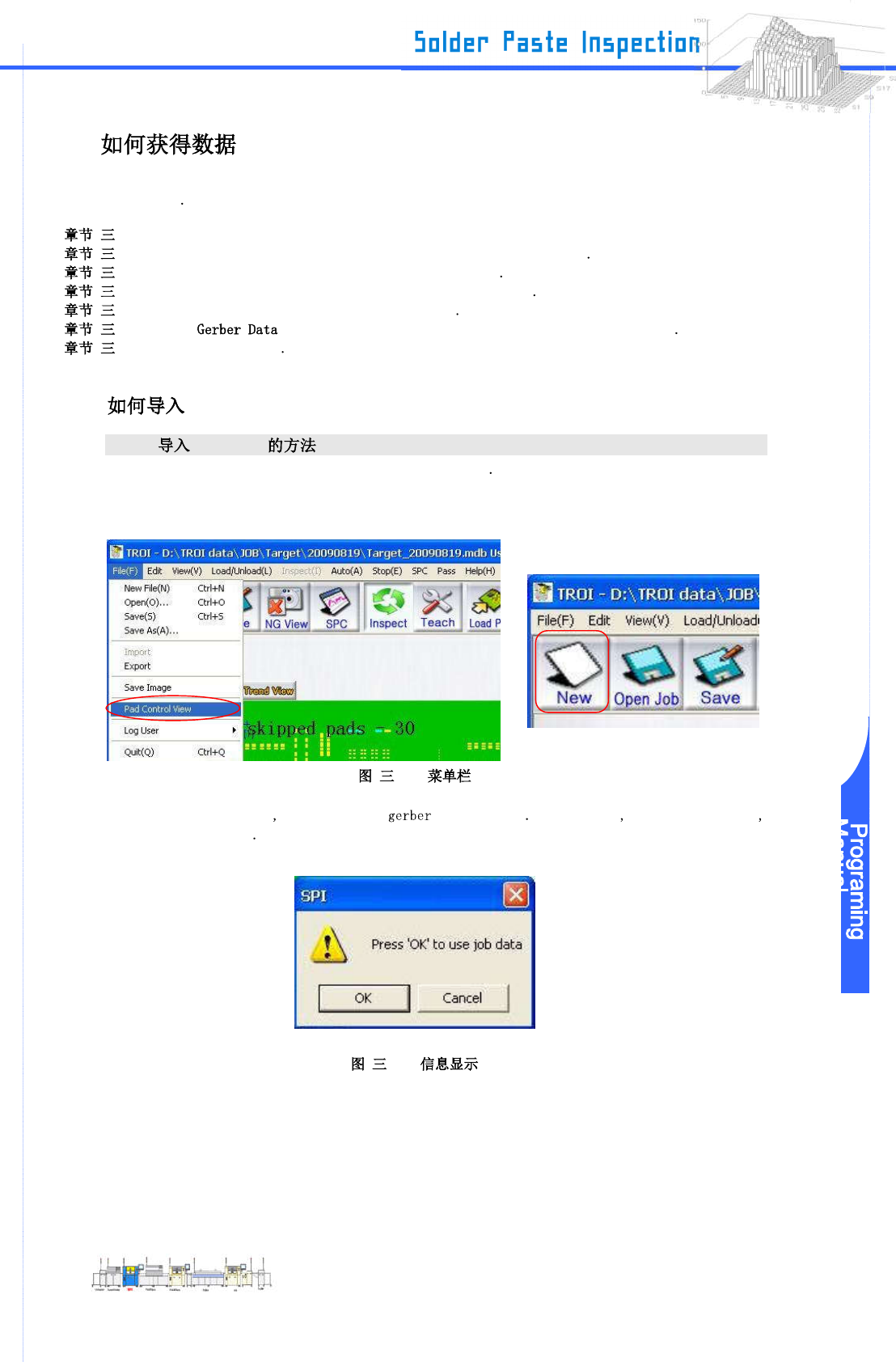
下列的说明当制作新数据在检查机上如何倒入 Gerber data
Step 1: 首先, 从菜单栏“File” 选择“Pad Control View”.
-1-1
Step 2: 如果你正在更新 “按“OK”更新 数据”的消息 在这个例子中 你正在创造新的数据
点击“取消”
-1-2
www.pemtron.com
6
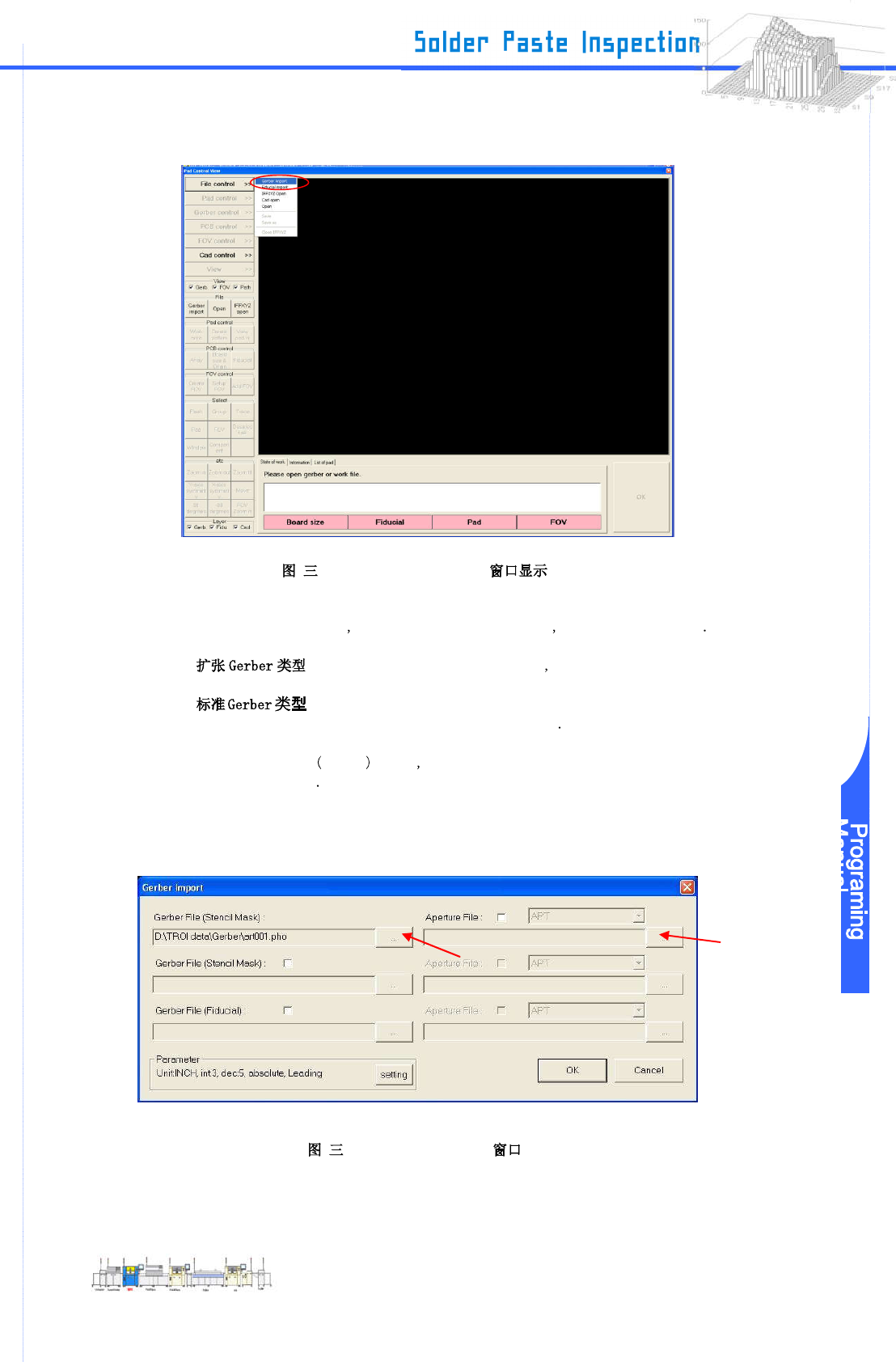
Step 3: 自 “Pad Control View” 窗口显示后, 点击 “File Control” 选择 “Gerber import”.
-1-3 “Pad Control View”
Step 4: “Gerber import” 窗口显示 从参考数据 Gerber 或孔径文件 选择导入 Gerber data
・ (RS274X) – 单击“Gerber 文件: ①” 选择 Gerber data.
・ (RS274D) – 在“孔径文件标志目录处:”,选择其中的任何一个 APT、REP、
GAP、LST(r,s)、GB、或 LST(c,r),点击②选择 Gerber data
* 如果你不能选择 或导入 的数据 即使使用标准 Gerber 类型, 你需要手动控制从 Gerber
孔径输入每个数据
Step 5: 在图三-1-4 选择 Gerber data 完成后, 点击 “OK”.
-1-4 “Gerber import”
①
②
www.pemtron.com
7
III-2
III-2-1
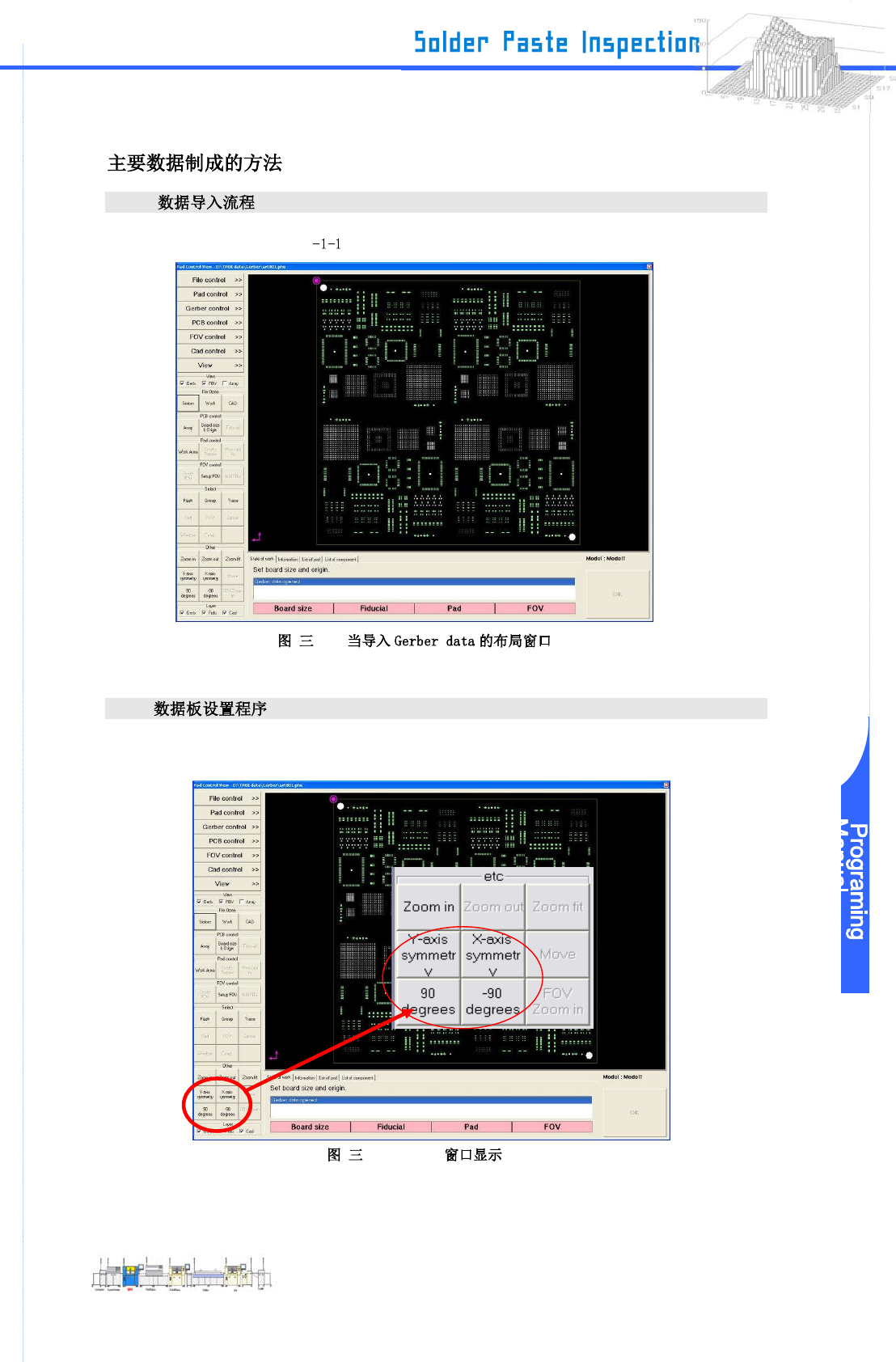
Step 1: 当你使用步骤的第三节 导入 Gerber data,Gerber 数据显示在布局窗口中.
-2-1
III-2-2
Step 1: 选择“Y-axis symmetry”,“X-axis symmetry”,“90 degrees,或“-90 degrees”中
的“
etc
”关于在窗口左侧的窗口,这样的布局显示将成为与实际电路板一致.
-2-2 “ etc ”