TROI_Programing_Chinese_new .pdf - 第39页
www .pemtron.com 39 Step 22 : 点击“ OK ”在窗口的右下角 -5-17 FOV Step 23 : “ Input PcbName ” 信息显示 点击“ OK ” -5-18 Step 24 : 在 Header 上输入分组名称和板名 并选择板的颜色 “ Blue/Green ” 或是 “ Y ellow/Red ” 进入模板 [T] 输入金属膜片厚度 根据需要在 Comment 栏输入任何注释 然后点击…
www.pemtron.com
38
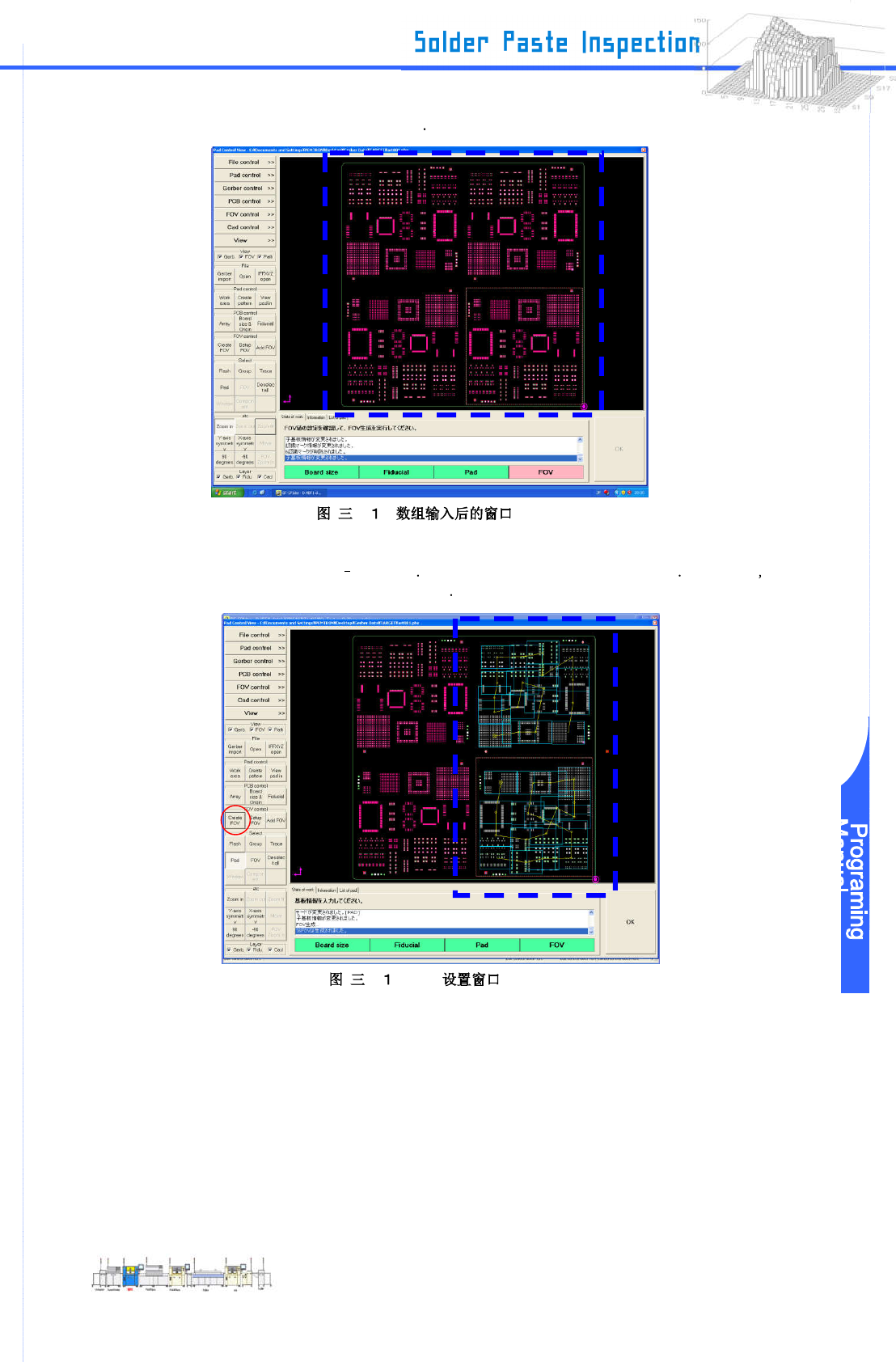
Step 20: 你可以在布局窗口上检查输入检查区域
-5- 5
Step 21: 选择“Create FOV”来自动 配置 FOV FOV 只在输入的来源的检查区域内导入 在这个时候
设置的 FOV 即使在检查区域上 FOV 不导入
-5- 6 FOV
www.pemtron.com
39
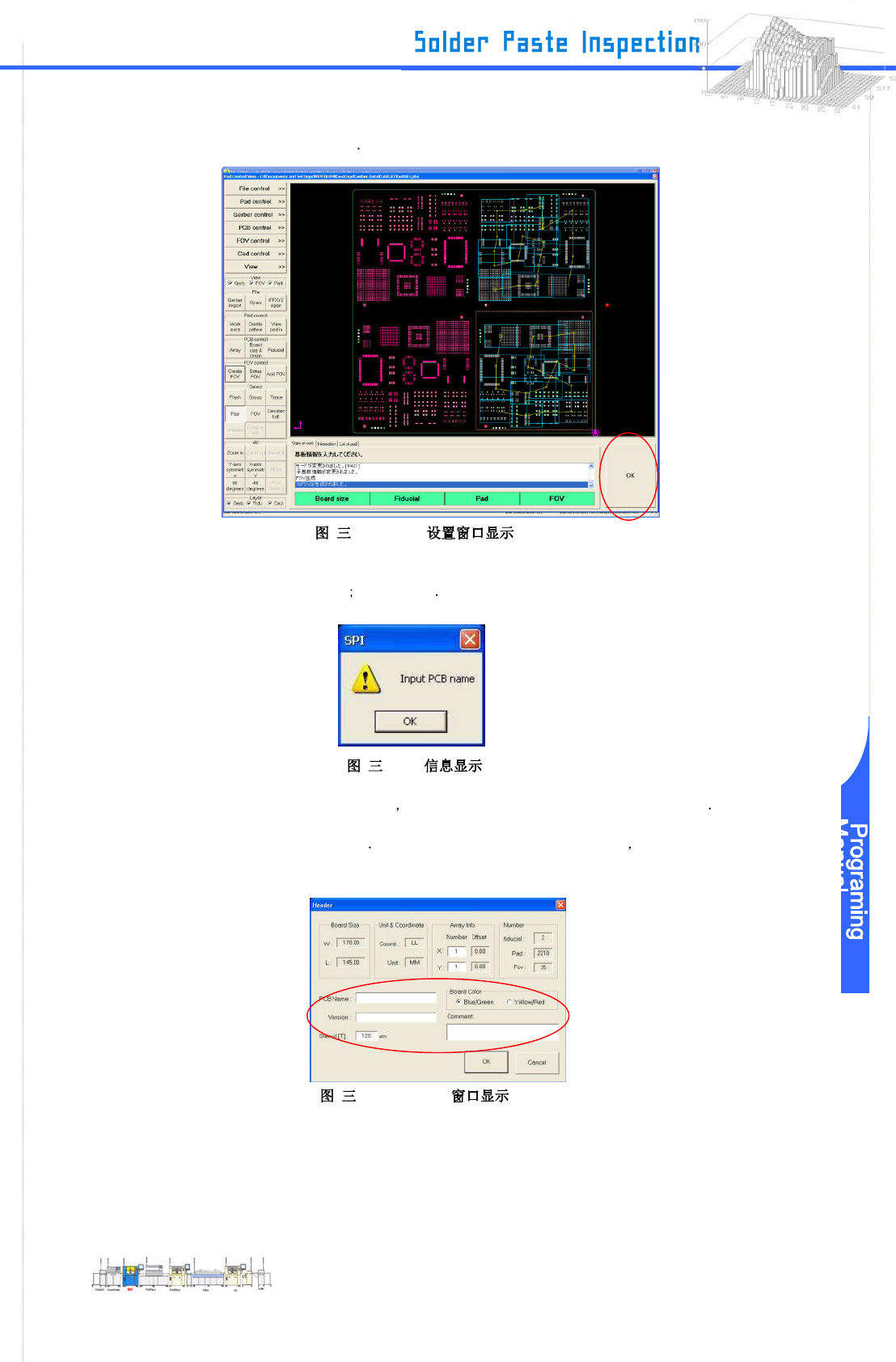
Step 22: 点击“OK”在窗口的右下角
-5-17 FOV
Step 23: “Input PcbName” 信息显示 点击“OK”
-5-18
Step 24: 在 Header 上输入分组名称和板名 并选择板的颜色“Blue/Green”或是“Yellow/Red”
进入模板[T] 输入金属膜片厚度 根据需要在 Comment 栏输入任何注释 然后点击“OK”.
-5-19 Header
www.pemtron.com
40
Step 25: 信息“Press ’OK’ to update job data”显示.当完成后点击“OK”.
-5-20
Step 26: 由于轨道宽度调整的这个信息显示 点击“Yes” 轨道宽度自动变更
-5-21
* 如果你不需要调整轨道宽度 点击“No” 此外 如果与事先输入的为同一轨道宽度的数据
这个消息可能不会出现
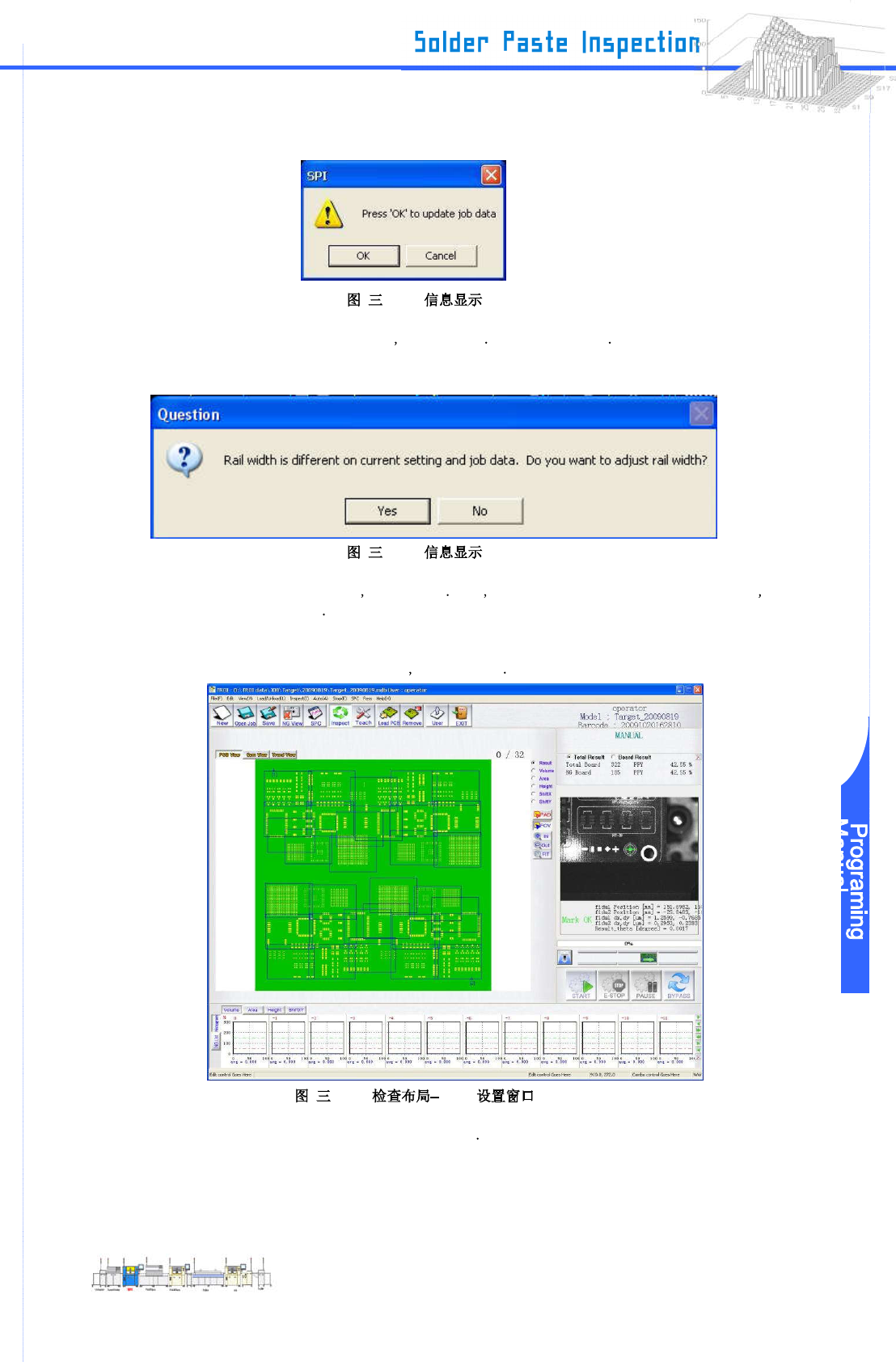
Step 27: 当轨道宽度自动更改和布局窗口显示 导入过程将结
-5-22 FOV
Step 28: 根据第三节-2-6 PCB 加载程序执行随后的程序