TROI_Programing_Chinese_new .pdf - 第13页
www .pemtron.com 13 Step 3 : 位于窗口底部“ S tate of wo rk ”的“ Pad ” 从粉红色变成绿色 -2-16 “ S tate of work ” * 如果有定位标记在“ Work area ”里面 即 如果定位标记混合在工作区域内 执行步骤 至 第 步来释放认作定位标记的焊盘 * 如果在“ Work are a ”里面没有定位标记 请跳过步骤 和步骤 进入下一章节 第三 -2-5 Step…
www.pemtron.com
12
-2-13 “State of work”
III-2-4
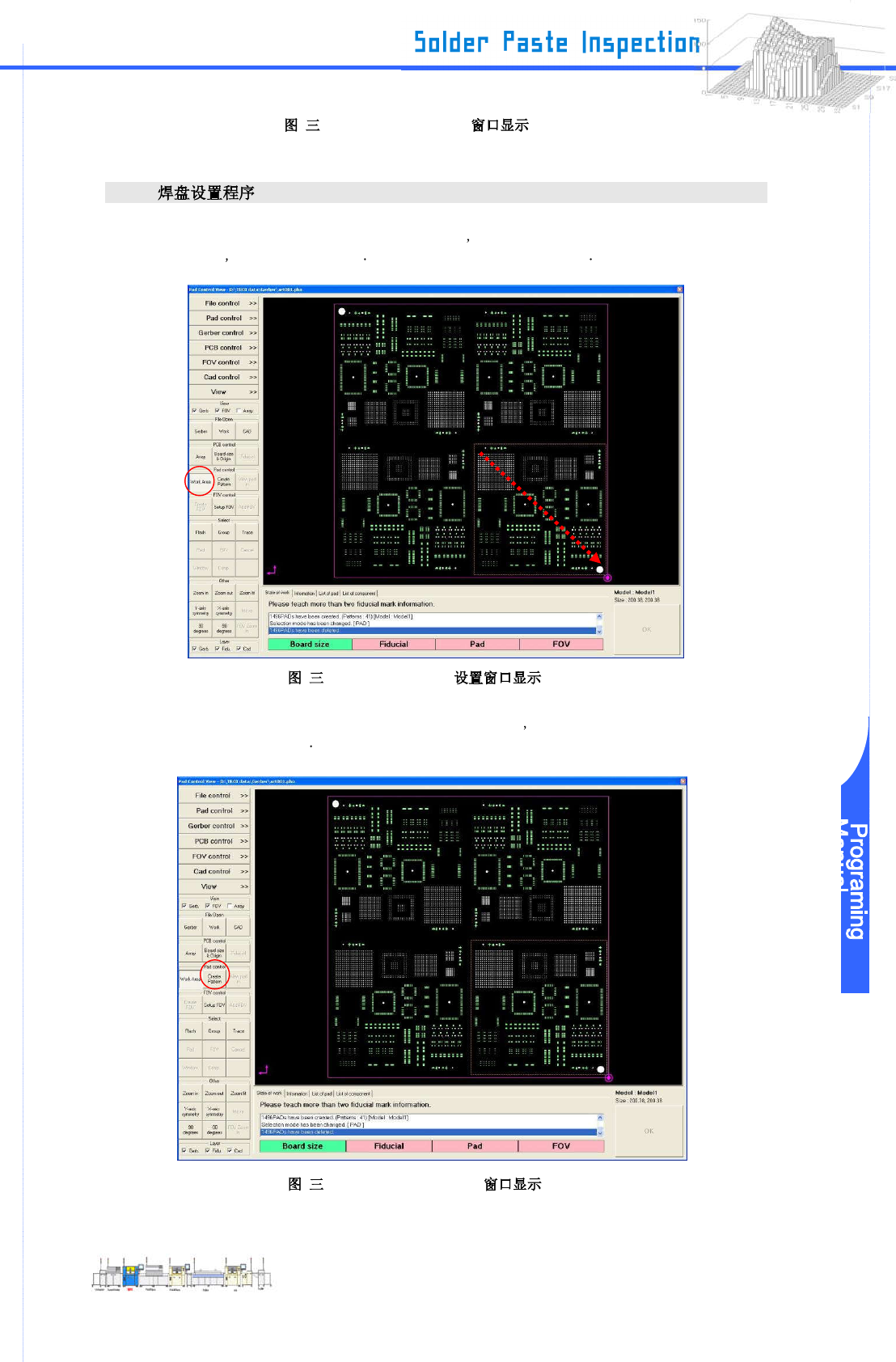
Step 1: 点击在窗口左侧的焊盘控制的 “Work area” 把除去 “Fiducial Mark”包含焊盘部分作为
检查区域 并用鼠标拖动环绕它 检查范围被包围在一个红色得虚线
-2-14 “Work area”
Step 2: 当你点击在窗口左侧的焊盘控制的“Create Pattern” 红色视窗会自动粘贴到所有被虚线环
绕的焊盘区域内的焊盘
-2-15 “Create Pattern”
Drag with
mouse
www.pemtron.com
13
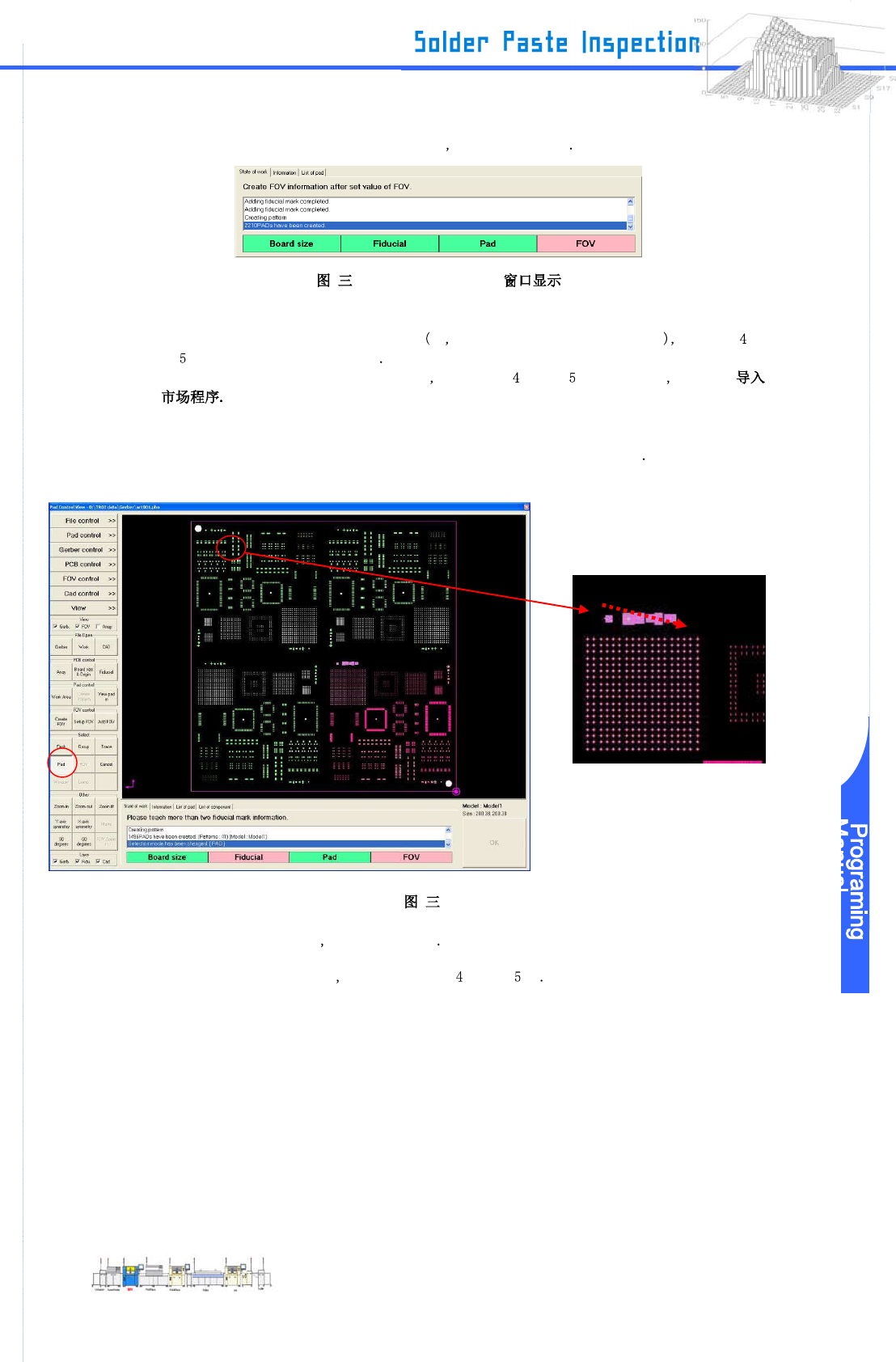
Step 3: 位于窗口底部“State of work”的“Pad” 从粉红色变成绿色
-2-16 “State of work”
* 如果有定位标记在“Work area”里面 即 如果定位标记混合在工作区域内 执行步骤 至
第 步来释放认作定位标记的焊盘
* 如果在“Work area”里面没有定位标记 请跳过步骤 和步骤 进入下一章节 第三-2-5
Step 4: 点击左侧窗口 “Select”的“Pad” 并拖动鼠标环绕认作定位基准的焊盘
-2-17
Step 5: 按 “Delete”在键盘上 并取消识别焊盘
如果其他目标定位标记存在 配置设置根据第 步到第 步
用鼠标拖动
www.pemtron.com
14
III-2-5
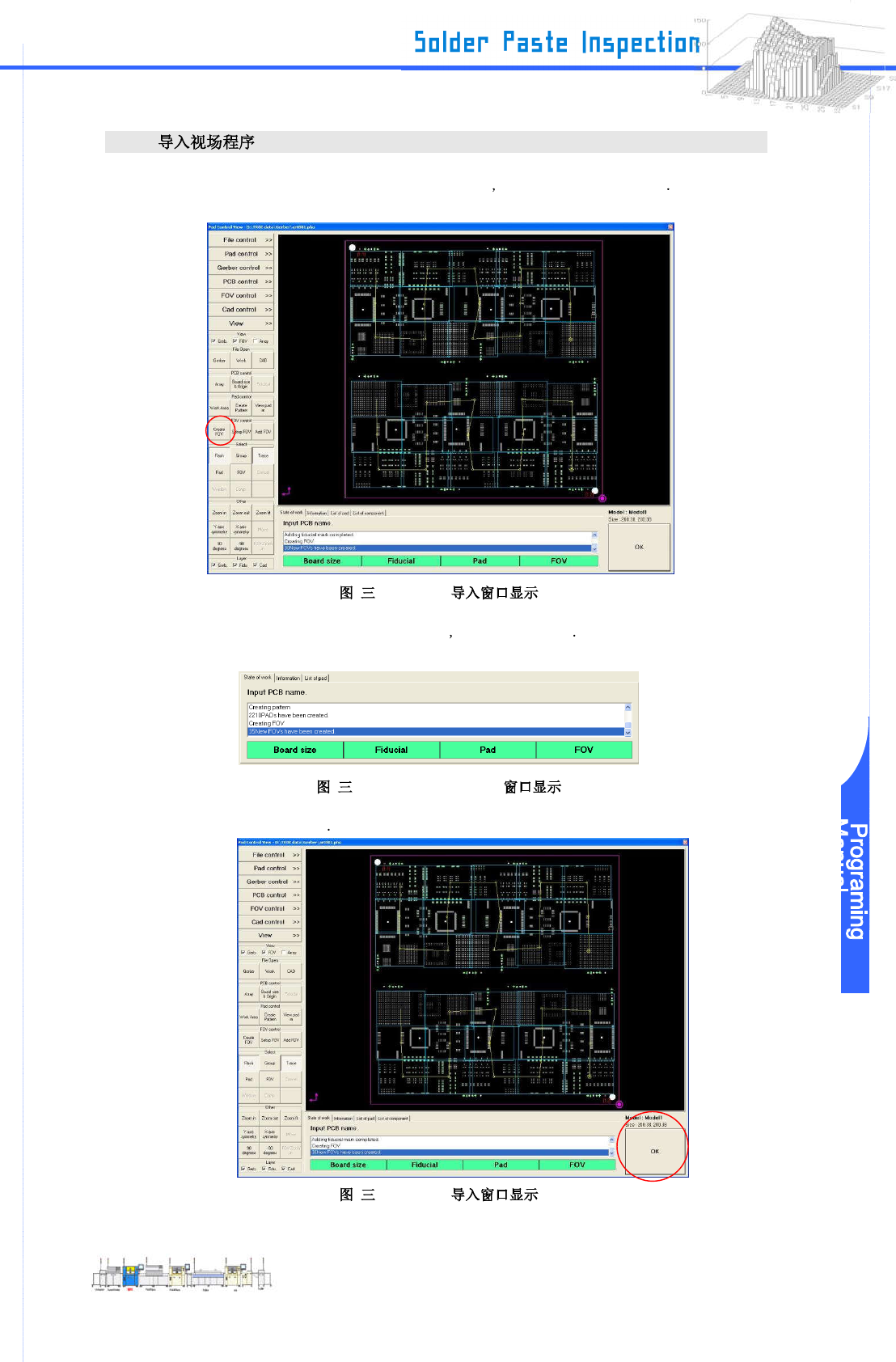
Step 1: 点击左侧窗口“FOV control”的 “Create FOV” 移动的视野优化自动分配
-2-18 FOV
Step 2: 位于窗口底部“State of work”的“FOV” 从粉红色变成绿色
-2-19 “State of work”
Step 3: 点击窗口右下侧 “OK”
-2-20 FOV