TROI_Programing_Chinese_new .pdf - 第37页
www .pemtron.com 37 Step 15 : 输入的检查区域可以在布局窗口上检查 -5- 3 Step 16 : 要 导入的角度发 生变化的数据 设置输入 标准焊盘在角 度发生变化和导 入检查区域上 设置 的 方法与第 步同样 Step 17 : 当你在输入来源时设置焊盘 选择“ Source ”在 Model2 A rray gap 上 , A rra y Board 对话 框 Step 18 : 根据第 步程序执行输入…
www.pemtron.com
36
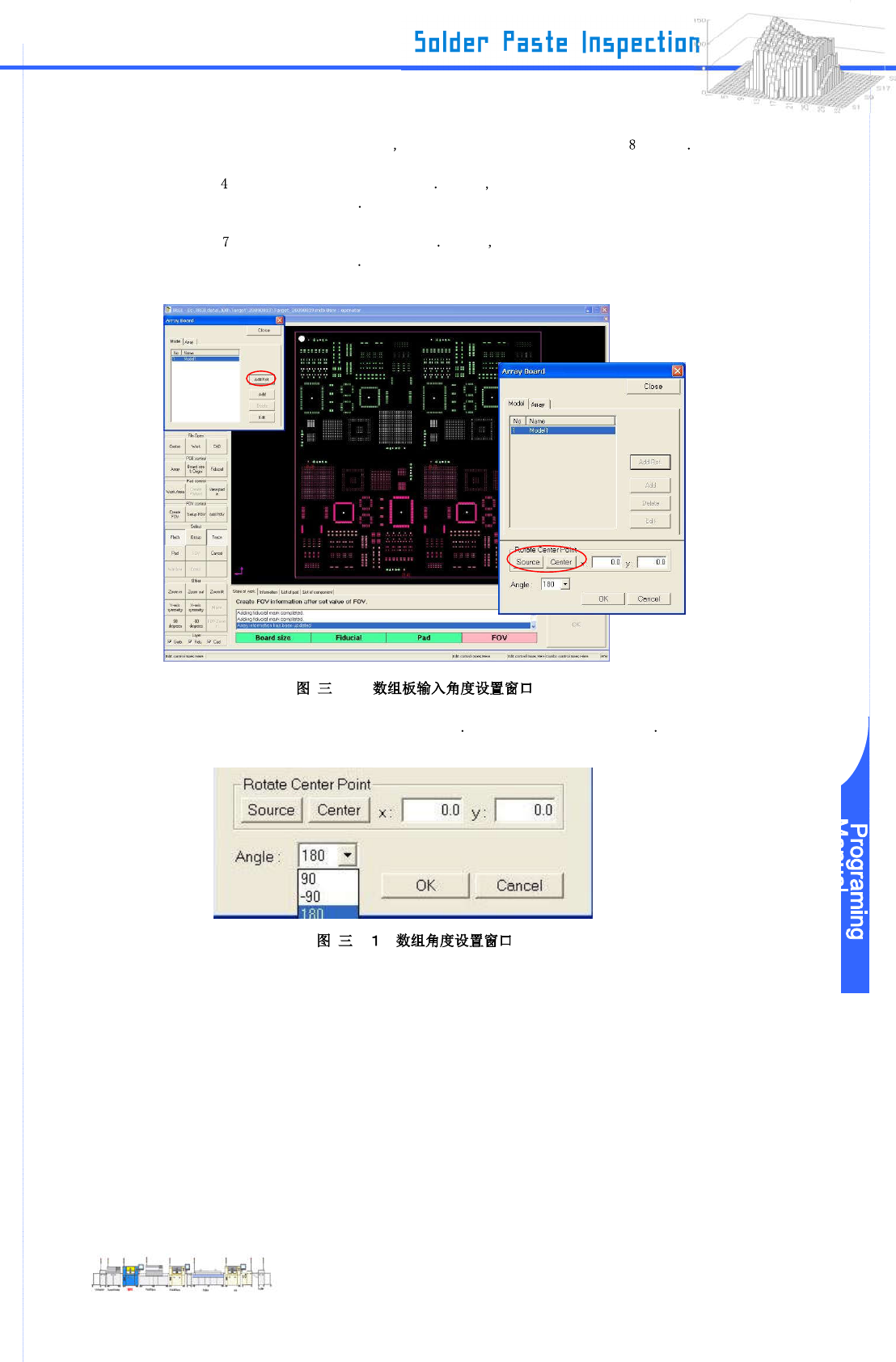
Step 11: 如果导入来源和目的地的角度不同 选择“Model2”在数组板的设置第 步对话
Step 12: 根据第 步程序在输入来源执行焊盘设定 设置后 在 Array Board 设置对话框上选择 Rotate
Center Point 的“Source”
Step 13: 根据第 步程序在输入目标执行焊盘设定 设置后 在 Array Board 设置对话框上选择 Rotate
Center Point 的“Center”
-5-11
Step 14: 在 Array Board 设置对话框上选择“New” 在输入目标选择“Angle”
-5- 2
www.pemtron.com
37
Step 15: 输入的检查区域可以在布局窗口上检查
-5- 3
Step 16: 要导入的角度发生变化的数据 设置输入标准焊盘在角度发生变化和导入检查区域上 设置的
方法与第 步同样
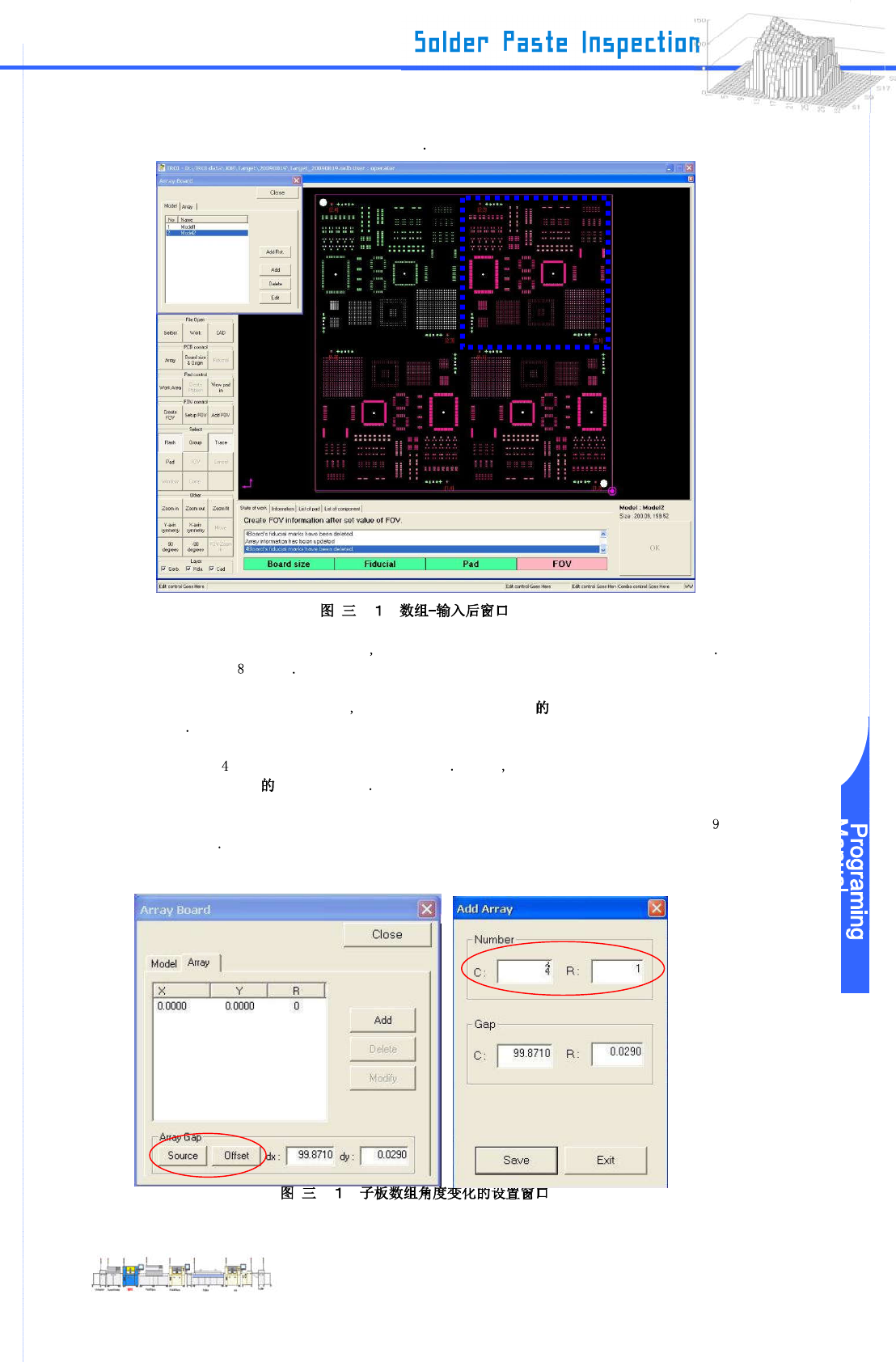
Step 17: 当你在输入来源时设置焊盘 选择“Source”在 Model2 Array gap 上, Array Board 对话
框
Step 18: 根据第 步程序执行输入来源焊盘设置完成 设置后 选择“Offset” 在 Array Board 设置对话
框中 Model2 Array gap 上
Step 19: 选择“Add”在 Array Board 设置对话框上的 Model2. 设置输入子板的资料根据第 步相同
的程序
-5- 4
www.pemtron.com
38
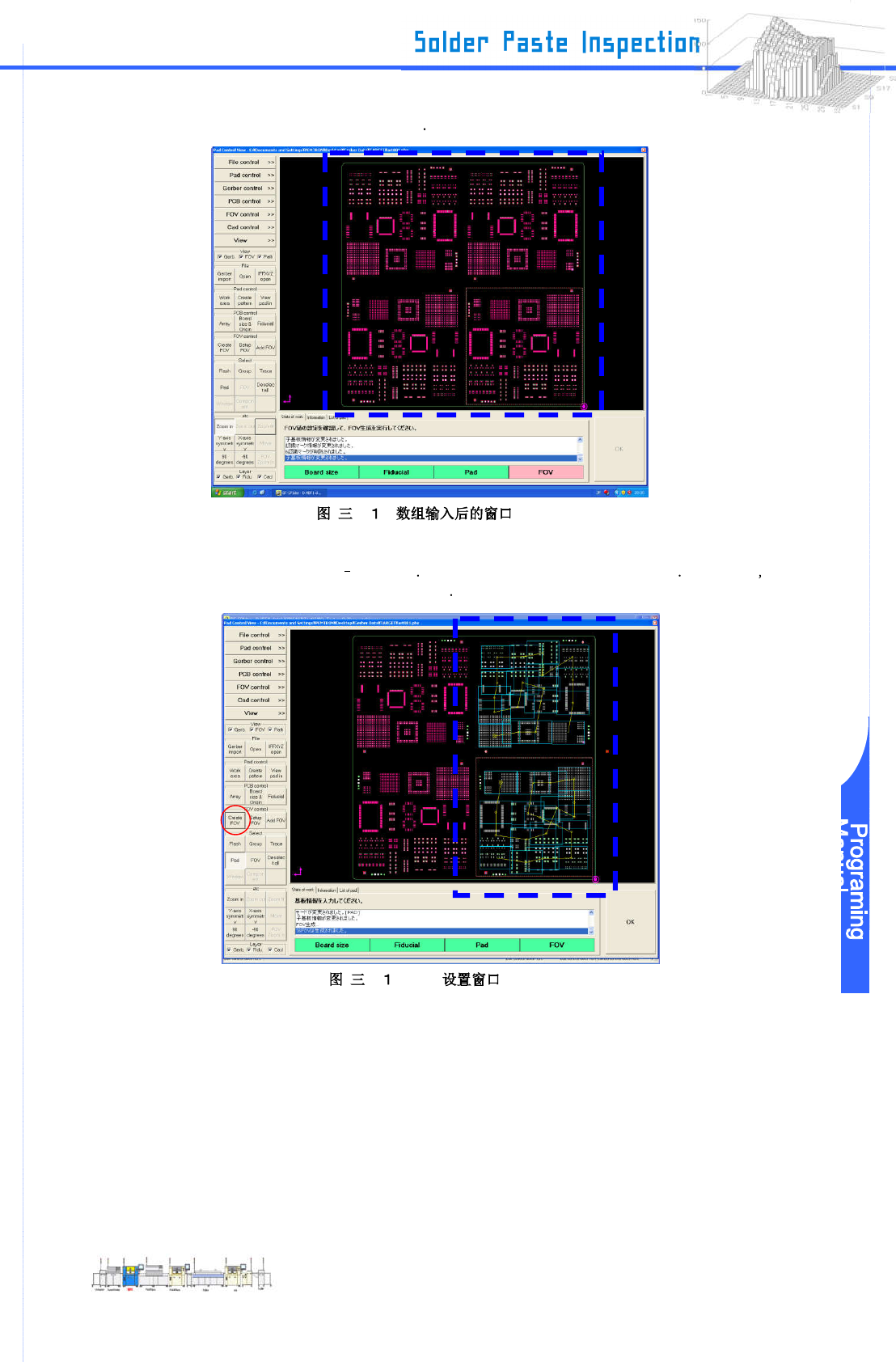
Step 20: 你可以在布局窗口上检查输入检查区域
-5- 5
Step 21: 选择“Create FOV”来自动 配置 FOV FOV 只在输入的来源的检查区域内导入 在这个时候
设置的 FOV 即使在检查区域上 FOV 不导入
-5- 6 FOV